


La posta elettronica è ormai un servizio indispensabile per il business di qualsiasi azienda. Testare nuove soluzioni per contenere i costi e migliorare la produttività è ormai un target per tutti gli addetti informatici.
Tra le varie proposte del mercato, Zimbra (acquisita nel 2010 da VMware) sembra essere una valida alternativa ai più blasonati sistemi di posta Microsoft Exchange o Lotus Domino. Nelle tre edizioni disponibili, i tagli utenti offerti sono molto vantaggiosi e soprattutto le PMI possono avere a disposizione un buon sistema alternativo con una spesa contenuta.
Naturalmente, come ogni prodotto, una fase di test deve essere effettuata per verificare che le esigenze del proprio business siano effettivamente soddisfatte.
Prerequisiti
Per eseguire l’installazione di Zimbra, sono richieste tre principali verifiche:
- Spazio disco sufficiente
- Presenza dei package prerequisiti
- Impostazione corretta del file /etc/hosts
Poichè Zimbra viene installato come default nella partizione /opt, verificare che ci siano almeno 10GB di spazio disponibili su disco per evitare problemi durante l’installazione.
Partendo da un’installazione minima di CentOS (fare riferimento a questo post), installare i package mancanti richiesti.
# yum install perl sudo libidn gmp sysstat
Editare il file /etc/hosts ed impostare i seguenti parametri:
127.0.0.1    localhost.localdomain localhost
ip_host      FQDN hostname

Procedura
Scompattare il file scaricato dal sito di Zimbra ed eseguire l’installazione con il comando install.sh. Installando l’applicazione su Linux CentOS, è necessario specificare il parametro
--platform-override
# tar –xzvf zcs-NETWORK-6.0.9_GA_2686.RHEL5.20101115224226.tgz
# mv zcs-NETWORK-6.0.9_GA_2686.RHEL5.20101115224226 zcs
# cd zcs
# ./install --platform-override
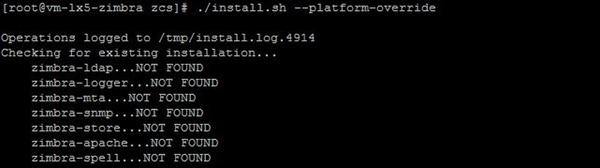
Durante la fase di installazione vengono verificati i prerequisiti di Zimbra. Nel caso manchi qualche package, il sistema blocca l’installazione visualizzando i prerequisiti mancanti.
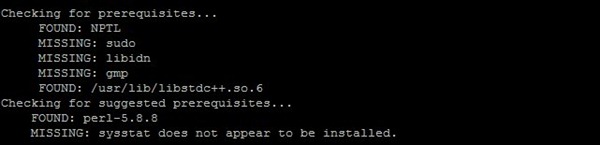
Installare eventualmente i package mancanti e rilanciare lo script install.sh. Digitare Y per accettare l’EULA e premere Invio.
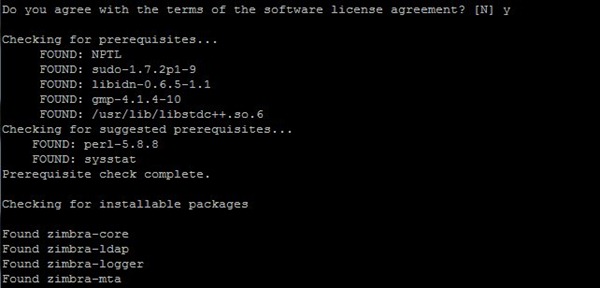
Successivamente specificare le opzioni che Zimbra deve installare.
Install zimbra-ldap [Y] y
Install zimbra-logger [Y] y
Install zimbra-mta [Y] y
Install zimbra-snmp [Y] y
Install zimbra-store [Y] y
Install zimbra-apache [Y] y
Install zimbra-spell [Y] y
Install zimbra-convertd [Y] y
Install zimbra-memcached [N] y
Install zimbra-proxy [N] y
Install zimbra-archiving [N]
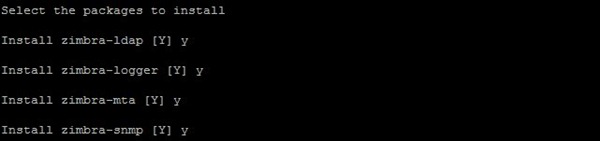
Poichè l’installazione viene effettuata sul sistema CentOS, la procedura di installazione visualizza un warning. Digitare Y e premere Invio per continuare.
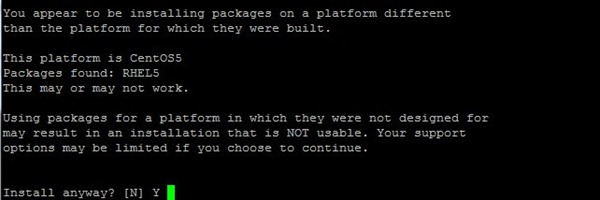
Alla domanda successiva, digitare Y e premere Invio.
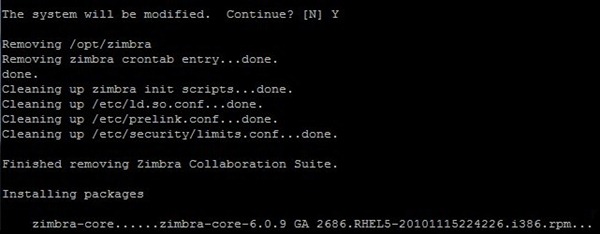
Terminata la procedura viene visualizzato il menu principale. Nelle voci dove compare il doppio asterisco (Admin Password), è necessario specificare i parametri mancanti. Digitare 3 al prompt e premere Invio.

Viene visualizzato un altro menu Store Configuration. Le voci indicate dagli asterischi devono essere configurate.
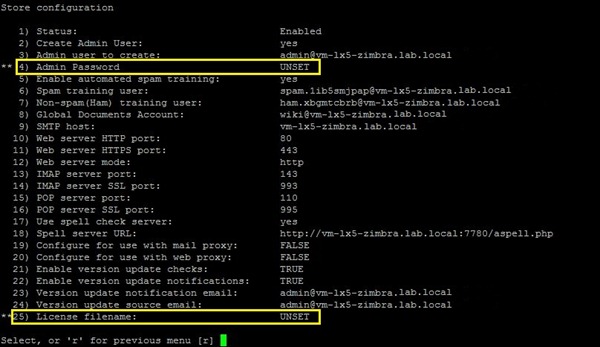
Digitare 4 al prompt e inserire la password.

Digitare 25 al prompt e specificare il path del file.xml della licenza.

I parametri appena specificati vengono marcati come SET.
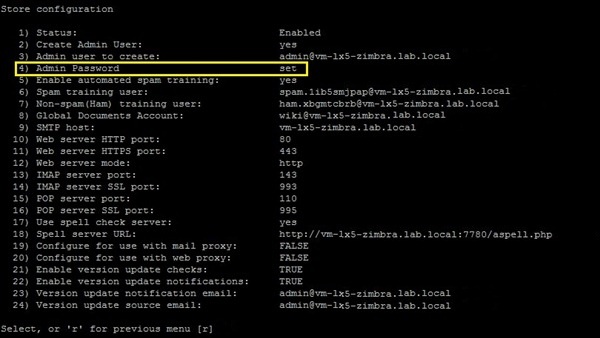
Digitare r per ritornare al Main menu. La configurazione è ora completa.
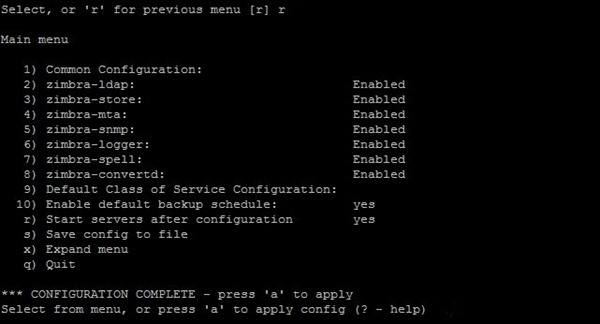
Per salvare la configurazione, digitare a al prompt e premere Invio. In questa fase viene ultimata la configurazione del sistema.
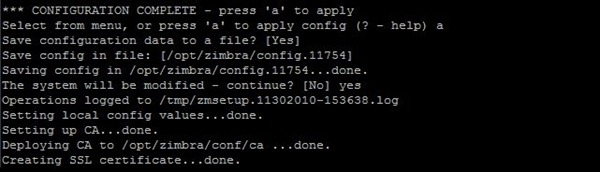
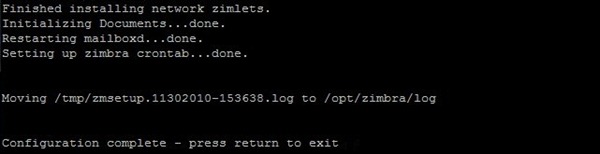
Dopo qualche minuto la procedura di installazione termina con la visualizzazione del messaggio Configuration complete. Premere Invio.
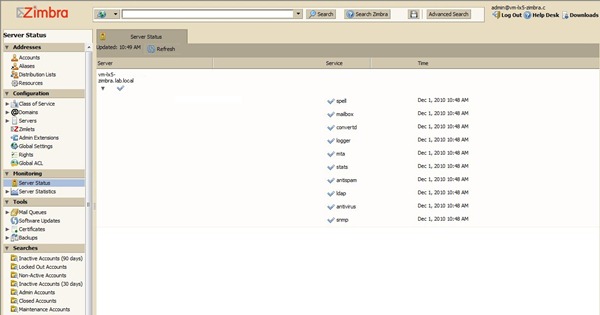
Dal browser di Internet, digitare l’indirizzo https://IP_zimbra:7071 per accedere alla pagina di login della Administration Console. Per effettuare il login, digitare:
Username: admin
Password: la password specificata precedentemente
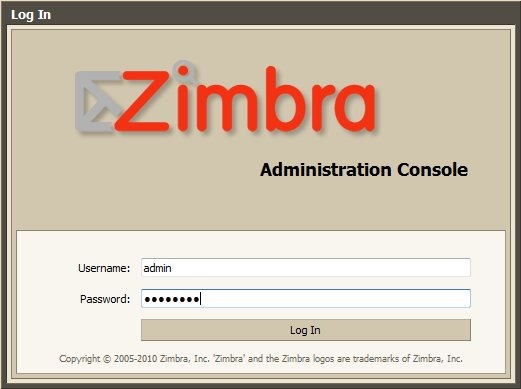
Cliccando sul bottone Log In si accede alla pagina di amministrazione di Zimbra.
Rimozione di Zimbra
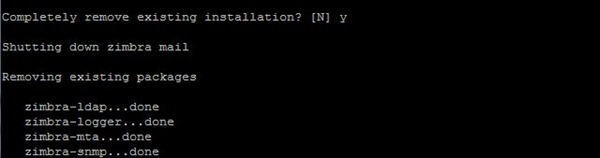
Se per un qualsiasi motivo si ha l’esigenza di rimuovere l’applicazione, lanciare da console il comando:
# ./install –u
L’installazione di Zimbra è conclusa. Nella seconda parte dell’articolo viene analizzata la configurazione base e la verifica di funzionalità per implementare il servizio di posta.


