


È stato rilasciato il nuovo Veeam Backup for Microsoft 365 v8.5, che introduce diversi nuovi miglioramenti e ottimizzazioni.
Se si dispone già di una installazione esistente di Veeam Backup for Microsoft 365 v8, v8.1, v8.2, v8.3 o v8.4, è possibile effettuare l'aggiornamento diretto alla v8.5.
Novità in Veeam Backup for Microsoft 365 v8.5
Supporto Piattaforme e Compatibilità
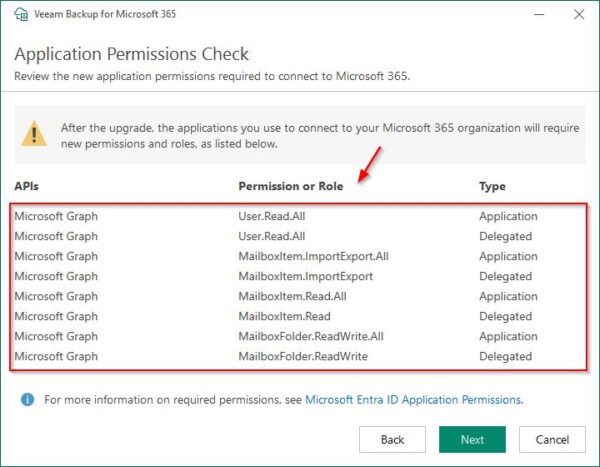
- Autorizzazioni Microsoft Graph - sono richieste autorizzazioni Microsoft Graph aggiuntive per la registrazione delle app di backup in Microsoft Entra ID, al fine di supportare la protezione delle cassette postali di Exchange dopo il ritiro di EWS.
- Supporto Exchange - Microsoft Exchange Server Subscription Edition è ora supportato.
- Restore SharePoint - i membri e le autorizzazioni del sito vengono ora preservati quando si ripristina un sito in una posizione diversa all'interno della stessa organizzazione Microsoft 365 tramite REST API.
SharePoint e Object Storage
- Elaborazione asincrona - prestazioni accelerate per il backup di SharePoint e per i repository di object storage.
- Tuning delle query di database - ottimizzazione delle query interne al database per dataset massivi.
- Efficienza di memoria e infrastruttura - ridotto l'utilizzo di memoria per i repository che contengono dati SharePoint e alleggerito il carico di PostgreSQL per i repository di grandi dimensioni.
Microsoft Exchange
- Finestre di backup più rapide - ridotta la durata dei processi di backup di Exchange fino al 26% per le cassette postali di grandi dimensioni, grazie alla parallelizzazione delle operazioni di sincronizzazione e di scrittura sul repository.
- Gestione delle mailbox di grandi dimensioni - migliorate le prestazioni complessive di backup per le cassette postali che contengono un volume elevato di email all'interno di un singolo mese.
Sistema e Backend
- Gestione degli stream - ottimizzata l'elaborazione dei processi di backup e degli eventi delle sessioni di ripristino per prevenire la crescita incontrollata dello stream del controller NATS.
Aggiornare Veeam Backup for Microsoft 365 alla versione 8.5
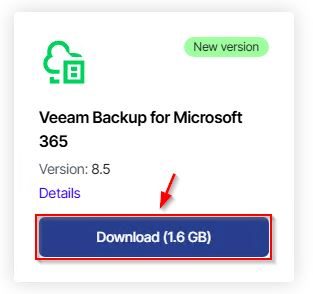
Dal portale Veeam, scaricare il file .ISO di Veeam Backup for Microsoft 365 v8.5 e copiarlo sul Server VBO.
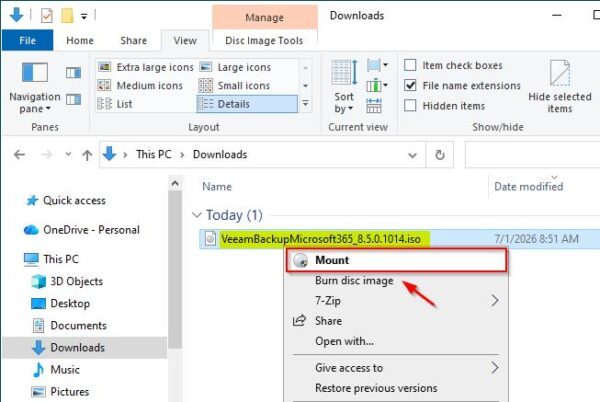
Sul Server VBO, cliccare con il pulsante destro del mouse sul file .ISO scaricato e selezionare Mount.
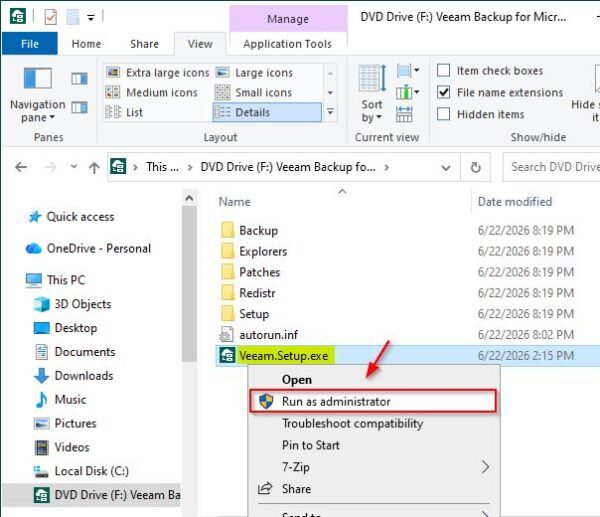
Accedere all'ISO montata, cliccare con il pulsante destro del mouse sul file Veeam.Setup.exe e selezionare Run as administrator.
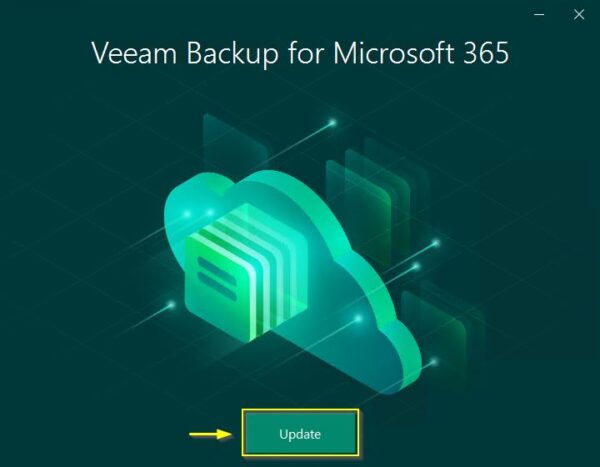
Il programma di installazione rileverà un'installazione esistente, cliccare su Update per procedere.
Cliccare su OK per confermare la nota visualizzata.
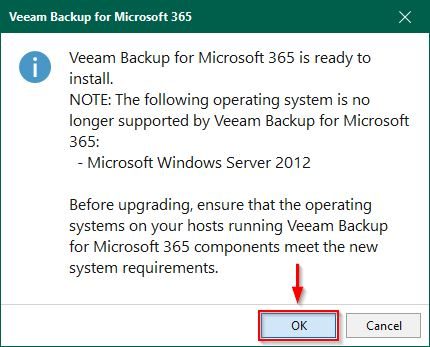
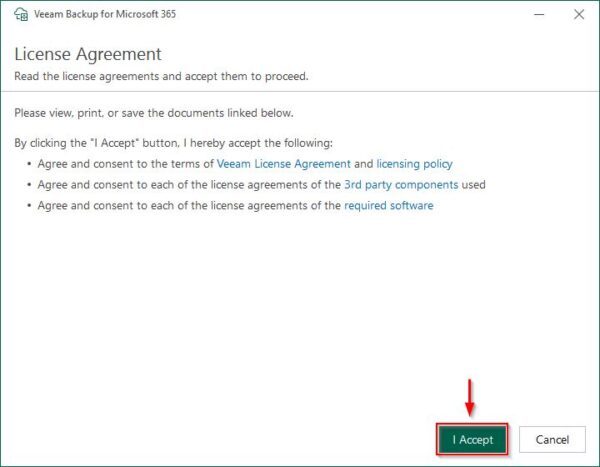
Cliccare I Accept per accettare l'EULA.
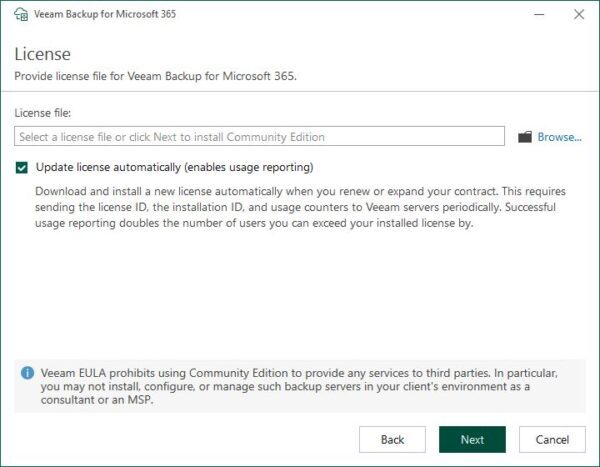
Una licenza valida dovrebbe essere già installata. Cliccare Next.
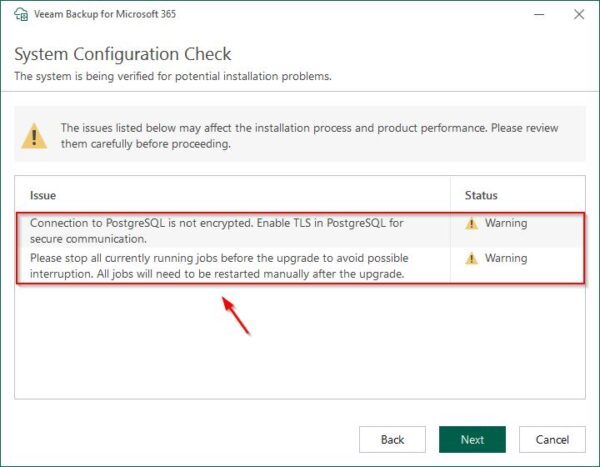
Viene eseguito il System Configuration Check per rilevare potenziali problemi. Se vengono riscontrati problemi, gestire prima i suggerimenti indicati, quindi cliccare su Next per procedere.
Il nuovo Veeam Backup for Microsoft 365 v8.5 richiede nuove autorizzazioni applicative per connettersi a Microsoft 365.
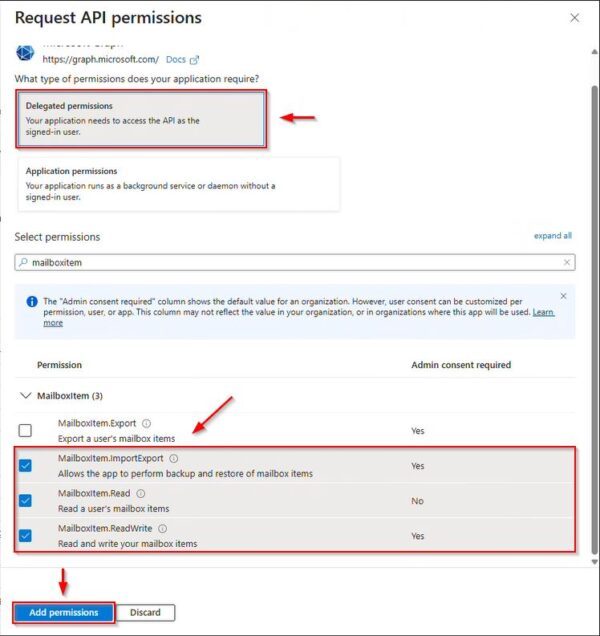
Accedere a Microsoft Entra ID e aggiungiere le autorizzazioni richieste all'applicazione configurata. Selezionare il tipo di autorizzazioni da configurare (autorizzazioni Delegated e Application), selezionare le autorizzazioni specifiche da assegnare dall'elenco e cliccare su Add permissions.
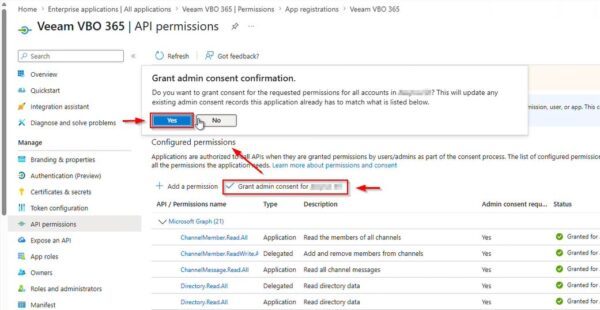
Una volta selezionate tutte le autorizzazioni richieste, cliccare su Grant admin consent for OrganizationName, quindi cliccare Yes per confermare.
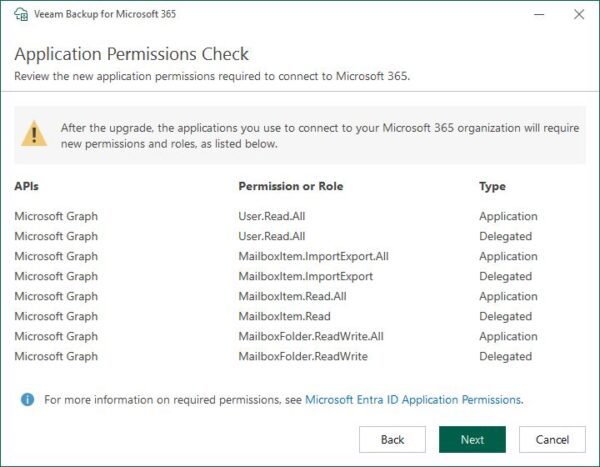
Tornare alla procedura guidata di Veeam Backup for Microsoft 365 v8.5 e cliccare su Next.
Cliccare Install per installare l'aggiornamento.
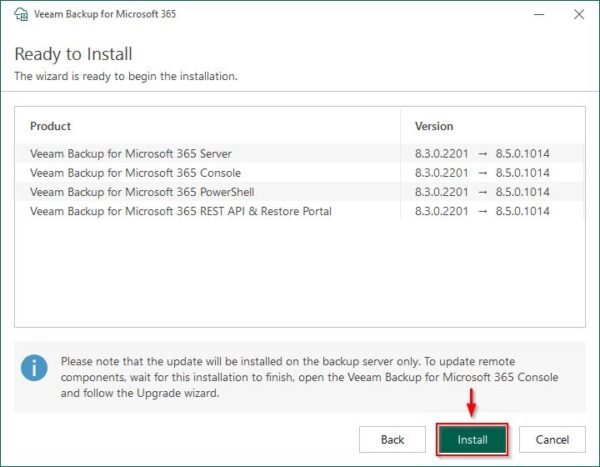
L'aggiornamento viene ora installato sul sistema.
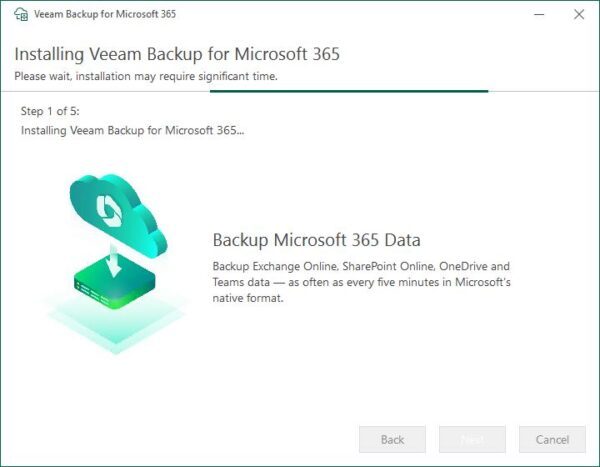
Dopo pochi minuti, l'installazione viene completata. Cliccare su Finish per chiudere la procedura guidata.
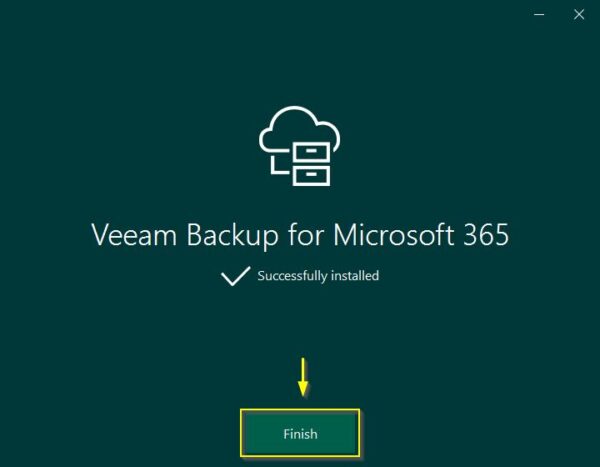
Accedere alla console
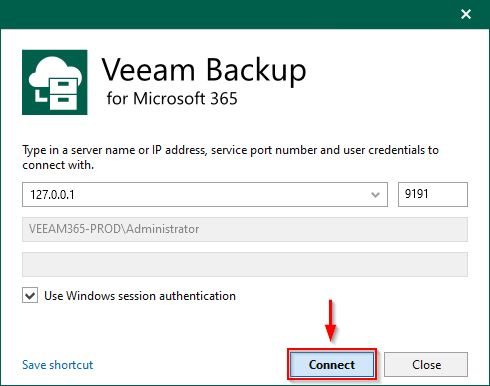
Accedere alla console di Veeam Backup for Microsoft 365 v8.5 inserendo le proprie credenziali, quindi cliccare su Connect.
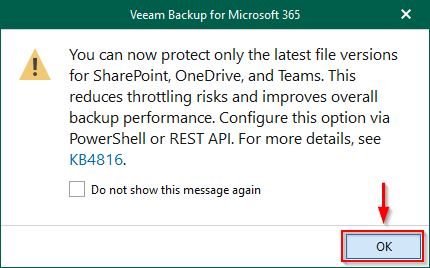
Cliccare OK per confermare l'avviso.
Aggiornare i Proxies
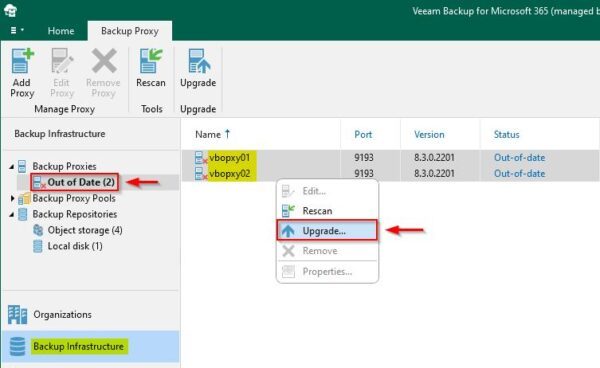
Posizionarsi nell'area Backup Infrastructure e selezionare Out of Date sotto la voce Backup Proxies. Cliccare con il tasto destro del mouse sui Proxy che si desidera aggiornare e selezionare Upgrade.
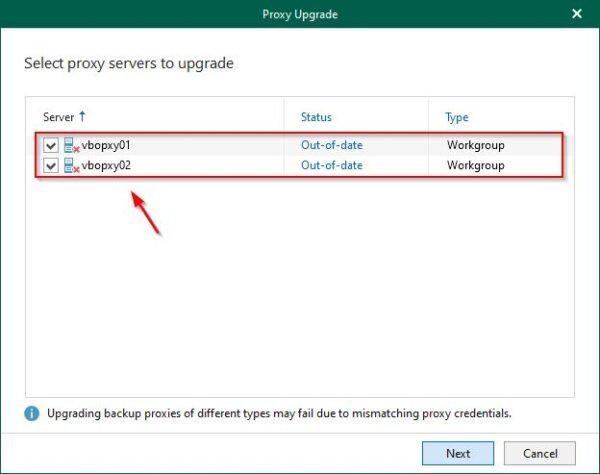
Selezionare i Proxy out-of-date e cliccare Next.
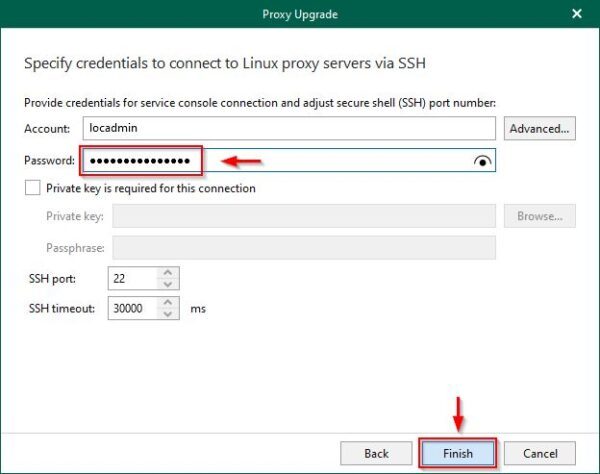
Digitare il nome dell'Account cliccare su Advanced. Selezionare l'opzione Elevate specified account to root e cliccare su OK.
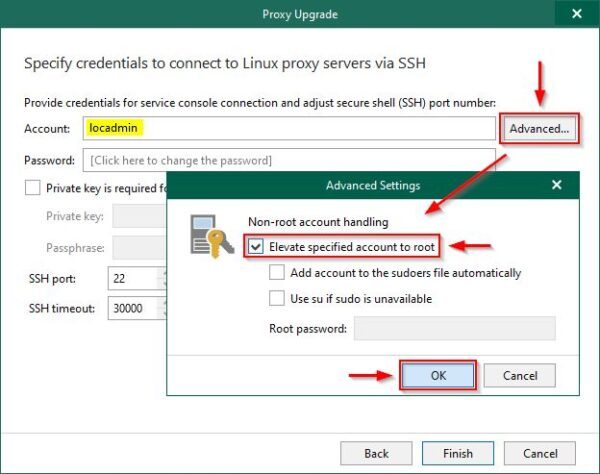
Inserire la Password, quindi cliccare su Finish.
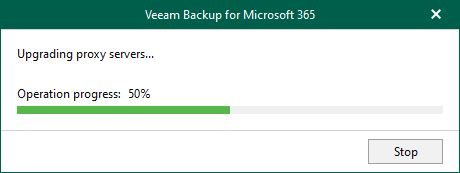
I Proxy selezionati vengono ora aggiornati.
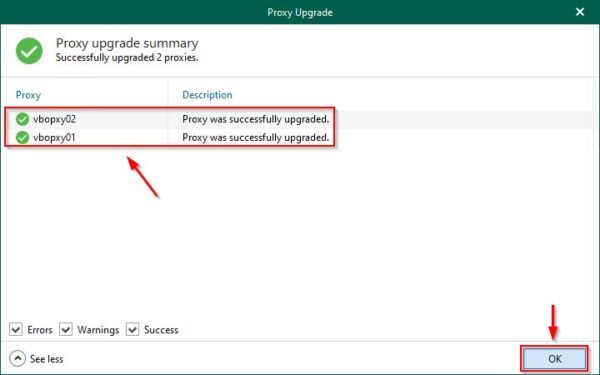
Al termine dell'operazione, cliccare su OK per chiudere la finestra.
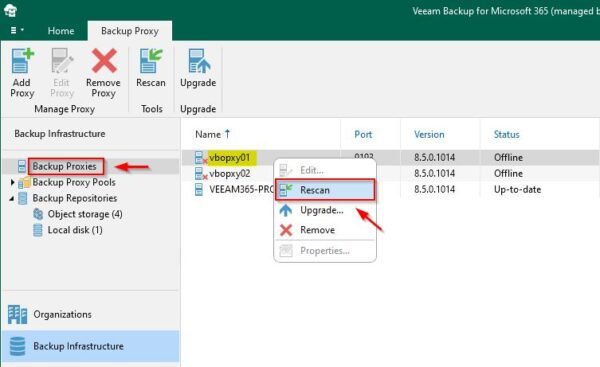
Cliccare con il tasto destro del mouse sui Proxy aggiornati e selezionare Rescan.
Tutti i componenti di Veeam Backup for Microsoft 365 sono ora aggiornati alla versione 8.5.
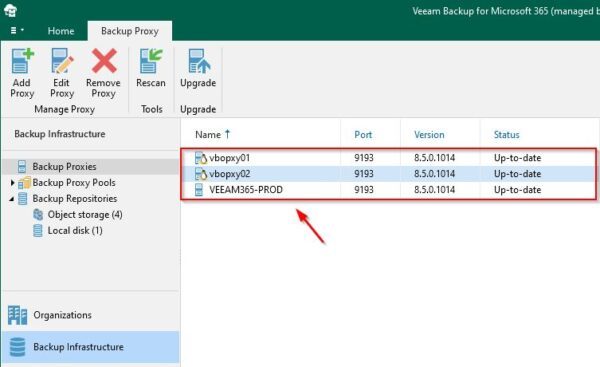
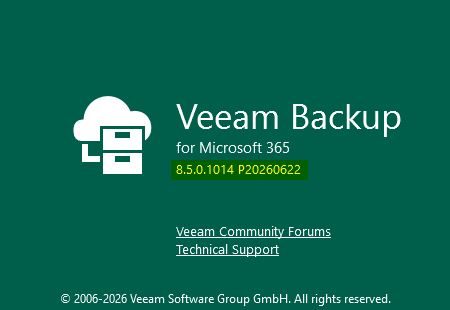
A seguito dell'installazione, il numero della nuova build sarà 8.5.0.1014 P20260622.
Ulteriori informazioni su Veeam Backup for Microsoft 365 v8.5 sono disponibili nelle Release Noes.


