L'aggiornamento di Omnissa Edge Gateway è un'attività di manutenzione che dovrebbe essere eseguita ogni volta che Omnissa rilascia una nuova versione, per garantire che l'infrastruttura rimanga allineata con gli ultimi aggiornamenti.
Prima di procedere, verificare di avere accesso al portale Omnissa Connect per recuperare i dettagli di configurazione necessari.
Spegnimento del vecchio Edge Gateway
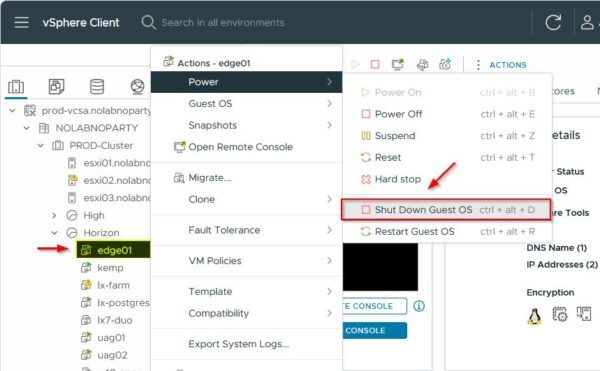
Prima di installare la nuova versione, l'appliance Edge Gateway esistente deve essere spenta.
Dal vSphere Client, cliccare con il pulsante destro del mouse su Edge Gateway e selezionare Power > Shut Down Guest OS.
Aggiornare l'Omnissa Edge Gateway
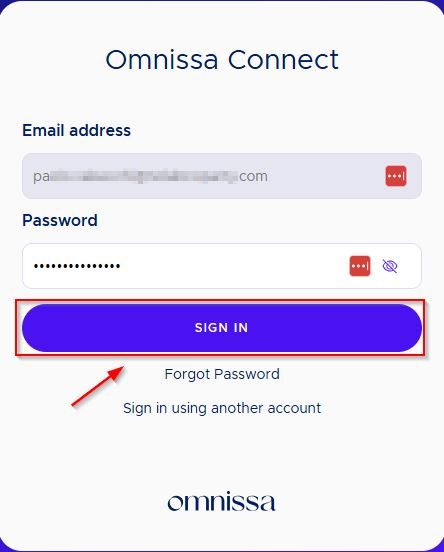
Una volta spenta la VM, accedere al portale Omnissa Connect inserendo le credenziali e cliccare su Sign in.
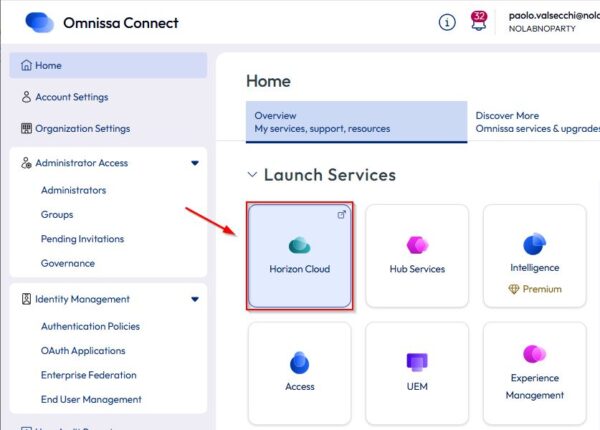
Nel portale, espandere la sezione Administrator Access e cliccare su Horizon Cloud.
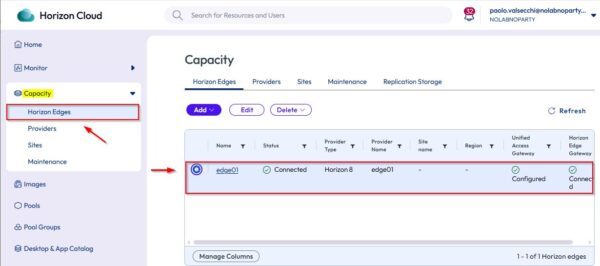
Sotto la voce Capacity, selezionare Horizon Edges per visualizzare gli Horizon Edge configurati.
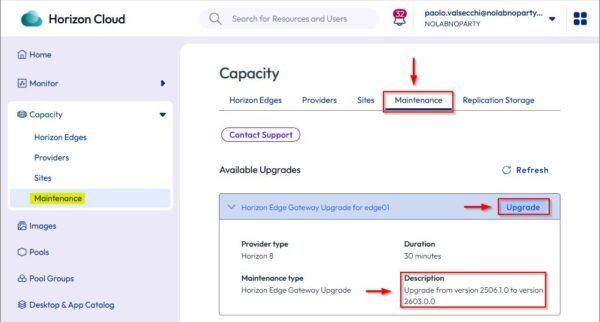
Accedere alla sezione Maintenance. Se è disponibile un nuovo aggiornamento, verrà mostrata la Description della versione. Cliccare su Upgrade per procedere.
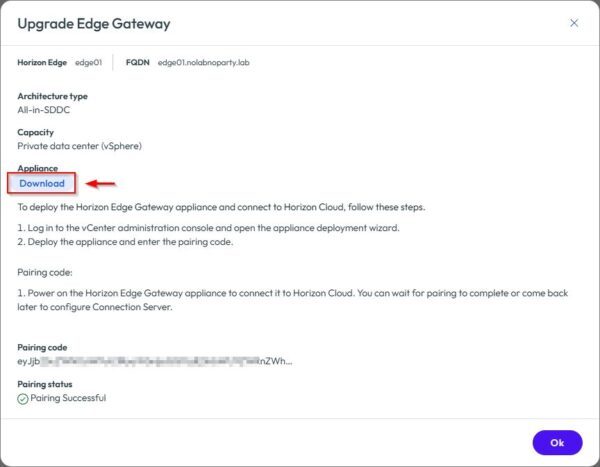
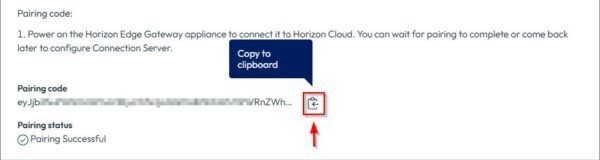
Cliccare su Download per scaricare l'ultima versione dell'appliance. Prendere nota del Pairing code mostrato in basso che verrà richiesto in seguito.
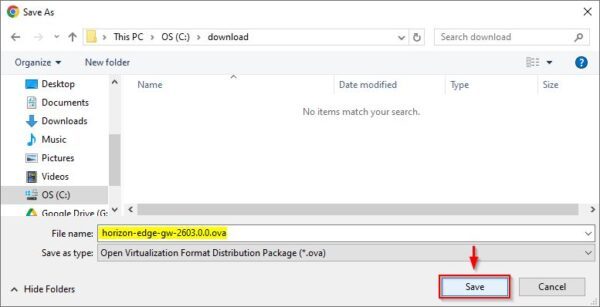
Salvare il file .OVA sul proprio computer cliccando su Save.
Installare la nuova appliance
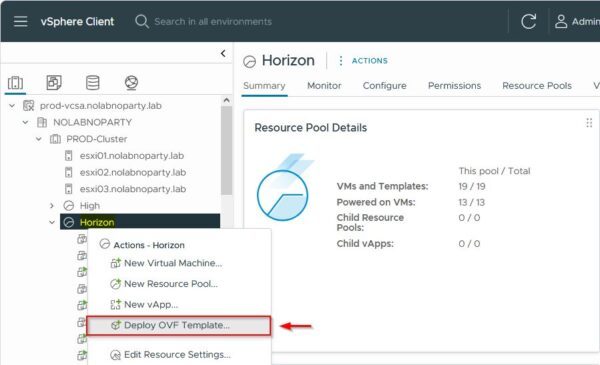
Una volta completato il download, accedere al vSphere Client, cliccare con il tasto destro del mouse sull'oggetto di destinazione per l'installazione e selezionare Deploy OVF Template.
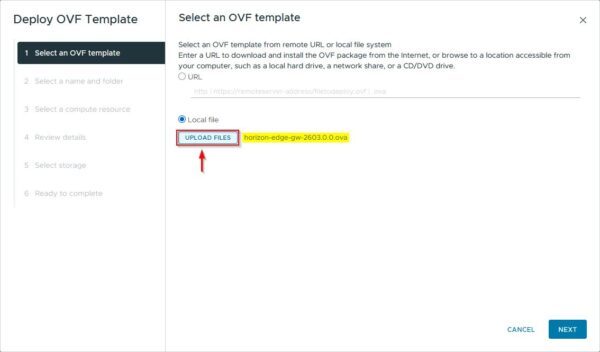
Cliccare su Upload Files, selezionare il file .OVA appena scaricato e cliccare su Next.
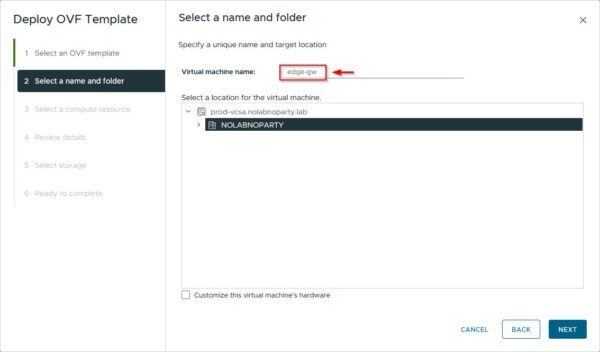
Specificare il Virtual machine name e la cartella, quindi cliccare su Next.
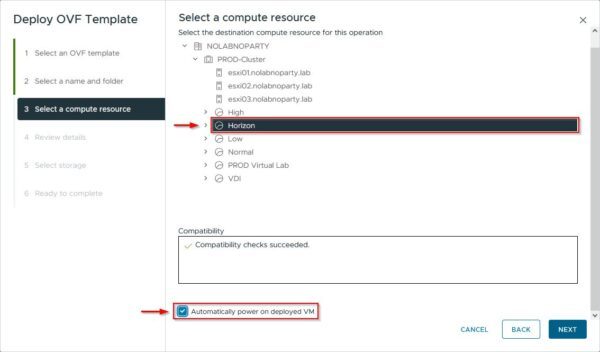
Selezionare la compute resource e spuntare la casella Automatically power on deployed VM. Cliccare su Next.
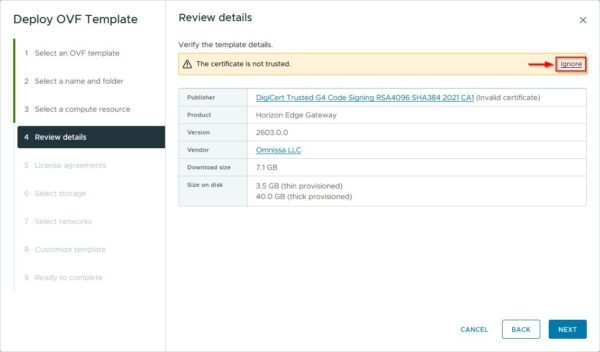
Cliccare Ignore per eventuali avvisi relativi ai certificati e poi su Next.
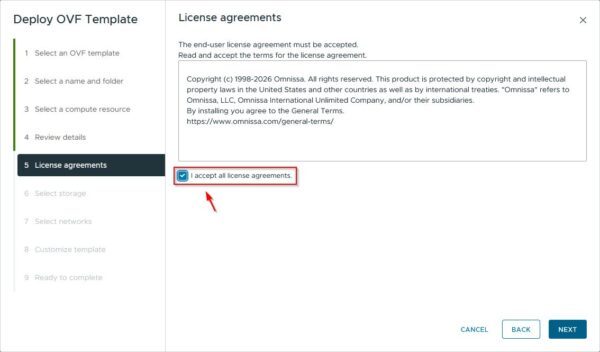
Spuntare la casella I accept al license agreements e cliccare su Next.
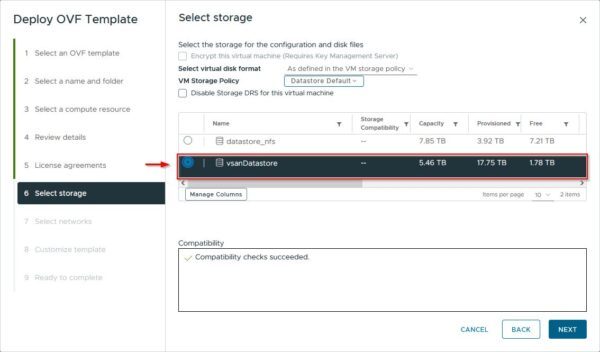
Selezionare il Datastore appropriato e cliccare Next.
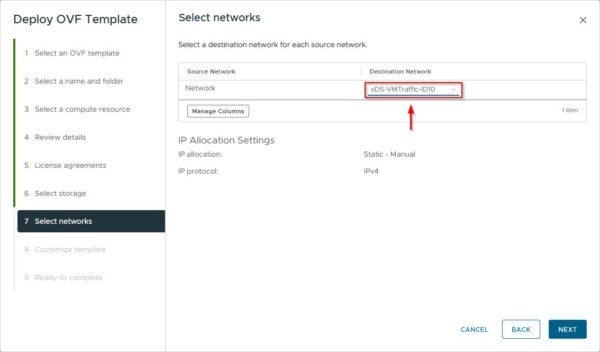
Selezionare la Destination Network corretta e cliccare Next.
Tornare al portale Omnissa Connect e copiare il Pairing code.
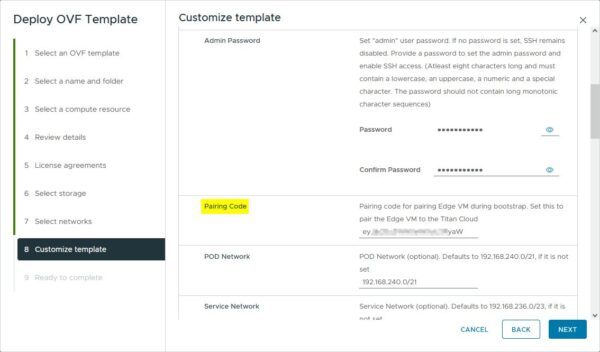
Nel vSphere Client, inserire i dettagli richiesti e incollare il codice nel campo Pairing Code.
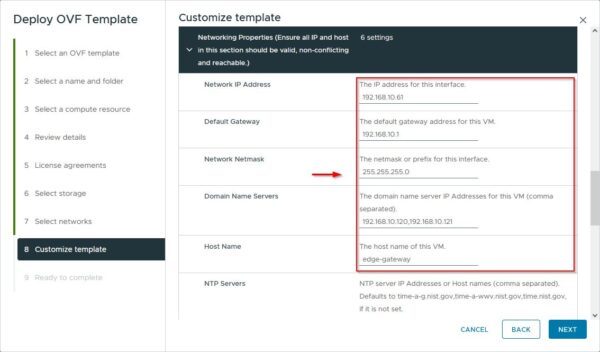
Scorrere verso il basso per configurare i Network parameters. Cliccare su Next una volta compilati tutti i campi.
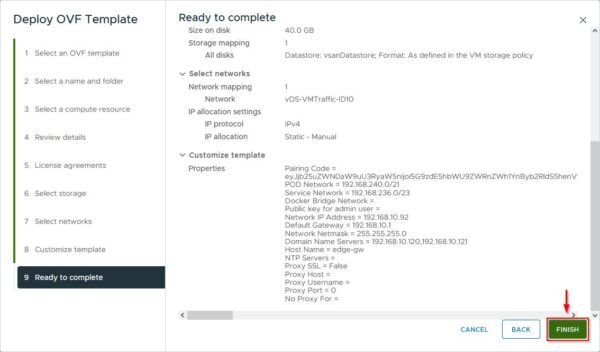
Cliccare su Finish per avviare l'installazione.
Accensione del nuovo Edge Gateway
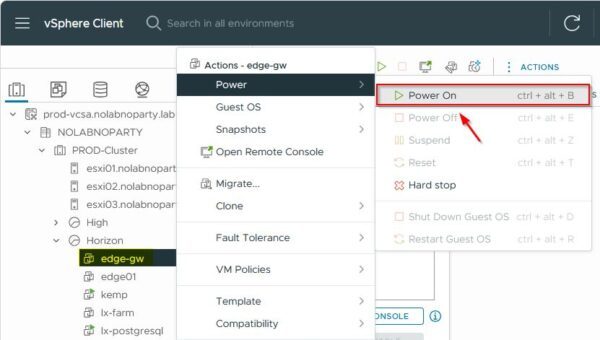
Al termine dell'installazione, se la VM non si è avviata automaticamente, cliccare con il tasto destro del mouse sull'appliance e selezionare Power > Power on.
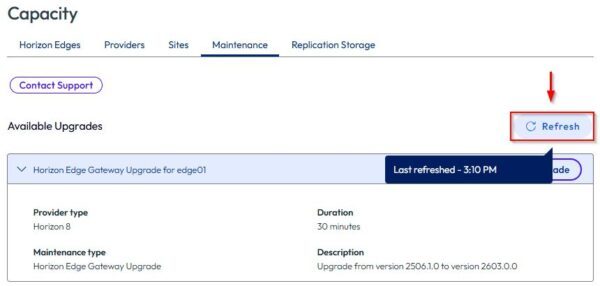
Nel portale Omnissa Connect, cliccare su Refresh all'interno della sezione Maintenance per aggiornare lo stato.
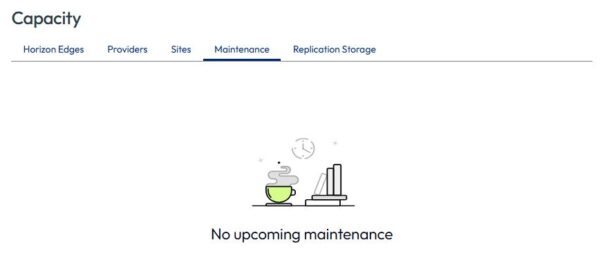
Poiché la nuova versione è ora installata, non dovrebbero essere visualizzati ulteriori aggiornamenti.
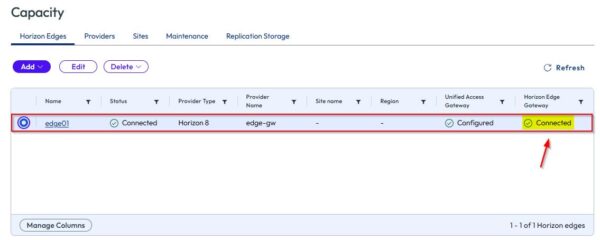
Nella sezione Horizon Edges, la nuova appliance apparirà come Connected. Attendere qualche istante affinché il sistema finalizzi la connessione.
L'infrastruttura Omnissa Horizon è ora correttamente configurata e attiva sulla versione aggiornata di Edge Gateway.