Dopo aver installato e configurato Omnissa App Volumes Manager, il passo successivo consiste nel configurare ed assegnare ai propri utenti i Writable Volumes In-Guest VHD.
Verificare che il file server utilizzato per archiviare i dischi VHD disponga di una capacità di storage sufficiente.
Blog serie
Installazione Omnissa App Volumes In-Guest VHD - pt.1
Configurazione Omnissa App Volumes In-Guest VHD - pt.2
Configurazione Omnissa Writable Volumes In-Guest VHD - pt.3
Configurazione Omnissa Packages In-Guest VHD - pt.4
Creare Writable Volumes In-Guest VHD
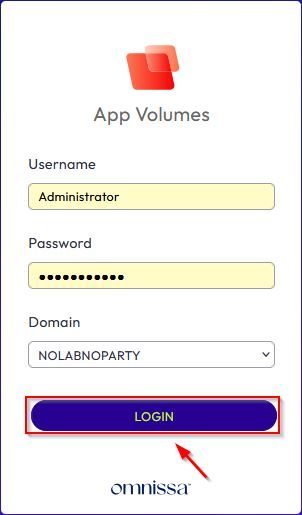
Aprire il browser preferito, navigare all'indirizzo https://<IP_AppVolumesManager>, inserire le proprie credenziali e cliccare su Login.
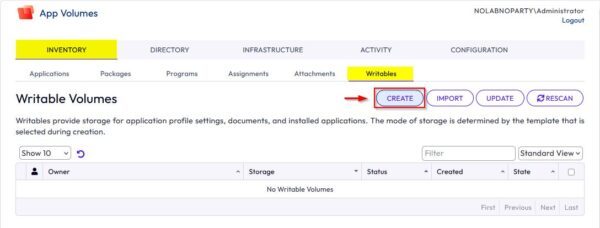
Posizionarsi nella sezione Inventory > Writables e cliccare su Create.
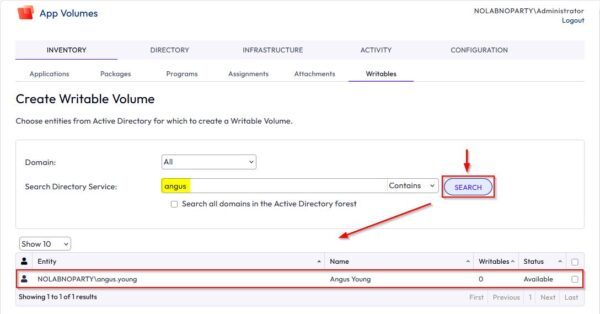
Nel campo Search Directory Service, inserire il nome dell'utente per cui si sta configurando il Writable Volume, quindi cliccare su Search.
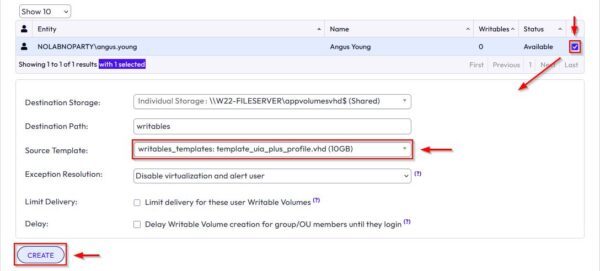
Selezionare la casella accanto all'utente trovato nei risultati della ricerca. Scegliere il Source Template che si desidera assegnare (nell'esempio template_uia_plus_profile.vhd (10GB)), quindi cliccare su Create.
Questo articolo è stato scritto per il blog di StarWind e può essere trovato in questa pagina. E' illustrata la procedura completa per configurare gli Omnissa Writable Volumes In-Guest VHD.
Verificare il Writable Volume collegato
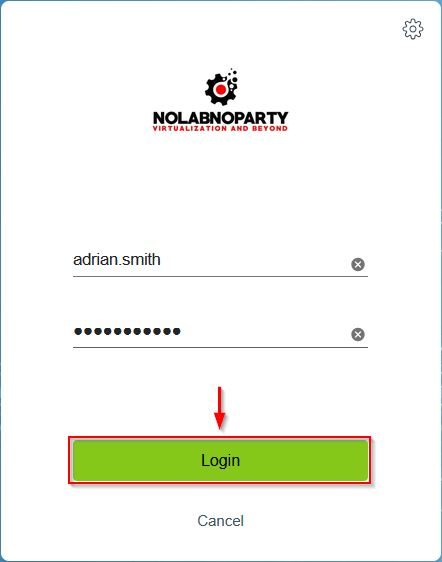
Effettuare il login al Desktop Pool in cui sono configurati i Writable Volumes utilizzando un account abilitato.
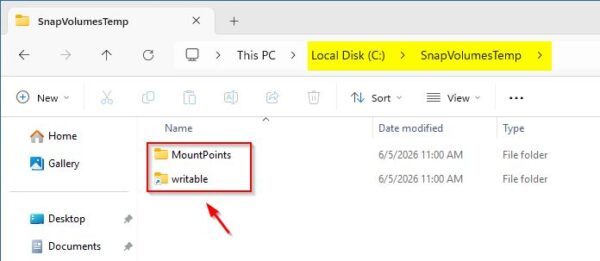
All'interno della sessione VDI, aprire il File Explorer e cercare la cartella C:\SnapVolumesTemp. Se questa cartella è visibile, il Writable Volume In-Guest VHD è stato collegato correttamente alla VDI.
È inoltre possibile verificare che la connessione sia attiva direttamente dalla console dell'App Volumes Manager.
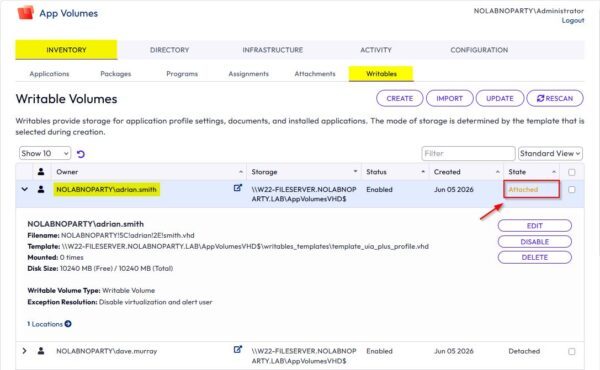
Una volta assegnati i Writable Volumes agli utenti abilitati, l'ambiente VDI salverà senza problemi i dati delle applicazioni e le impostazioni di configurazione del profilo sfruttando la funzionalità dei Writable Volumes.
La parte 4 illustrerà la creazione degli Omnissa App Packages In-Guest VHD.
Consultare l'articolo completo sul blog di StarWind.