Omnissa App Volumes In-Guest VHD è una soluzione progettata per garantire un'area di storage permanente per le VDI Instant Clone utilizzando un metodo di installazione diverso rispetto alle tipiche implementazioni vSphere basate su storage.
Lavorare con In-Guest VHD consente agli amministratori di mantenere un ambiente portatile che non dipende da uno storage vSphere specifico, offrendo il grande vantaggio di consentire migrazioni più semplici dei profili utente tra i diversi ambienti supportati.
Blog serie
Installazione Omnissa App Volumes In-Guest VHD - pt.1
Configurazione Omnissa App Volumes In-Guest VHD - pt.2
Configurazione Omnissa Writable Volumes In-Guest VHD - pt.3
Configurazione Omnissa Packages In-Guest VHD - pt.4
Creazione database MS-SQL
Omnissa App Volumes richiede un database MS-SQL integrato o esterno per memorizzare le sue informazioni. Prima di procedere con l'installazione di App Volumes Manager, è necessario creare un nuovo database se si utilizza un SQL Server esterno.
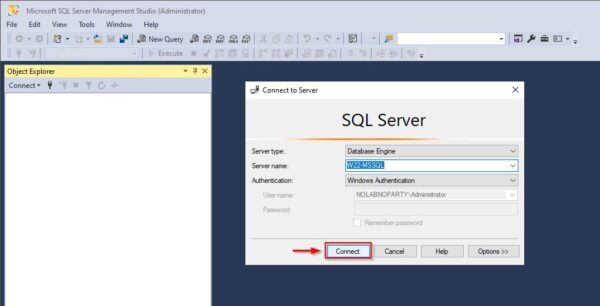
Connettersi al proprio SQL Server e aprire Microsoft SQL Server Management Studio. Inserire le credenziali e fare click su Connect.
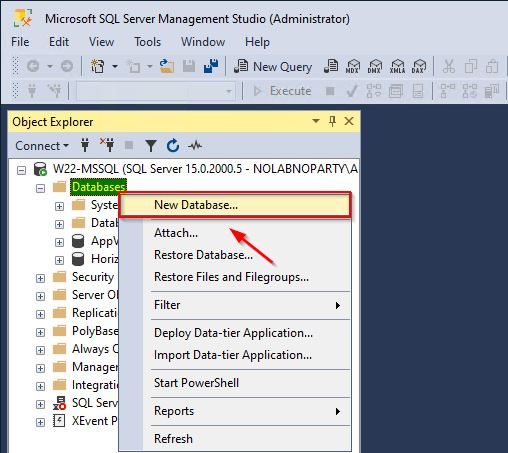
Cliccare con il pulsante destro del mouse su Databases e selezionare New Database.
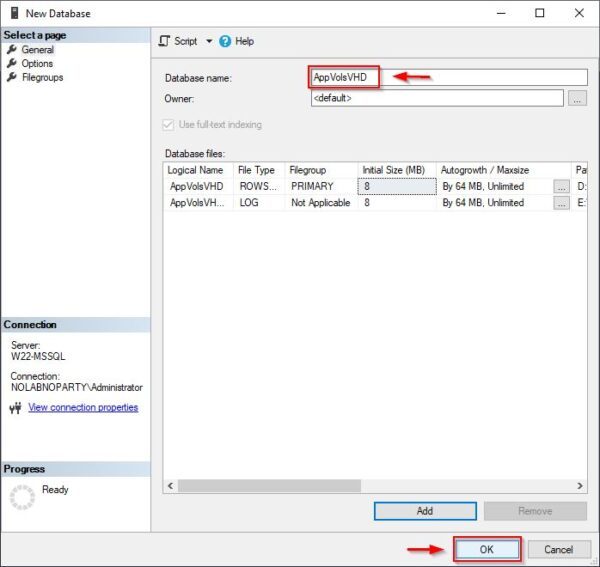
Digitare il Database name e cliccare su OK.
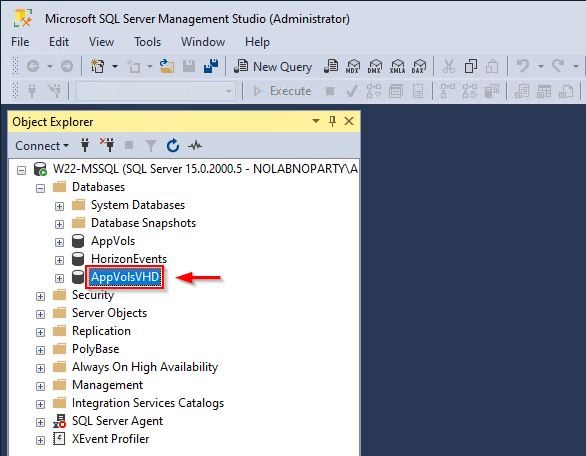
Il nuovo database è stato creato correttamente.
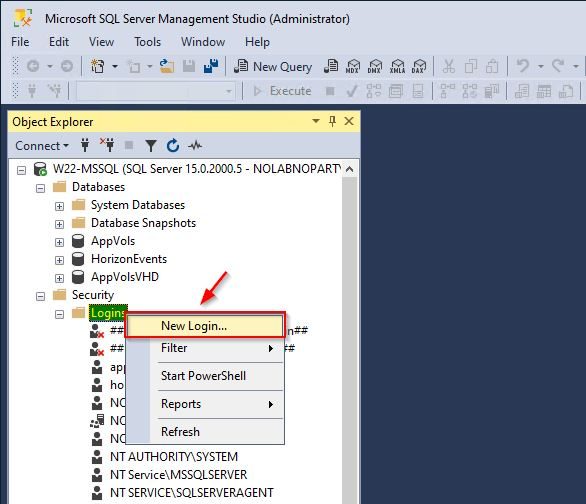
Creare l'account utilizzato per connettere il database. Cliccare con il pulsante destro del mouse su Logins e selezionare New Login.
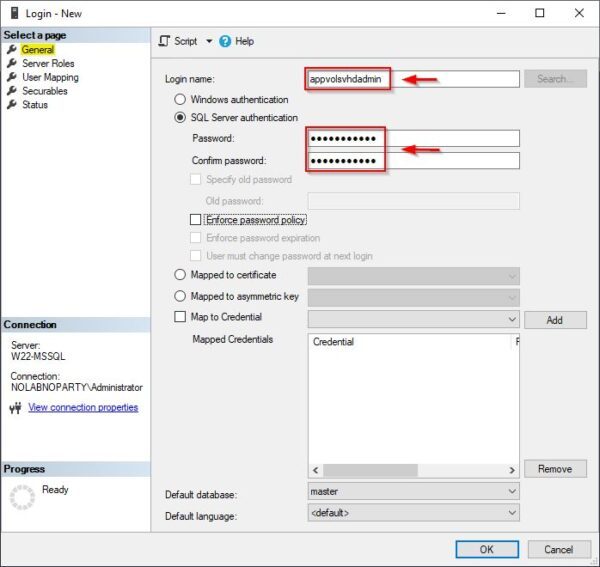
Nella sezione General, specificare il Login name e configurare la Password per la SQL Server authentication. Se non richiesto dalle proprie policy di sicurezza, disabilitare l'opzione Enforce password policy.
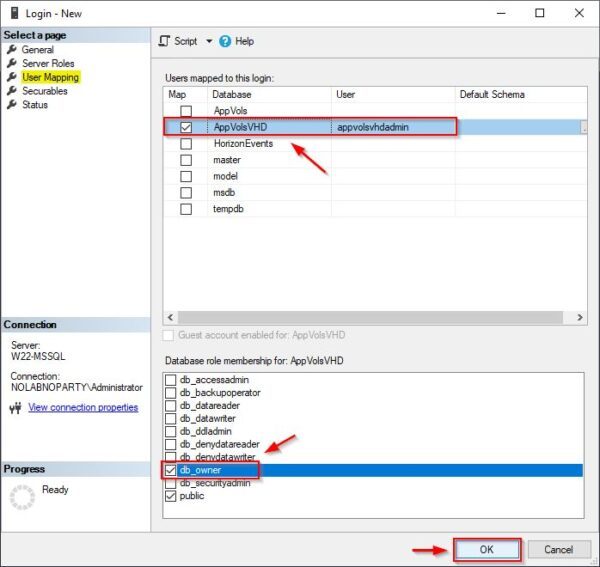
Posizionarsi nella sezione User Mapping. Selezionare il database appena creato ed assegnare il permesso db_owner all'account in fase di creazione. Cliccare su OK.
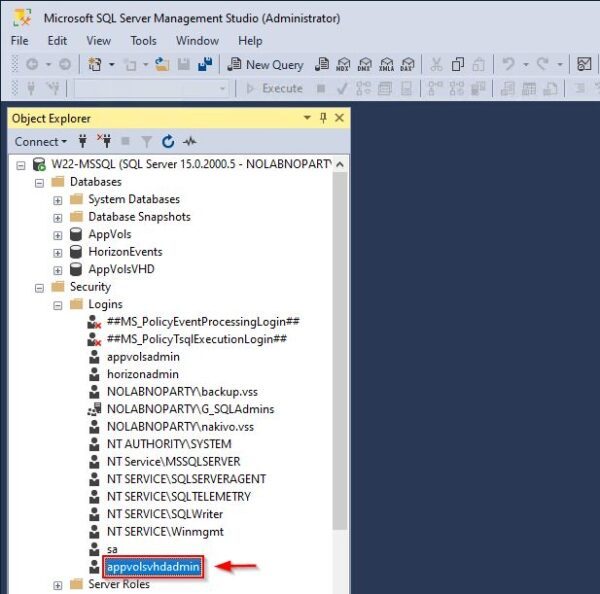
L'account è ora stato creato.
This article has been written for StarWind blog and can be found in this page. It covers the complete procedure for performing switchover and disassemble operations on the HA Cluster.
Accedere all'App Volumes Manager
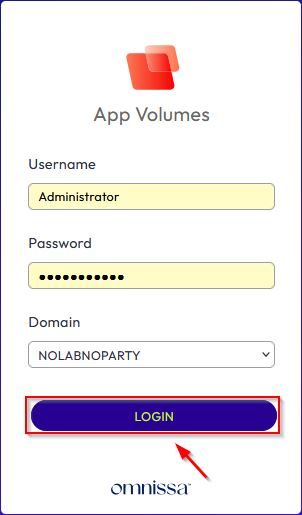
Aprire il browser preferito e digitare l'indirizzo https://<App_Volume_Manager_IP> per accedere alla pagina web iniziale. Inserire le credenziali e cliccare u Login.
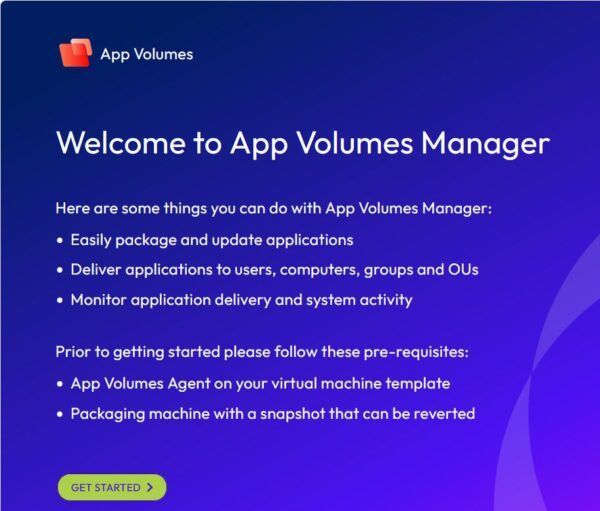
La pagina web iniziale.
La parte 2 illustrerà la procedura per configurare App Volumes In-Guest VHD in modo da adattarlo all'ambiente di produzione.
Consultare l'intero articolo sul blog di StarWind.