Il packaging di una applicazione con Omnissa App Volumes è un metodo efficace per distribuire software agli utenti, poiché elimina la necessità di riconfigurare la Golden Image ogni volta che si aggiunge una nuova applicazione.
Questa soluzione virtualizza le applicazioni e le distribuisce solo agli utenti a cui sono state assegnate, semplificando la gestione e la manutenzione.
Prerequisiti
Prima di procedere con la creazione del pacchetto, verificare che siano soddisfatti i seguenti prerequisiti:
- App Volumes Manager è installato e configurato.
- Una macchina virtuale con lo stesso sistema operativo della Golden Image degli utenti è stata preparata.
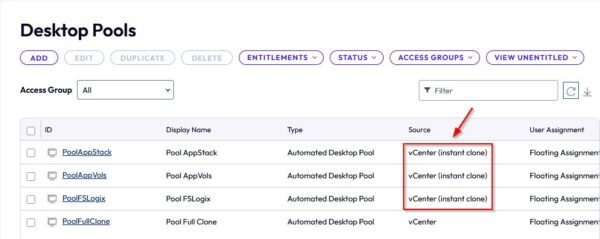
- Un Desktop Pool configurato come Instant Clone è disponibile per gli utenti.
Preparare l'ambiente
Per effettuare il packaging di una applicazione, è necessario un componente di infrastruttura virtuale come App Volumes, che fornisce la virtualizzazione delle applicazioni.
App Volumes Manager
L'App Volumes Manager è il componente centrale utilizzato per effettuare il packaging di una applicazione e deve essere disponibile nella propria infrastruttura VDI. E' possibile scaricare il software dal sito web Omnissa e installarlo su un Windows Server supportato.

L'installazione e la configurazione devono essere allineate con la propria infrastruttura virtuale. Una guida di installazione dettagliata è disponibile a questo link.
Virtual machine App Stack
È necessaria una macchina virtuale con lo stesso sistema operativo della Golden Image utilizzata nel Desktop Pool.
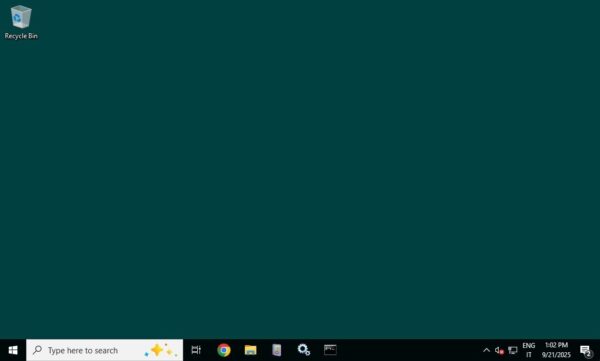
Installare l'App Volumes Agent
L'App Volumes Agent deve essere installato sulla macchina utilizzata per effettuare il packaging.
Aprire il Command Promtp come Administrator ed eseguire il programma di installazione.
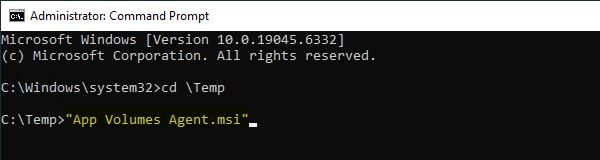
Cliccare Next per iniziare.

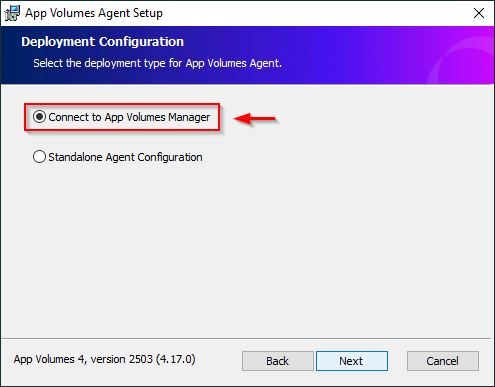
Selezionare Connect to App Volumes Manager e cliccare su Next.
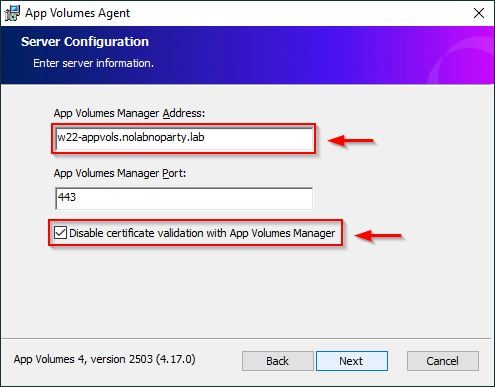
Inserire l'App Volumes Manager Address e selezionare l'opzione Disable certification validation with App Volumes Manager, a meno che non sia diversamente richiesto. Cliccare su Next.
Lasciare il valore predefinito per l'opzione Non-persistent or multi-session machines e cliccare su Next.
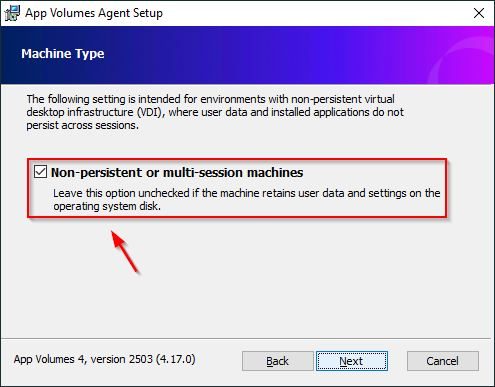
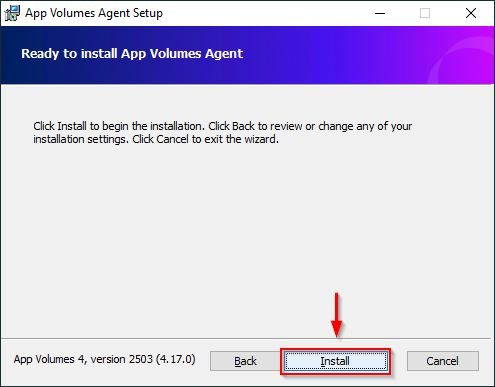
Cliccare Install per avviare l'installazione.
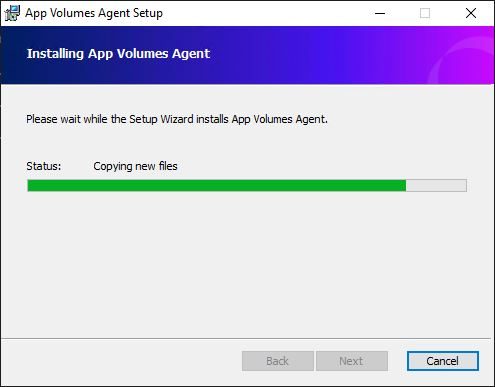
L'Agent viene installato.
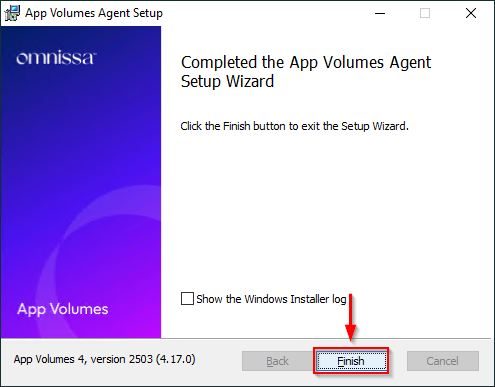
Una volta installato l'Agent, cliccare su Finish per uscire dalla procedura guidata.
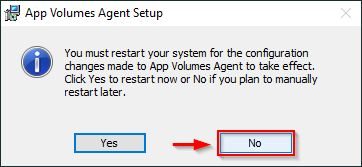
Quando richiesto, cliccare su No poiché la macchina deve ancora essere aggiunta al dominio.
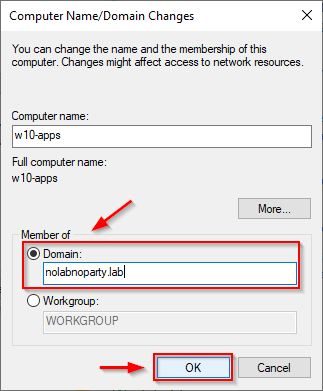
Effettuare il join al dominio
Dopo aver installato l'Agent, effettuare il join della macchina virtuale allo stesso dominio di Active Directory configurato nel Desktop Pool. Riavviare la macchina quando richiesto.
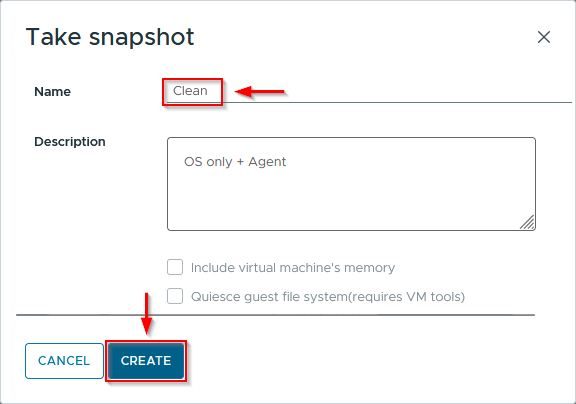
Dopo il riavvio, spegnere la VM e creare una snapshot. Questo permette di ripristinare ad uno stato pulito la macchina dopo ogni operazione di packaging.
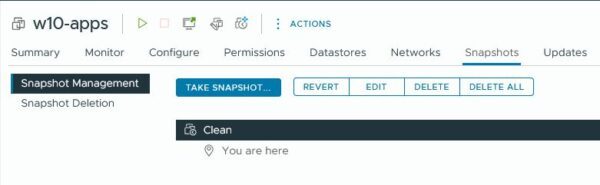
La snapshot creata.
Desktop Pool Instant Clones
Non è necessario un Desktop Pool dedicato per distribuire le applicazioni processate, in quanto le applicazioni vengono assegnate a specifici utenti.
Packaging di una applicazione
Il processo di packaging di una applicazione include tre fasi principali:
- Creazione della configurazione dell'applicazione in App Volumes Manager.
- Packaging di una applicazione.
- Assegnazione degli utenti.
Creare l'applicazione in App Volumes Manager
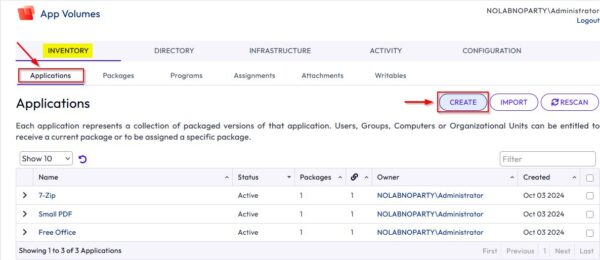
Accedere ad App Volumes Manager e posizionarsi in Inventory > Applications. Cliccare su Create per creare l'applicazione.
Specificare un Name per l'applicazione e, opzionalmente, una Description. Verificare che sia abilitata la casella Create a Package. Cliccare su Create.

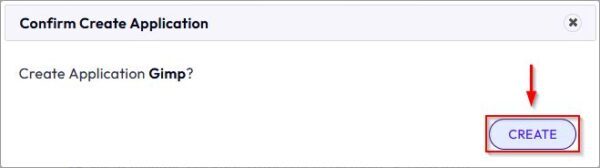
Cliccare su Create per procedere.
L'applicazione è stata creata correttamente.
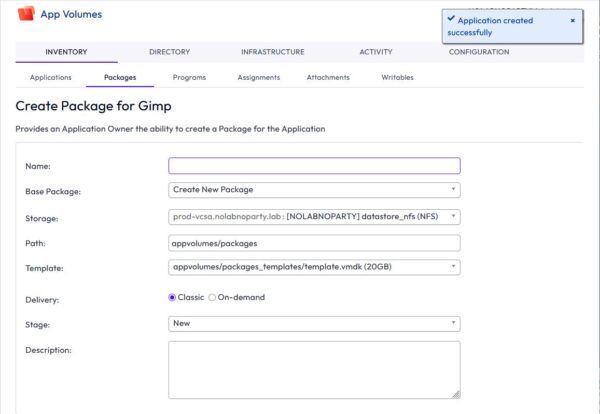
Viene chiesto di creare il package. Inserire un Name e opzionalmente una Description. Se non si hanno requisiti specifici, lasciare le opzioni predefinite. L'applicazione viene salvata nello Storage e nel Path configurati durante l'installazione di App Volumes Manager. Cliccare su Create.
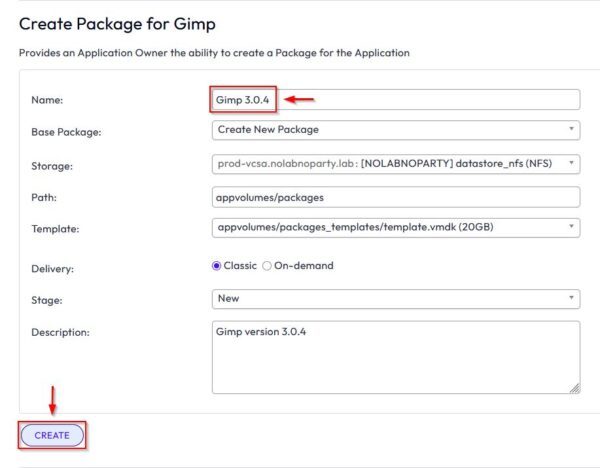
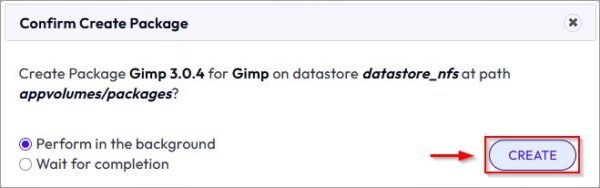
Cliccare Create.
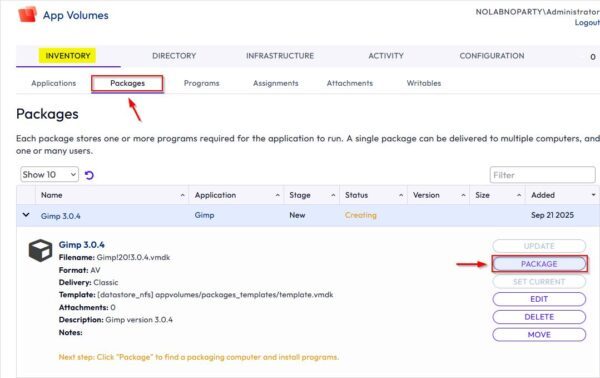
Posizionarsi in Inventory > Packages ed espandere il package che si deve creare. Cliccare su Package.
Procedura di packaging
Ora cliccare su Search per elencare le macchine disponibili, quindi selezionare il Packaging Computer. Cliccare su Package.
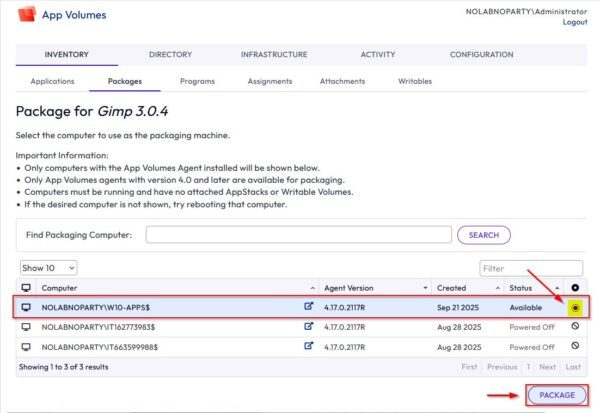
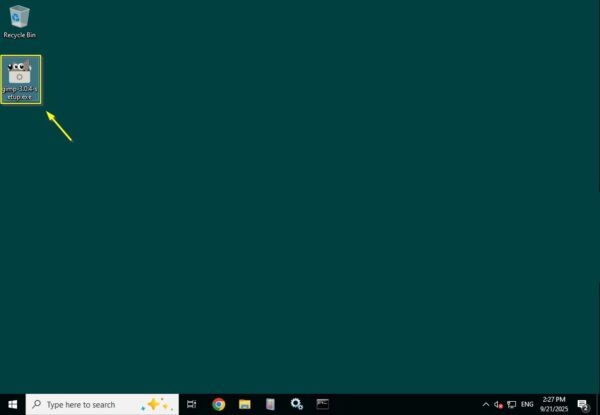
Prima di iniziare, verificare che il programma di installazione dell'applicazione (GIMP nell'esempio) sia disponibile sul computer di packaging.
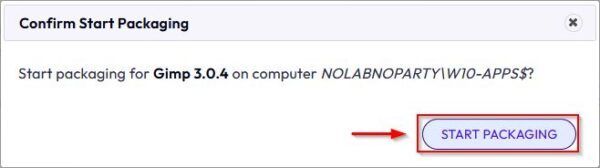
Dall'App Volumes Manager, cliccare su Start Packaging.
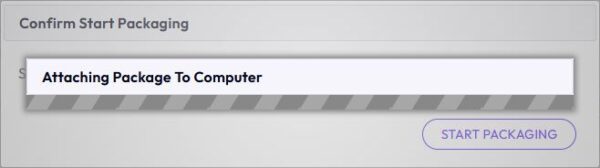
Il sistema collegherà il package al computer selezionato.
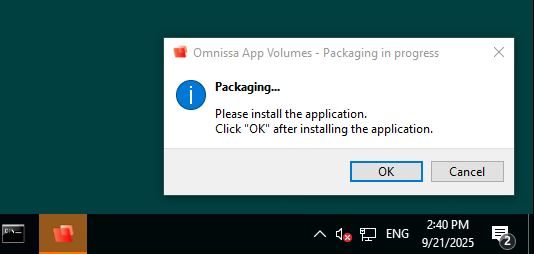
Sul computer di destinazione, sarà visualizzata una finestra di packaging. Non cliccare ancora nulla in questa finestra.
Installare l'application
Procedere a installare l'applicazione sul packaging computer.
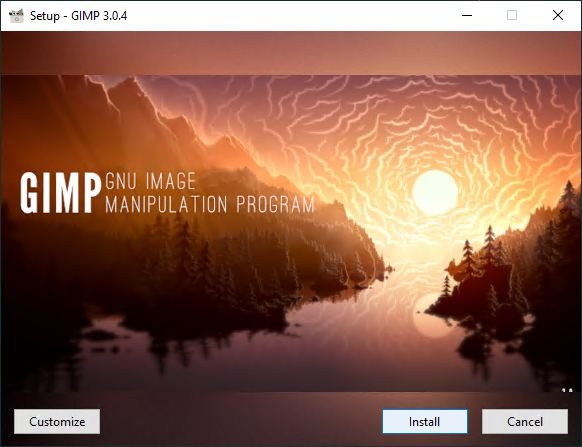
App Volumes registrerà tutte le fasi dell'installazione.

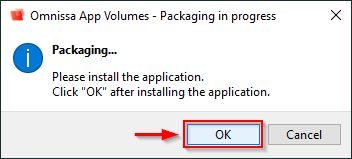
Al termine dell'installazione, cliccare su OK nella finestra di Packaging sul computer.
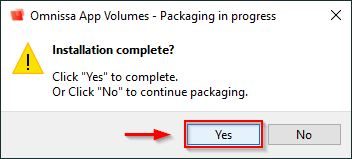
Cliccare su Yes per confermare che l'installazione è terminata.
Per le applicazioni note, i campi Name e Version potrebbero essere compilati automaticamente. In caso contrario, inserire le informazioni manualmente. Cliccare su Finalize.

La macchina va riavviata. Cliccare su OK per procedere.
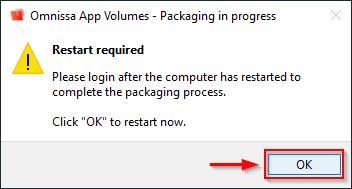
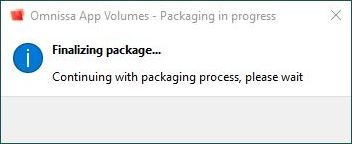
Dopo il riavvio, il processo di packaging si completerà automaticamente.
Cliccare OK al termine.
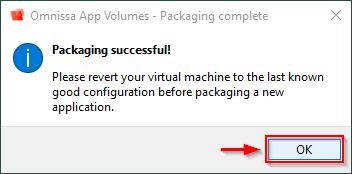
Ora è possibile ripristinare lo stato clean della macchina di packaging utilizzando la snapshot creata in precedenza.
Impostare l'applicazione come Current
Un'applicazione può avere più pacchetti. Per designare quale versione distribuire, è necessario impostarla come Corrente.
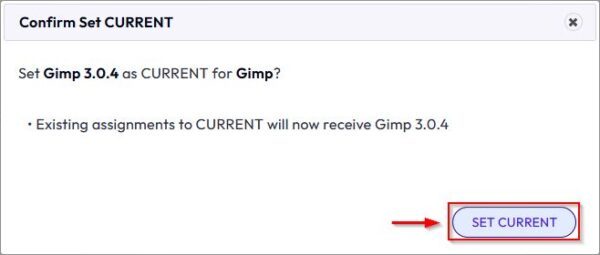
Selezionare il package appena creato e cliccare su Set Current.

Cliccare Set Current.
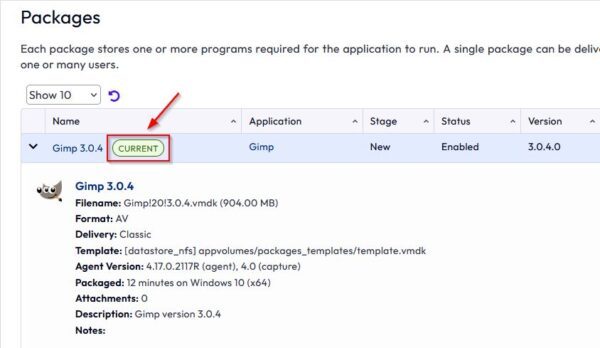
Il package selezionato è ora contrassegnato come la versione da distribuire.
Assegnare l'applicazione
Senza un'assegnazione, l'applicazione non sarà disponibile per gli utenti.
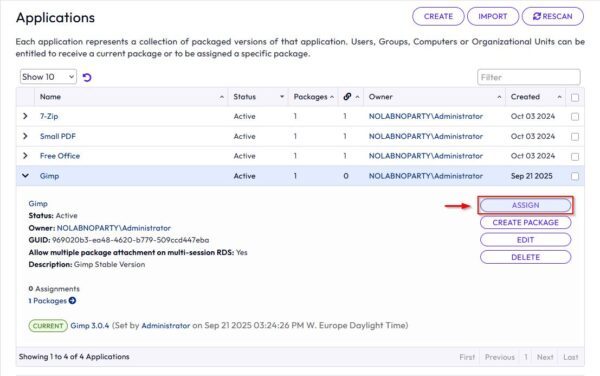
Andare in Inventory > Applications ed espandere l'applicazione da assegnare. Cliccare su Assign.
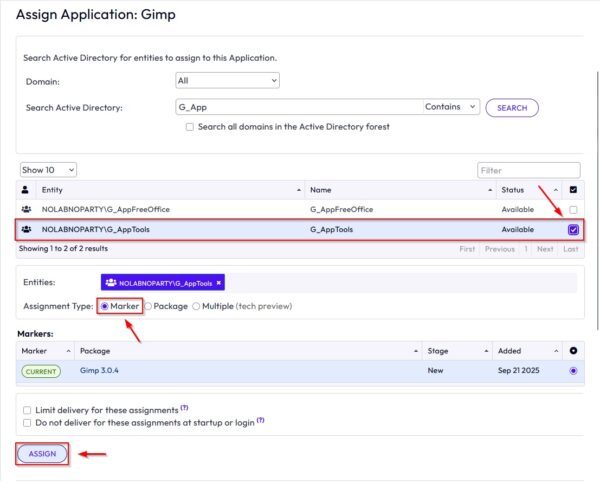
Selezionare l'utente o il gruppo a cui assegnare il pacchetto. Verificare che l'Assignment Type sia impostato su Marker (o sul tipo appropriato per il proprio ambiente). Cliccare su Assign.
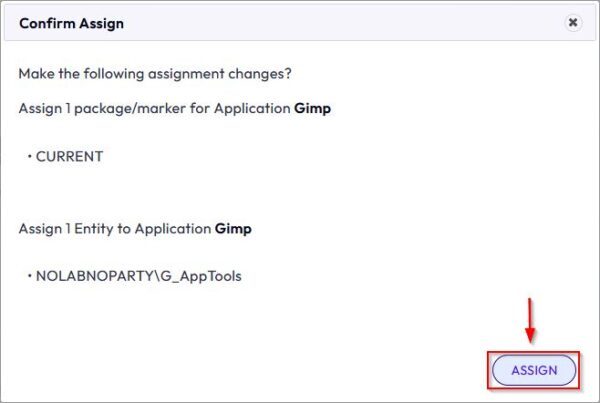
Cliccare Assign.
Testare l'applicazione
Per testare l'applicazione, accedere all'infrastruttura VDI ed effettuare il Login con le credenziali di un utente autorizzato.
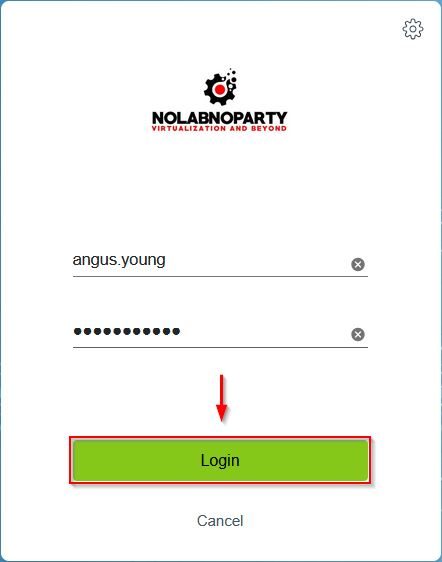
Cliccare sulla VDI per accedere.
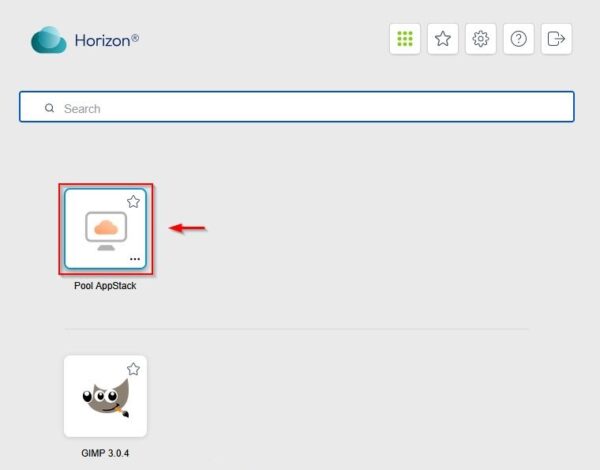
Al termine del processo di login, l'icona dell'applicazione distribuita appare sul desktop. Effettuare un doppio click sull'icona per avviare l'applicazione.
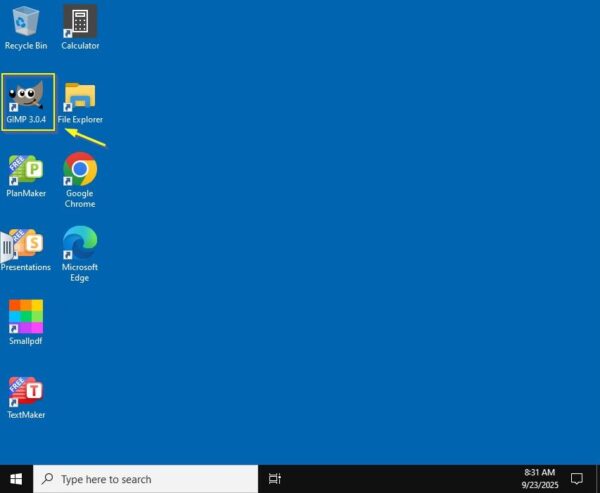
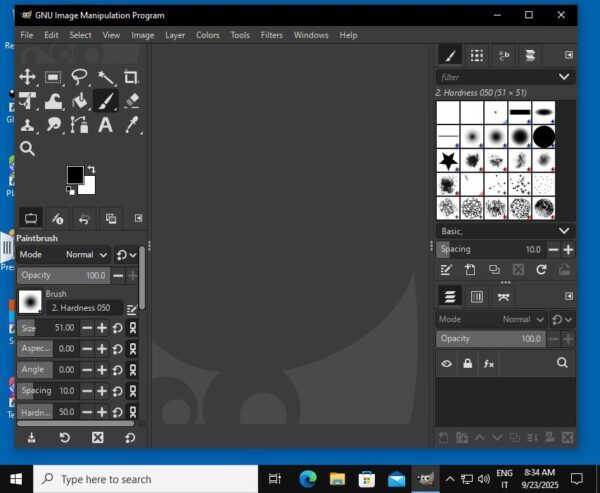
L'applicazione si apre e funziona correttamente. L'utente non si accorgerà che l'applicazione non è installata localmente sulla VDI, ma è collegata dinamicamente come packaged applicazione.
Effettuare il packaging di una applicazione utilizzando Omnissa App Volumes è una soluzione efficace per ambienti VDI. Permette di risparmiare parecchio tempo per la manutenzione consentendo di aggiornare le applicazioni senza modificare la Golden Image.