Per aggiornare App Volumes Manager alla versione più recente, seguire la procedura corretta per evitare potenziali problemi e interruzioni del servizio.
Dopo aver aggiornato Horizon Client, procedere con l'aggiornamento di App Volumes Manager come componente successivo nella sequenza di aggiornamento consigliata.

Blog serie
Omnissa Horizon 2503 guida upgrade: App Volumes Manager - pt.1
Omnissa Horizon 2503 guida upgrade: Connection Server - pt.2
Omnissa Horizon 2503 guida upgrade: UAG - pt.3
Omnissa Horizon 2503 guida upgrade: DEM e Template - pt.4
Prima dell'aggiornamento
Se la versione di App Volumes Manager installata è precedente alla 2.18, è necessario eseguire l'aggiornamento alla versione 2.18 prima di procedere.
Recuperarre il SQL Server e il database in uso
Annotare il nome del server e il database utilizzati da App Volumes Manager. Accedere ai Windows Administrative Tools nel server e cliccare su ODBC Data Sources.
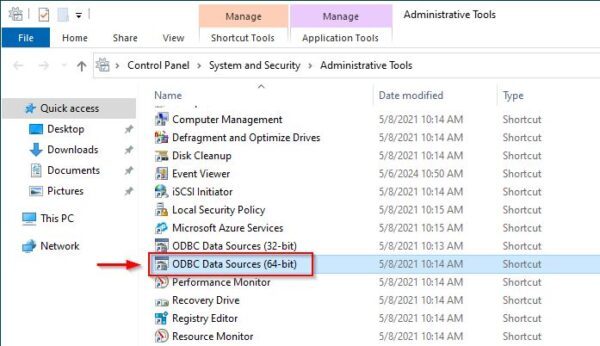
Accedere a System DNS e selezionare il System Data Source da analizzare, quindi cliccare su Configure.

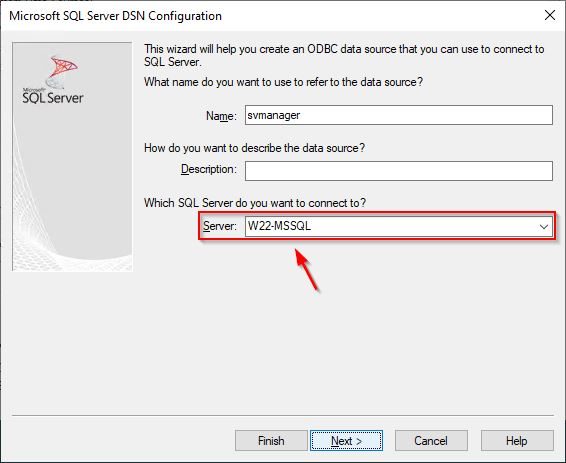
Annotare il Server SQL utilizzato e cliccare su Next.
Inserire il Login ID e Password per accedere al Server SQL e cliccare su Next.
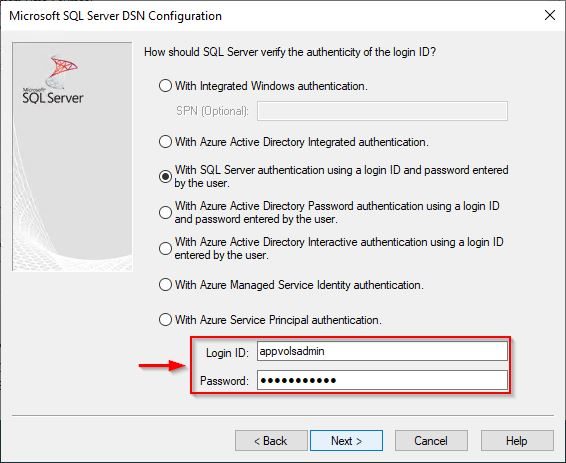
Annotare il default database configurato, quindi cliccare su Cancel per uscire dalla finestra.

Eseguire il backup e lo snapshot del server
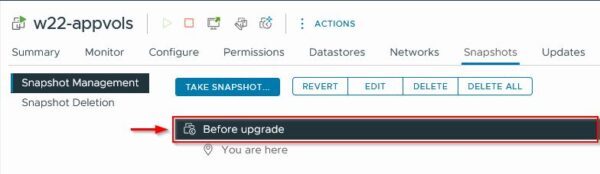
Assicurarsi di disporre di un backup valido di App Volumes Manager e del database. Dal vSphere Client, effettuare una snapshot del Server.
Aggiornare l'App Volumes Manager
Dal sito web di Omnissa, scaricare la versione 2503 di App Volumes Manager e copiare il file ISO sul Server su cui è installata l'applicazione da aggiornare.
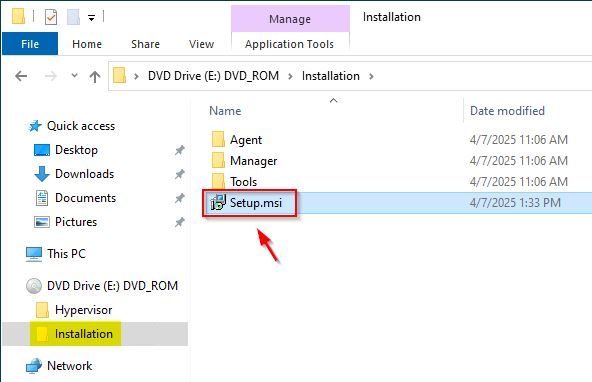
Montare il file ISO e accedere alla cartella Installation . Fare doppio click sul file Setup.msi per eseguire l'aggiornamento.
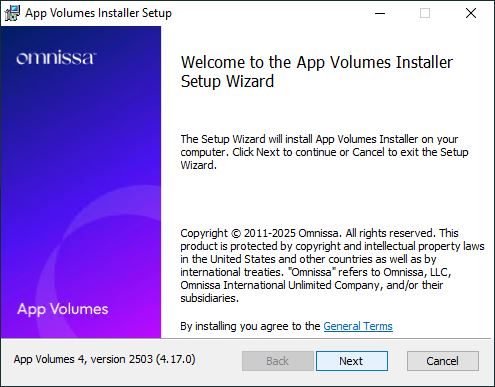
Cliccare su Next.
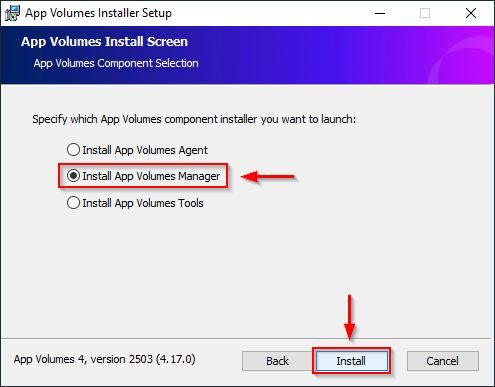
Selezionare l'opzione Install App Volumes Manager e cliccare su Install.
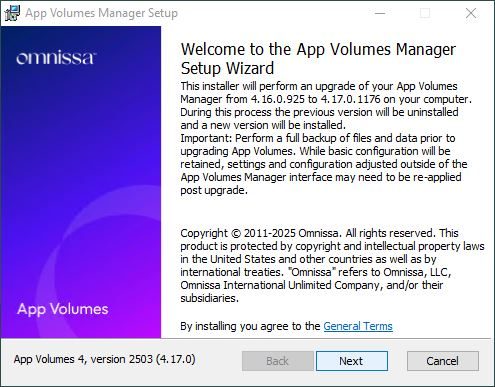
Quando viene visualizzato il Setup Wizard, cliccare su Next per procedere.
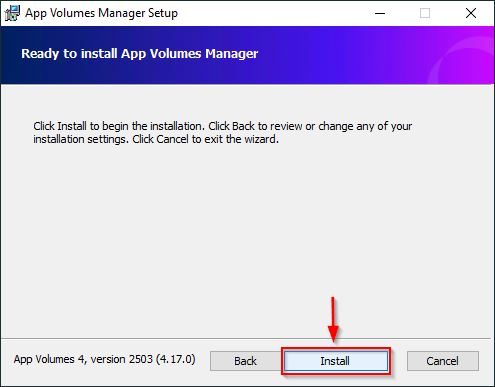
Cliccare Install.
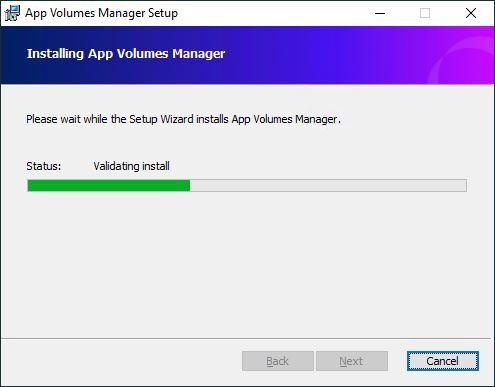
L'installazione viene eseguita. L'aggiornamento richiede circa 5/10 minuti.
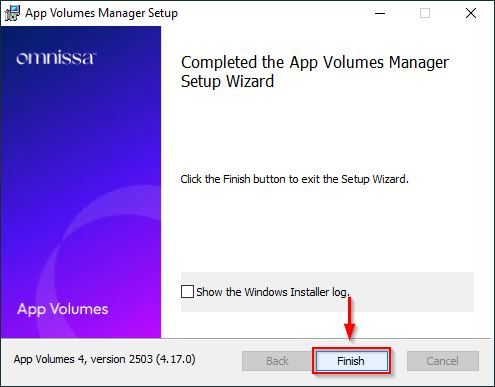
Una volta completata correttamente l'operazione di aggiornamento, cliccare su Finish per uscire dalla procedura guidata. Tenere presente che i certificati configurati in precedenza vengono mantenuti.
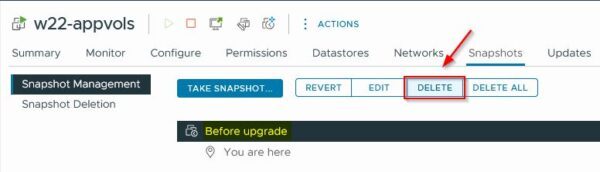
Rimuovere la snapshot dal server.
Aprire il browser preferito e digitare l'indirizzo https://<IP_Server_AppVols> per accedere al nuovo App Volume Manager.
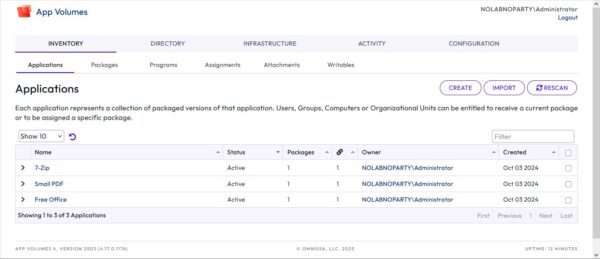
Aggiornare l'App Volumes Agent
Una volta aggiornato il server, il passaggio successivo prevede l'aggiornamento dell'agent installato nelle Golden Image.
Dalla cartella Installation > Agent, copiare il file App Volumes Agent.msi nella Golden Image utilizzata per distribuire le macchine VDI.
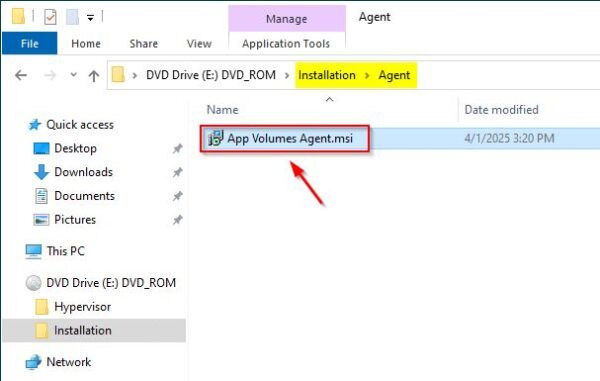
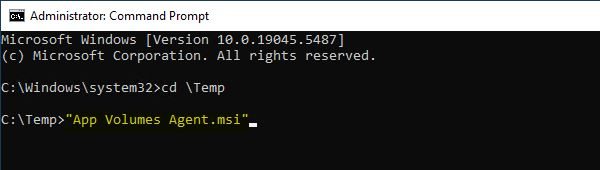
Aprire il Command Prompt come Administrator ed eseguire il programma di installazione dell'agent.
Cliccare Next.
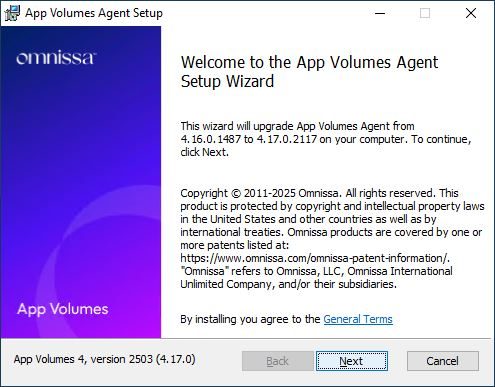
Cliccare Install per avviare l'installazione.
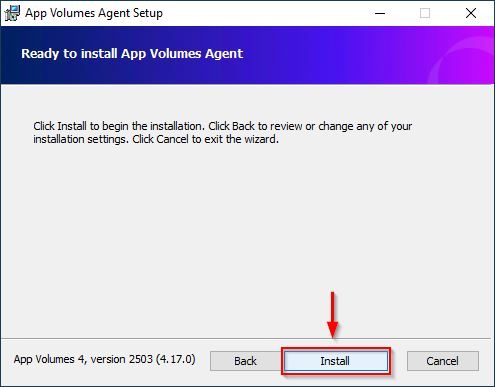
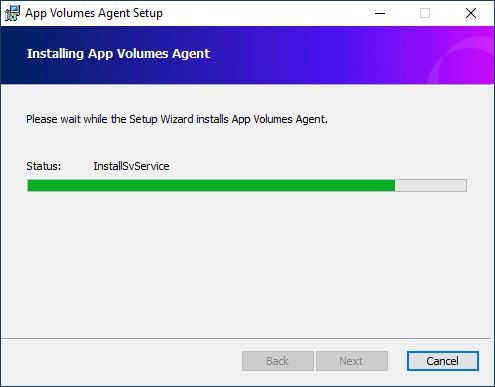
L'aggiornamento viene eseguito.
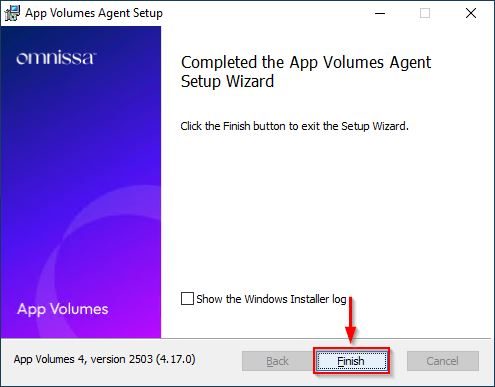
Al termine dell'installazione, cliccare su Finish per uscire dalla procedura guidata.
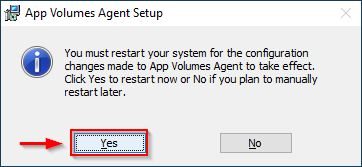
Cliccare su Yes per riavviare il sistema.
Aggiornare l'App Volumes templates
Aprire il browser preferito e digitare l'indirizzo https://<IP_Server_AppVols> per accedere al nuovo App Volume Manager.
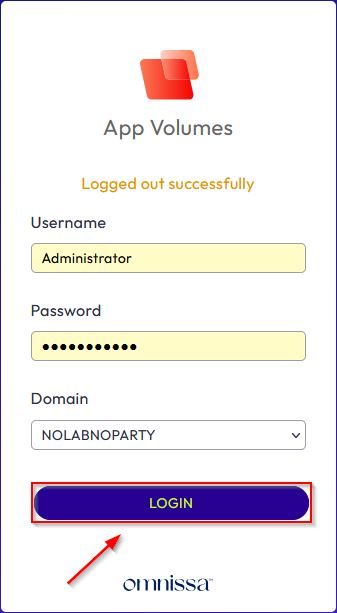
Inserire le credenziali corrette e cliccare su Login.
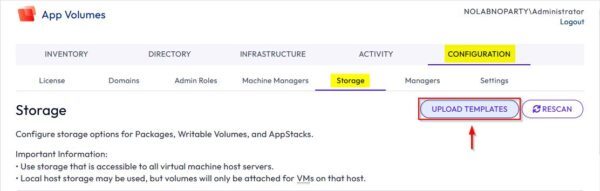
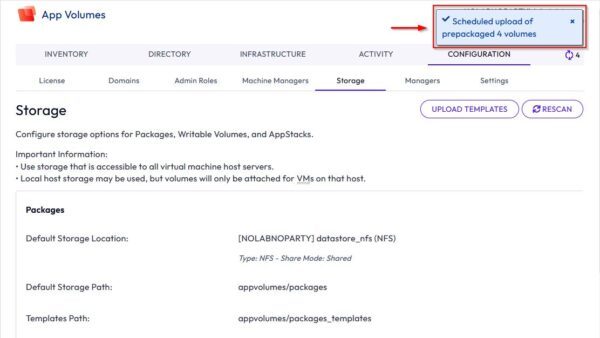
Accedere a Configuration > Storage e cliccare Upload Templates.
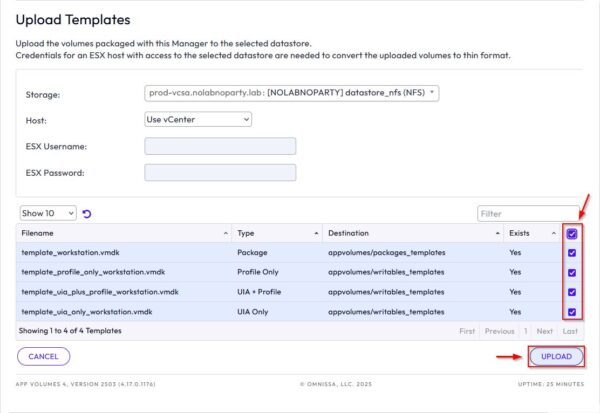
Selezionare i template da caricare e cliccare su Upload.
Cliccare Upload.
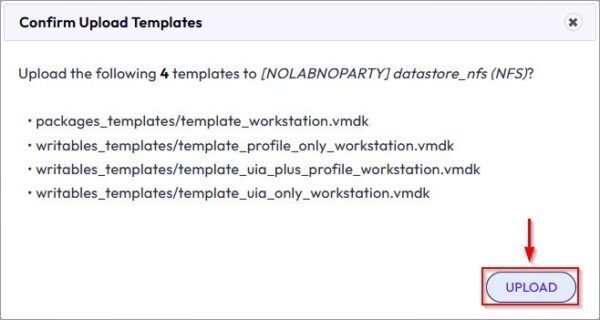
I template selezionati vengono caricati sul sistema.
L'aggiornamento di App Volumes Manager alla versione 2503 è ora completo. Le VDI possono ora trarre vantaggio dalle nuove funzionalità fornite.