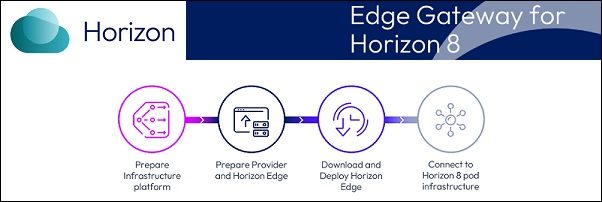
A seguito delle modifiche ai tipi di licenza e dei nuovi servizi, è necessario installare Omnissa Edge Gateway per il corretto funzionamento dell'infrastruttura Horizon.
Omnissa Edge Gateway non è utilizzato solo per distribuire le licenze per il POD configurato (è possibile gestire più POD), ma fornisce anche una panoramica dello stato dell'infrastruttura.
Accesso ad Omnissa Connect
Per iniziare la configurazione di Edge Gateway, aprire il browser preferito e digitare l'URL: https://connect.omnissa.com. Per accedere al sito, è necessario aver ricevuto un'email da Omnissa che confermi l'assegnazione delle licenze al proprio account.
Inserire l'Email address utilizzato per la registrazione con Omnissa e cliccare su Login with Omnissa Account.

Inserire la Password e cliccare su Sign in.

Se configurato, verrà richiesto di completare l'autenticazione tramite MFA. Cliccare su Sign in.

Completato l'accesso, la dashboard principale visualizza i servizi licenziati.

Da questa dashboard è anche possibile verificare i Tenant assegnati all'account corrente. Cliccare sul nome dell'account e poi su View Organization.
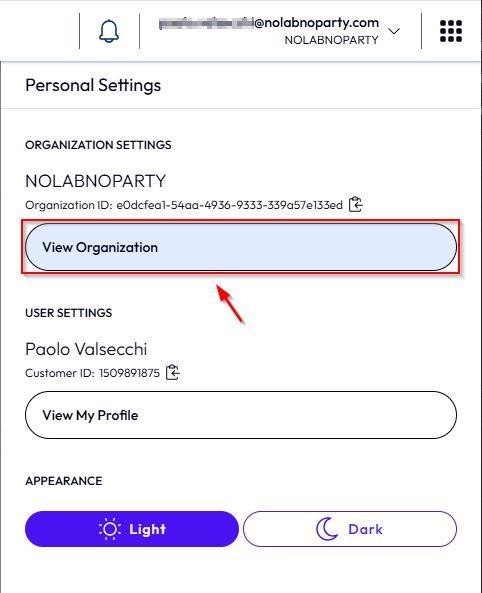
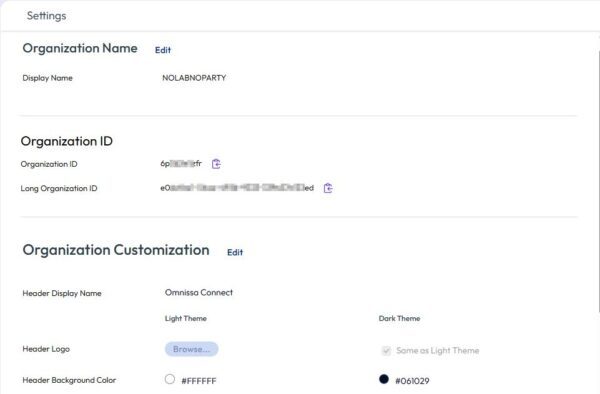
In questo esempio, un solo Tenant è assegnato all'account con cui si è effettuato l'accesso.
Installare Omnissa Edge Gateway
Per configurare l'Omnissa Edge Gateway, cliccare su Horizon Cloud per accedere all'area dedicata.
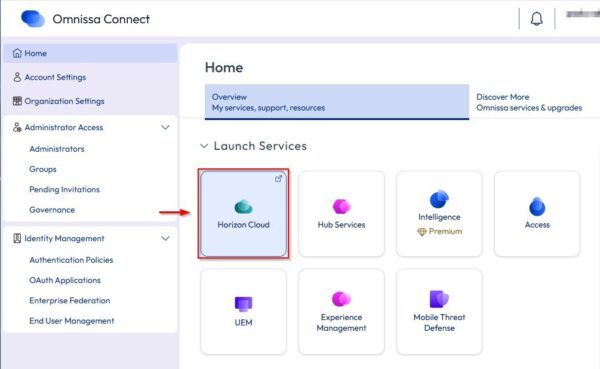
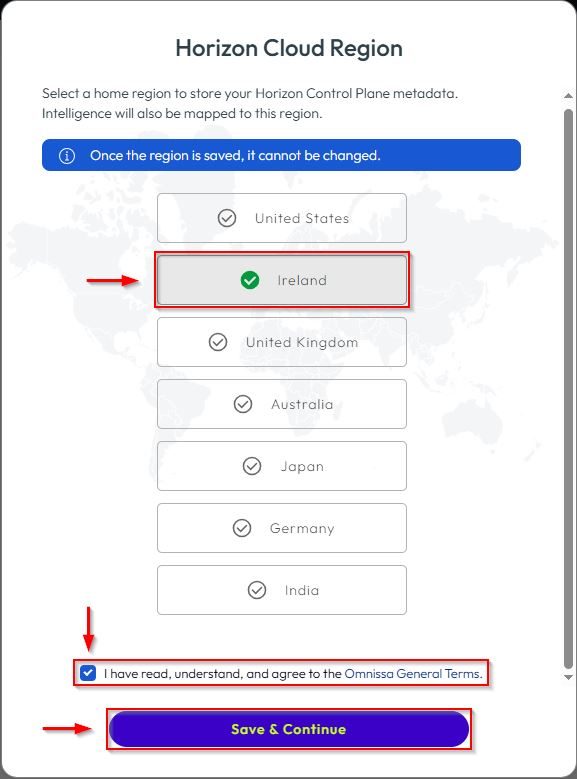
La prima volta che si accede a questa area, è necessario specificare l'Horizon Cloud Region da utilizzare. Accettare l'EULA e cliccare su Save & Continue.
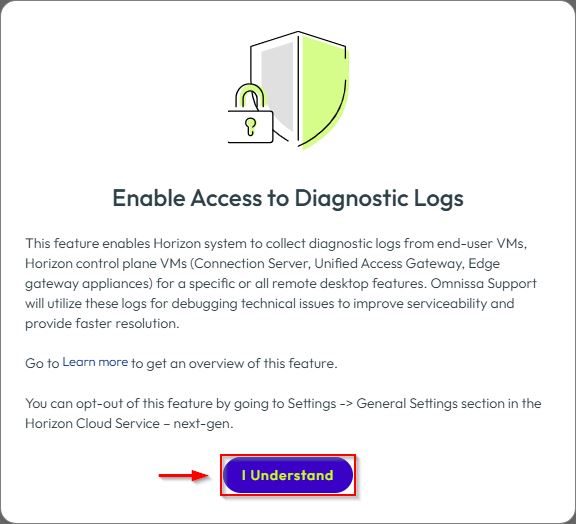
Cliccare su I understand per prendere atto di questa funzionalità.
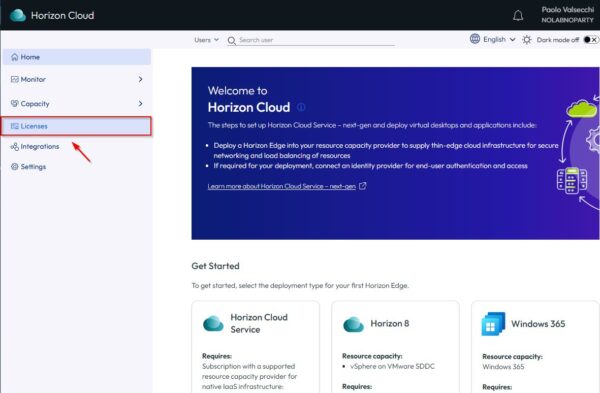
Cliccare Licenses.
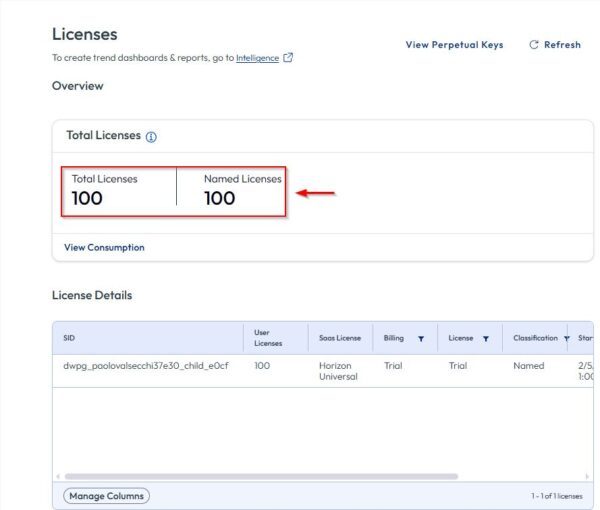
La pagina delle licenze mostra il numero di licenze disponibili che è possibile utilizzare nella propria infrastruttura.
Configurare Omnissa Edge Gateway
La configurazione dell'appliance è una procedura composta da otto step da completare per poter scaricare l'appliance per la propria infrastruttura.
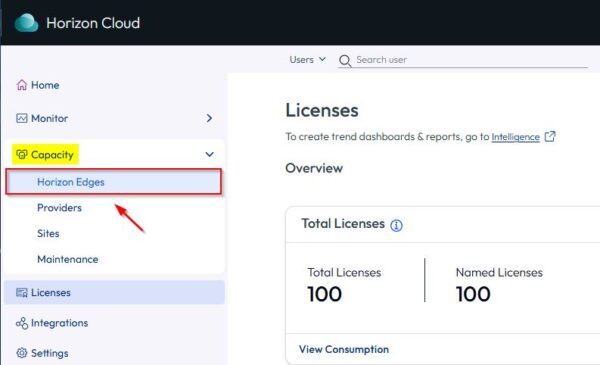
Selezionare Capacity > Horizon Edges.
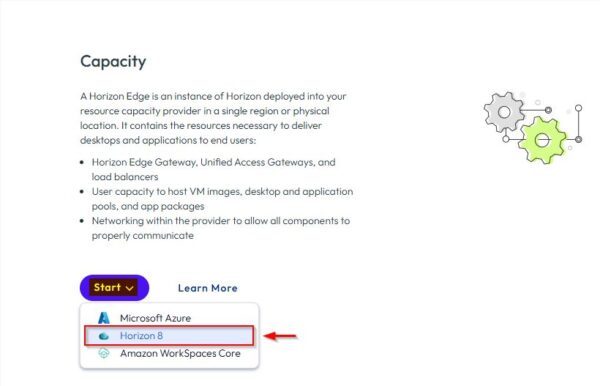
Cliccare su Start e selezionare il fornitore delle risorse da utilizzare (nell'esempio, Horizon 8).
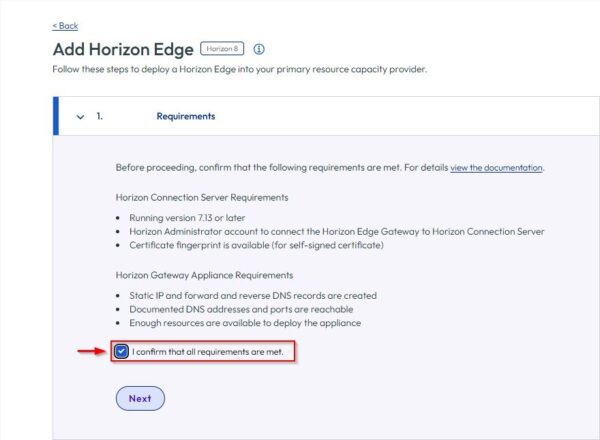
Confermare di soddisfare tutti i requisiti spuntando la casella I confirm that all requirements are met e cliccare su Next.
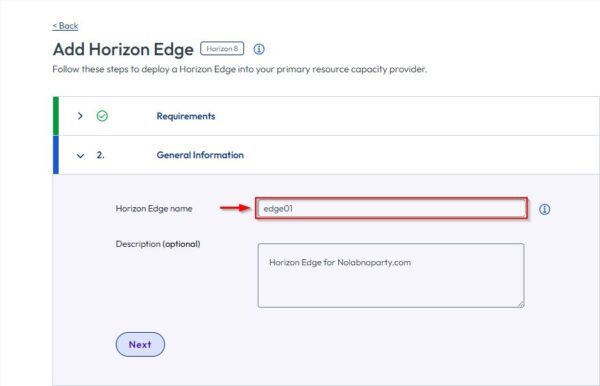
Inserire l'Horizon Edge name e una Description opzionale. cliccare su Next.
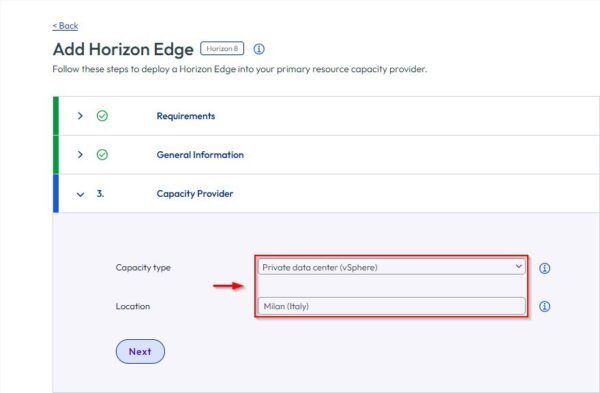
Specificare la Capacity type dal menu a tendina. Nell'esempio, l'infrastruttura Horizon è un Private data center (vSphere). Cliccare su Next.
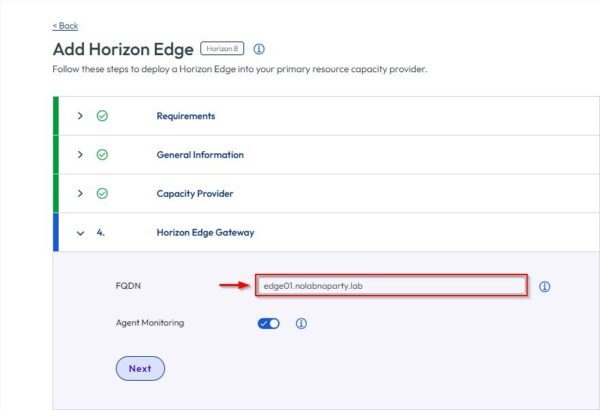
Inserire l'FQDN dell'appliance e cliccare su Next.
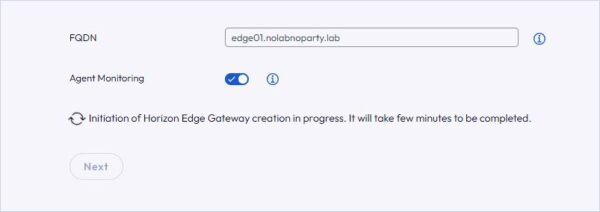
Il sistema procede con la creazione dell'appliance.
Dopo alcuni secondi, l'appliance Edge Gateway viene creata.
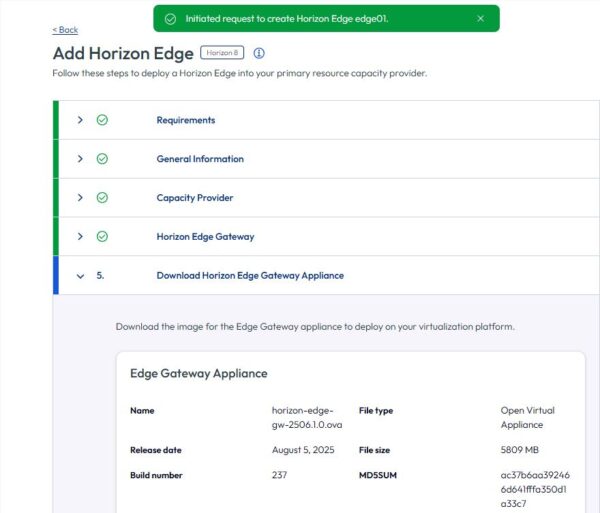
Cliccare su Download per scaricare il file OVA nel proprio computer.
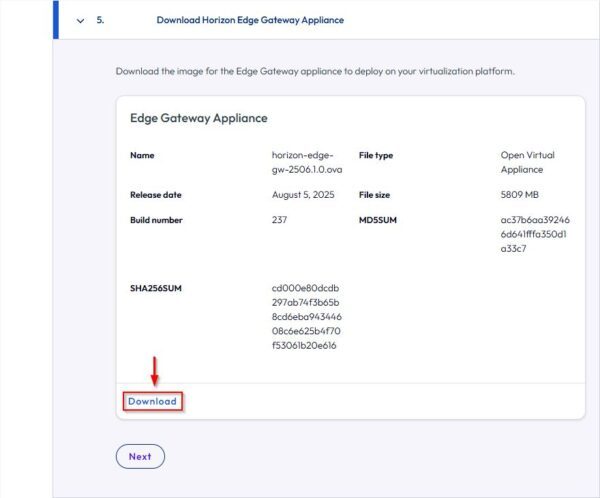
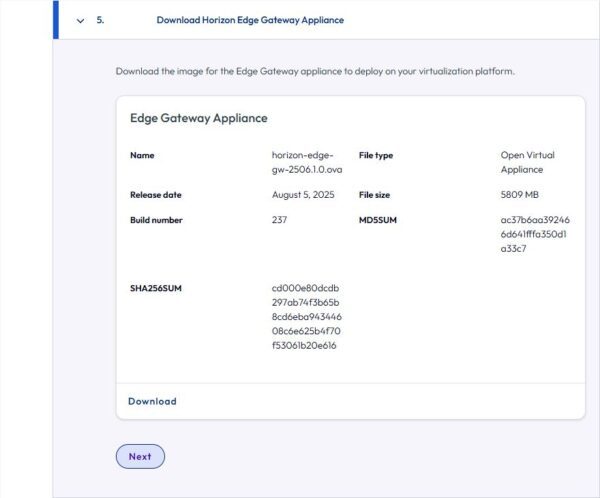
Una volta scaricata l'appliance, cliccare su Next per continuare.
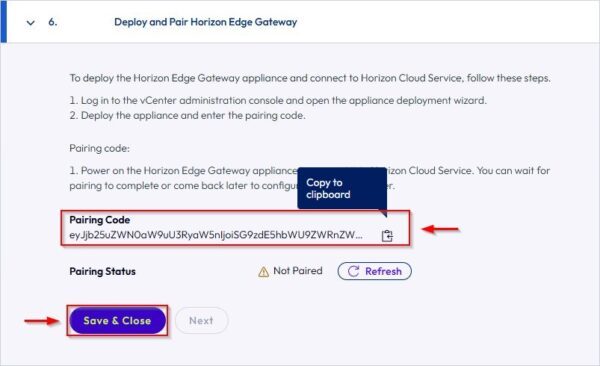
Prendere nota del Pairing Code che verrà richiesto durante l'installazione dell'appliance nel vCenter per associare l'appliance al sistema. Cliccare su Save & Close.
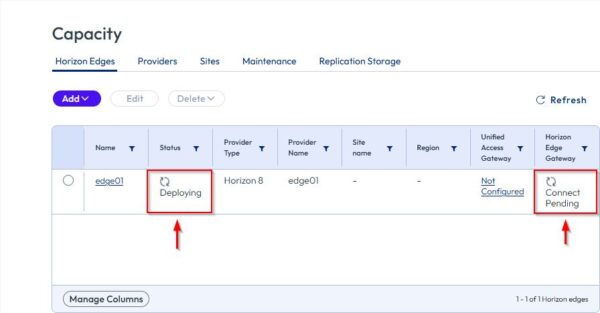
La schermata Capacity mostra lo stato dell'installazione dell'appliance.
Installazione dell'Edge Gateway nel vCenter
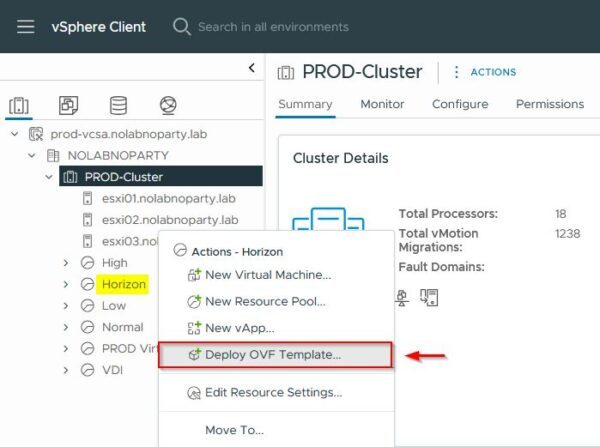
Nel vCenter Server, cliccare con il tasto destro del mouse sull'oggetto vSphere in cui installare l'appliance e selezionare la voce Deploy OVF Template.
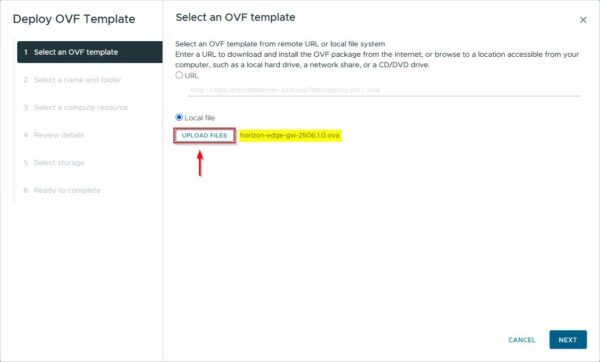
CLiccare su Upload Files e selezionare il file OVA scaricato in precedenza. Cliccare su Next.
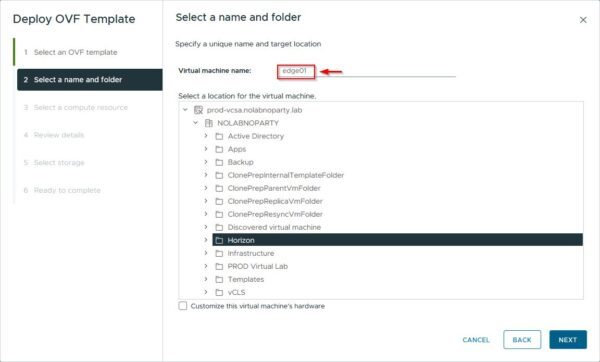
Inserire la Virtual machine name e la location. Cliccare su Next.
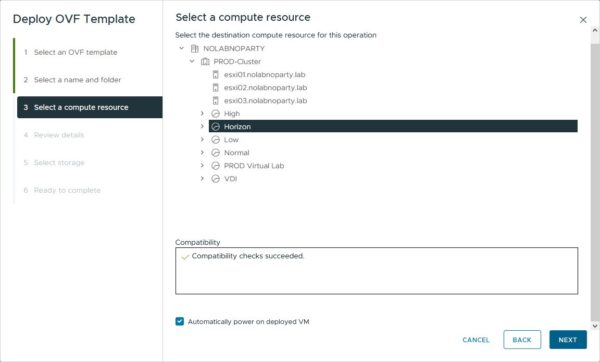
Selezionare la computer resource e cliccare Next.
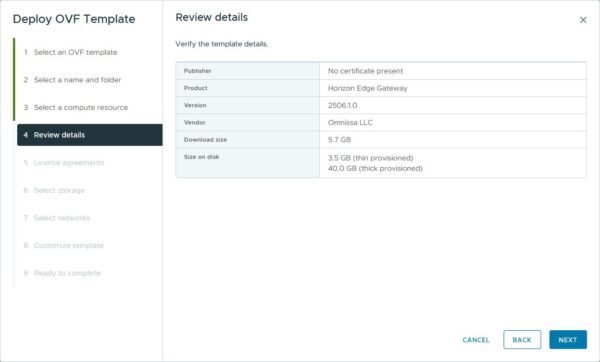
Cliccare Next.
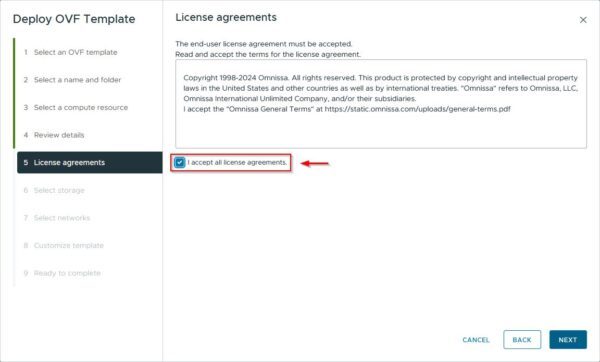
Accettare l'EULA e cliccare Next.
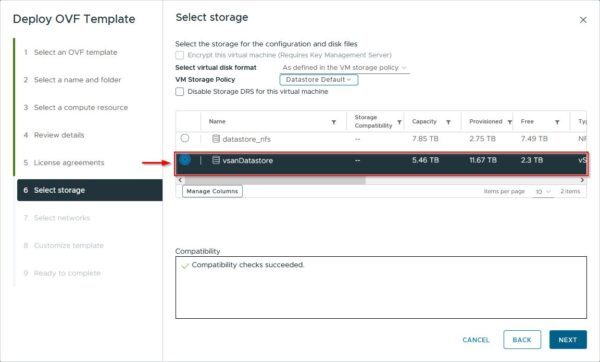
Selezionare il datastore da utilizzare e cliccare su Next.
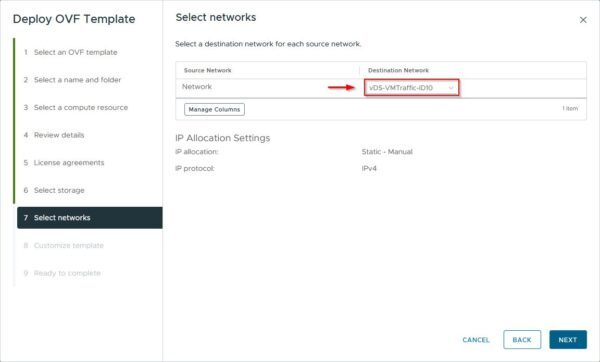
Selezionare la Network da assegnare all'Omnissa Edge Gateway e cliccare su Next.
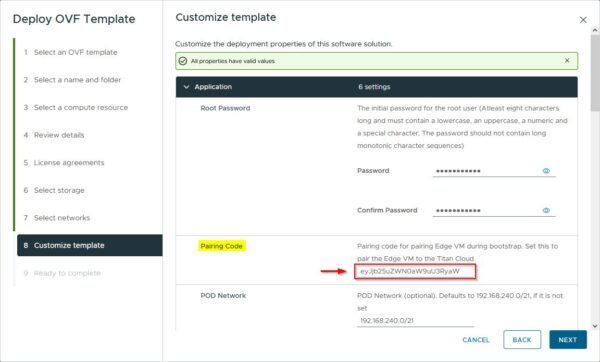
Inserire tutte le impostazioni richieste. Prestare attenzione al Pairing Code che deve corrispondere al valore copiato in precedenza dal sito web Omnissa Cloud. Cliccare su Next.
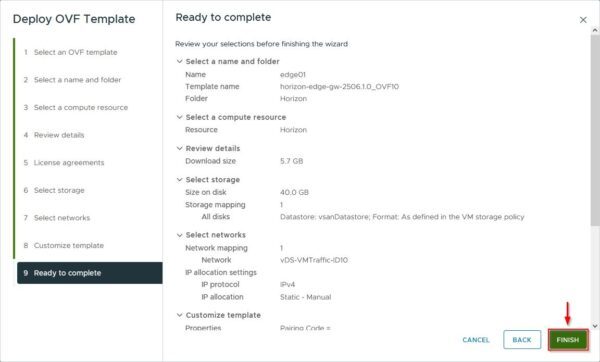
Cliccare Finish per iniziare l'installazione.
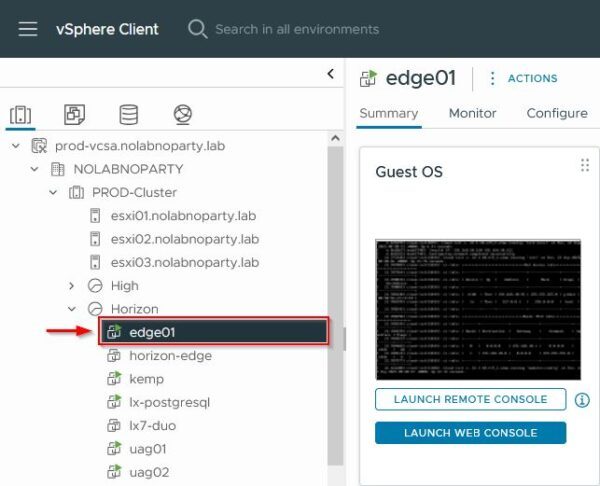
Al termine dell'installazione, l'appliance viene avviata.
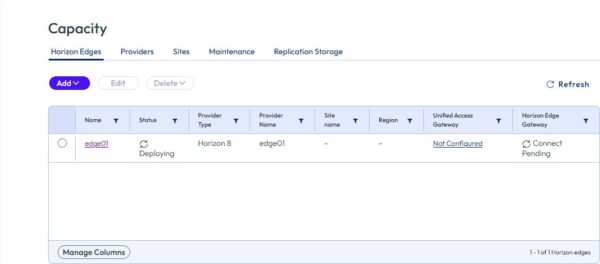
Nell'area Capacity, la sezione Horizon Edges ha lo Staus Deploying.
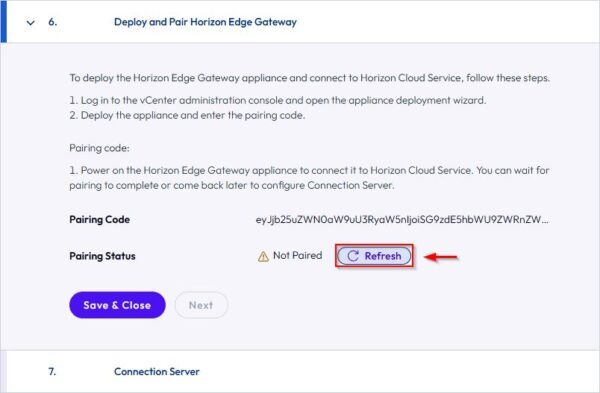
Tornare alla dashboard di configurazione di Omnissa Connect e cliccare su Refresh.
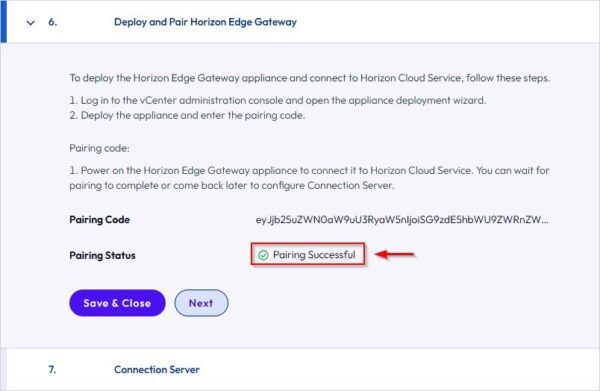
Dopo alcuni secondi, il Pairing Status diventa Pairing Successful. L'Edge Gateway è ora connesso. Cliccare su Next.
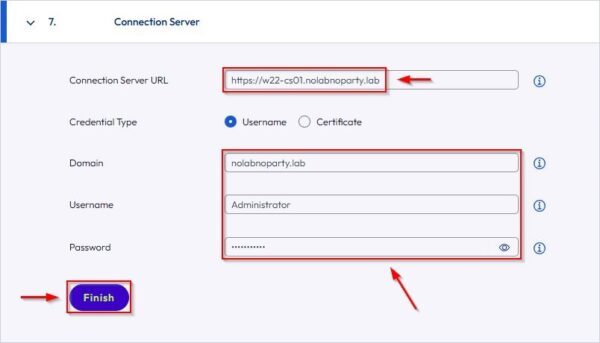
Inserire ora le impostazioni del Connection Server e cliccare su Finish.
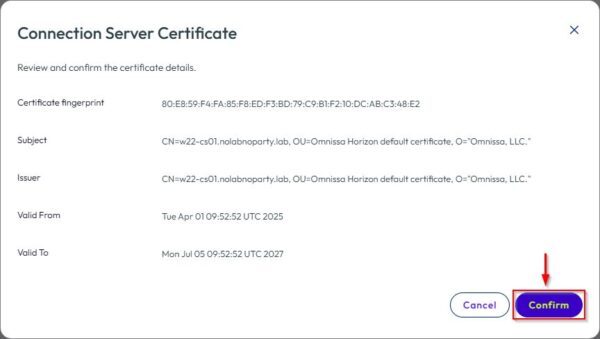
Cliccare su Confirm per accettare il certificato proposto.
L'Horizon Edge è ora connesso al Connection Server.
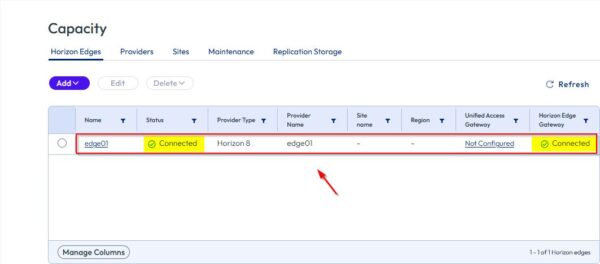
L'ultimo step consiste nell'effettuare l'attivazione della licenza di sottoscrizione dalla Console del Connection Server.
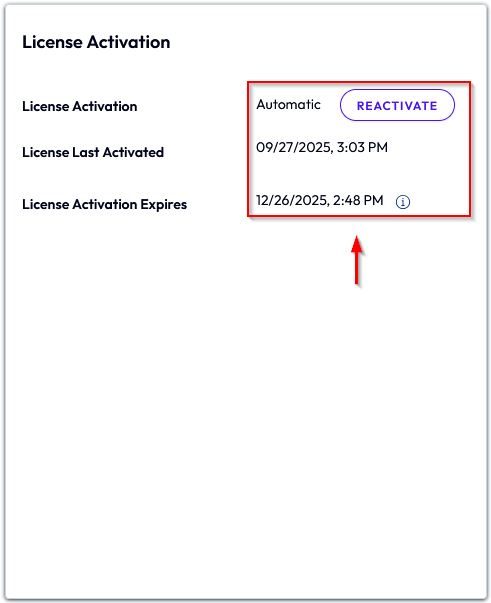
L'installazione di Omnissa Edge Gateway consente di gestire le licenze e i servizi licenziati e fornisce inoltre la funzione di monitoraggio della propria infrastruttura.