Veeam ha recentemente rilasciato la nuova versione Veeam Backup for Microsoft 365 v8.3, che include miglioramenti e correzioni di bug.
Dopo l'installazione, il numero di build di Veeam Backup for Microsoft 365 sarà 8.3.0.2201.
Opzioni di aggiornamento
Se Veeam Backup for Microsoft 365 è già installato nella propria infrastruttura, è supportato un aggiornamento diretto se la versione in esecuzione è v7, v8, v8.1 o v8.2.
L'ISO fornito può essere utilizzato anche per una nuova installazione della versione 8.3.
Novità della versione 8.3
.NET components
I seguenti componenti sono stati aggiornati alla versione 8.0.21:
- Microsoft ASP.NET Core Runtime
- Microsoft .NET Desktop Runtime
- Microsoft .NET Runtime
Reporting
Il Monthly Usage Report per le licenze a noleggio ora viene inviato automaticamente il terzo giorno di ogni mese.
Ottimizzazioni
Ottimizzati i tempi di attesa tra le richieste durante il ripristino di SharePoint soggetto a throttling.
Aggiunto un meccanismo per identificare e riparare gli elementi con Microsoft Purview Sensitivity Labels interessati dal problema descritto nella KB4754.
Correzioni di bug
Questa release risolve diversi problemi delle versioni precedenti.
Aggiornare Veeam Backup for Microsoft 365
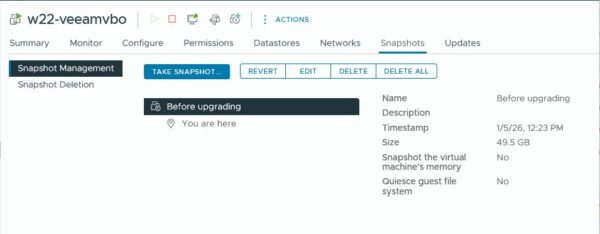
Prima di aggiornare, creare una snapshot della VM del server Veeam Backup for Microsoft 365 per poterlo ripristinare rapidamente in caso di errore.
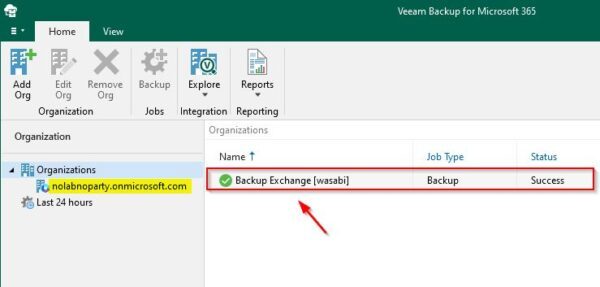
Verificare che nessun job sia in esecuzione e chiudere l'applicazione.
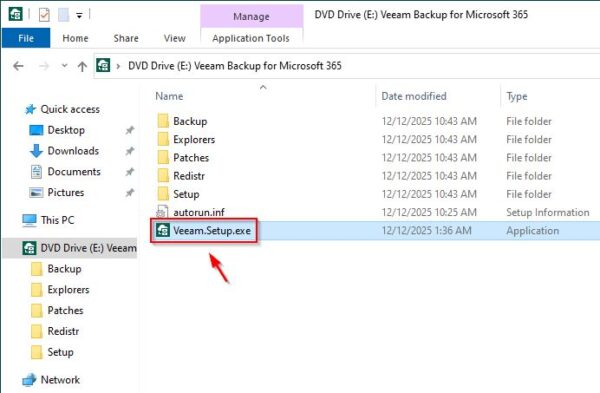
Effettuare il mount del file .ISO scaricato di Veeam Backup for Microsoft 365 ed eseguire il programma di installazione.
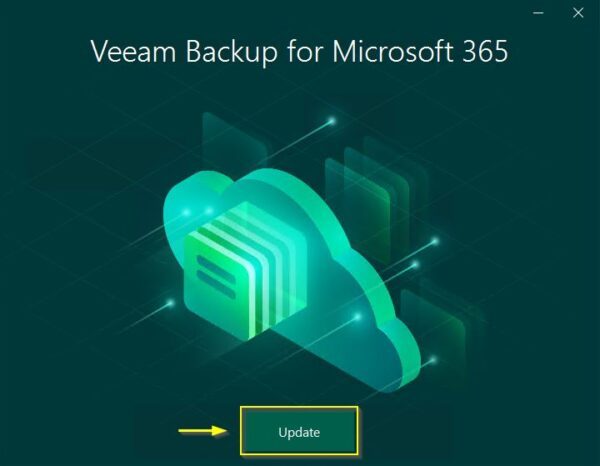
Cliccare su Update.
Cliccare su OK per prendere atto che Windows Server 2012 non è più supportato.

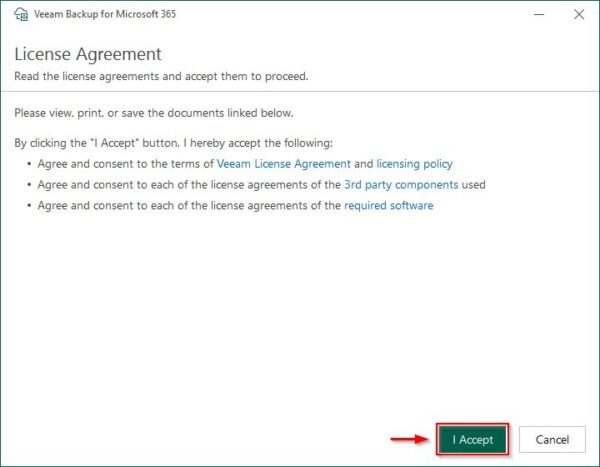
Cliccare I Accept per accettare l'EULA.
Per un'installazione in ambiente di produzione, dovrebbe essere già installata una licenza valida. Clicca Next.

Se il sistema non soddisfa i requisiti (vCPU, RAM, spazio disco), apparirà un avviso. Cliccare Next.

Cliccare Install per iniziare l'installazione.

Attendere il completamento dei cinque step di installazione.

Una volta installato con successo l'aggiornamento, cliccare Finish per uscire dalla procedura guidata.

Accedere alla console
Per accedere alla console di Veeam Backup for Microsoft 365, inserire le credenziali corrette e cliccare Connect.

Aggiornare i Backup Proxies
I componenti remoti, come i Proxy, non vengono aggiornati automaticamente. Questa operazione deve essere eseguita manualmente dopo il completamento dell'installazione.
Andare nell'area Backup Infrastructure ed espandere la sezione Backup Proxies. Selezionare i Proxy da aggiornare, cliccare con il tasto destro e scegliere Upgrade.

Verificare che i proxy selezionati utilizzino le stesse credenziali. In questo esempio entrambi i Backup Proxy sono basati su Linux. Cliccare Next.

Inserire il nome dell'Account e cliccare Advanced. Selezionare l'opzione Elevate specified account to root e cliccare OK.

Inserire la Password e cliccare Finish.

I proxy vengono aggiornati.

Al completamento dell'aggiornamento, cliccare OK per uscire dalla procedura guidata.

I Backup Proxy selezionati sono ora aggiornati.

Dopo l'aggiornamento, il nuovo build number sarà 8.3.0.2201 P20251212.

Testare l'aggiornamento
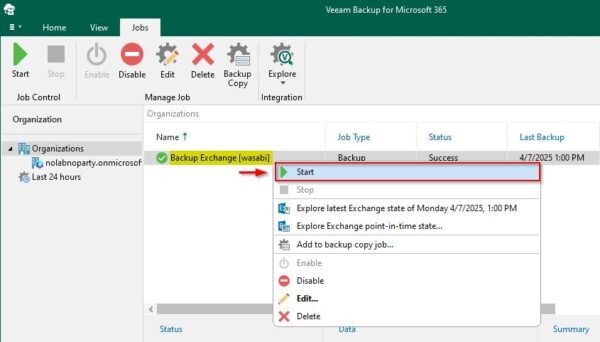
Per verificare se l'ggiornamento è riuscito, cliccare con il tasto destro su un Backup Job configurato e selezionare Start.
Gli oggetti di Microsoft 365 configurati vengono processati.
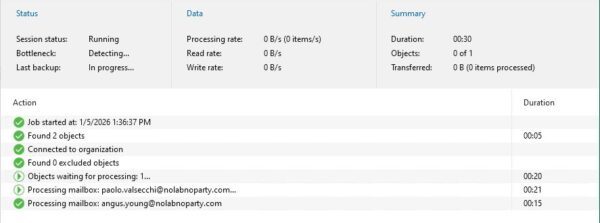
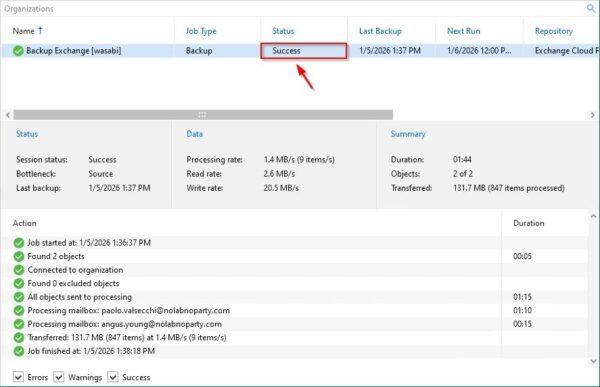
Dopo pochi minuti, il backup dovrebbe completarsi senza errori, confermando un aggiornamento riuscito.
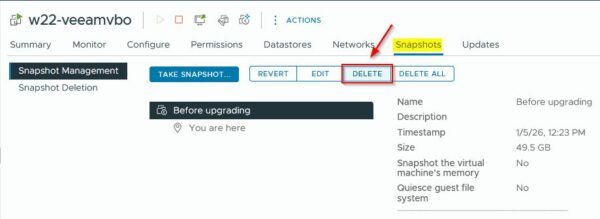
L'ultimo step consiste nel rimuovere la snapshot creata in precedenza.
Ulteriori informazioni su Veeam Backup for Microsoft 365 v8.3 sono disponibili nelle Release Notes.