Gestire i backup sito per sito può essere complesso, ma con Nakivo Multi-Tenant è possibile gestirli da un'unica dashboard semplificando il flusso di lavoro.
Uno scenario tipico che evidenzia la necessità di questa soluzione è un'azienda con una sede centrale e due o più filiali che necessitano di protezione.
Scenario
Per ottimizzare e proteggere i dati locali, ogni filiale dovrebbe disporre di un server Nakivo Backup & Replication locale. Questo per evitare dipendenze dalle linee Internet che potrebbero interrompere le operazioni di backup.
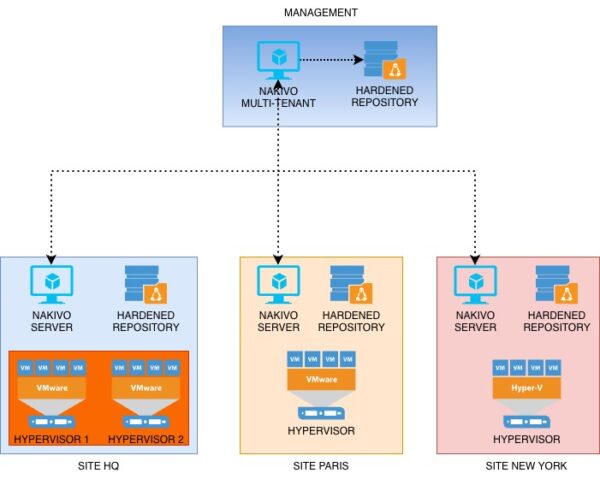
Gestire i backup aziendali collegandosi direttamente a ciascun server Nakivo richiede molto tempo e limita la visione globale dello stato dei backup, specialmente quando si devono gestire diverse filiali.
Sfruttando la soluzione Nakivo Multi-Tenant, è possibile snellire il processo e migliorare l'efficienza della gestione dei backup centralizzando la visione globale in un'unica Dashboard.
Installare Nakivo Multi-Tenant
Per configurare Nakivo Multi-Tenant, è necessario innanzitutto aver distribuito e configurato i server Nakivo Backup & Replication in ogni filiale che si intende gestire.
Dal sito web di Nakivo, scaricare la versione Multi-Tenant del software, selezionando il formato del file di installazione più adatto ai requisiti di sistema. In questo esempio, verrà utilizzata la VMware Virtual Appliance.
- Windows Installer
- Linux Installer
- VMware 6.5–9.0 Virtual Appliance
- Installer for NAS
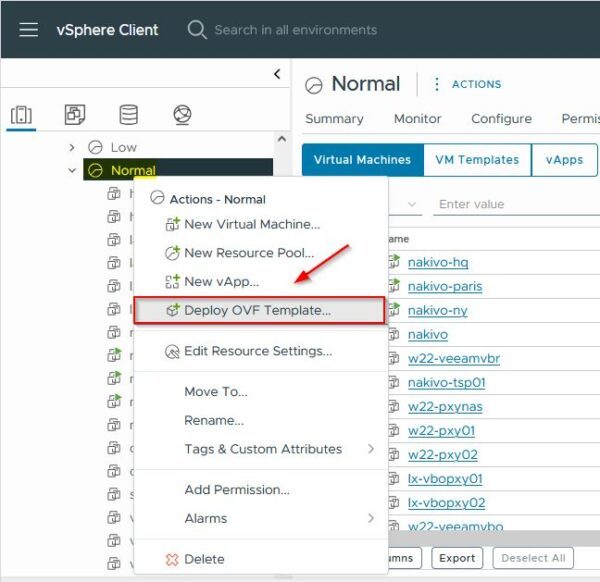
Cliccare con il tasto destro destro del mouse sull'oggetto vSphere in cui si desidera installare Nakivo Multi-Tenant e selezionare Deploy OVF Template.
Cliccare su Upload Files, selezionare il file .OVA scaricato e poi cliccare su Next.
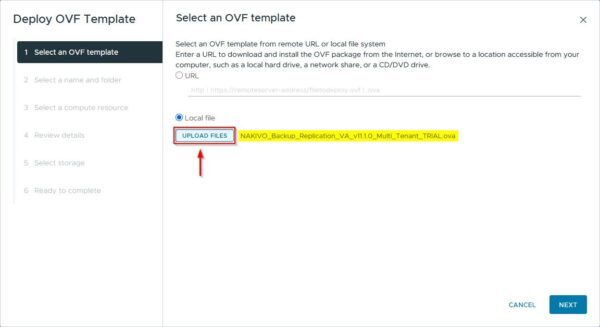
Inserire il Virtual machine name e selezionare la location. Cliccare su Next.
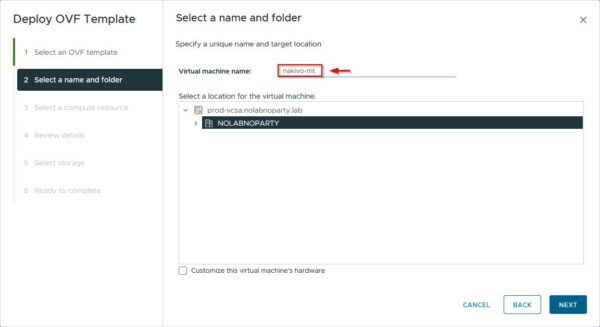
Selezionare una Compute resource e cliccare Next.
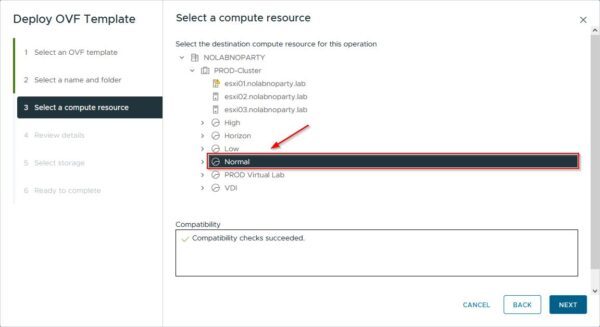
Cliccare Ignore e poi su Next.
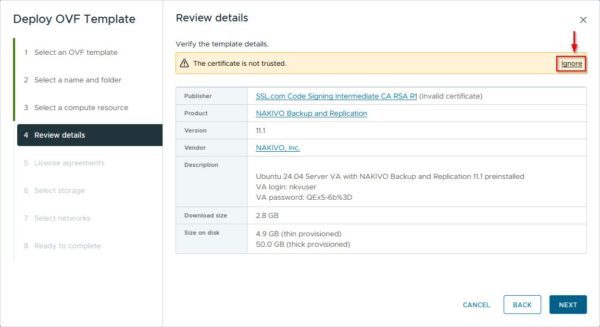
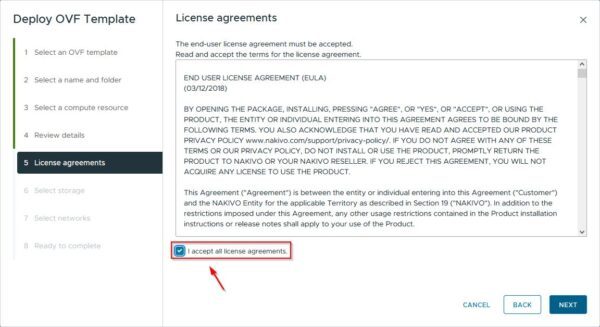
Selezionare la casella I accept all license agreements e cliccare Next.
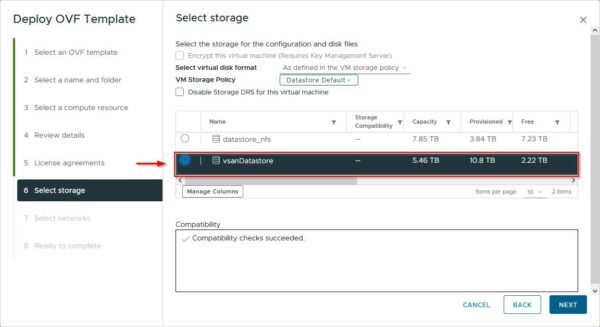
Selezionare lo Storage desiderato e cliccare Next.
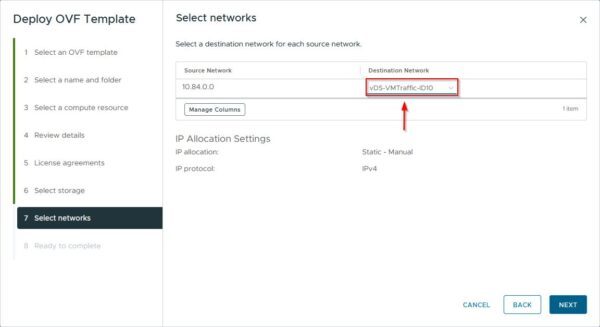
Dal menu a tendina, seleziona la Destination Network e cliccare su Next.
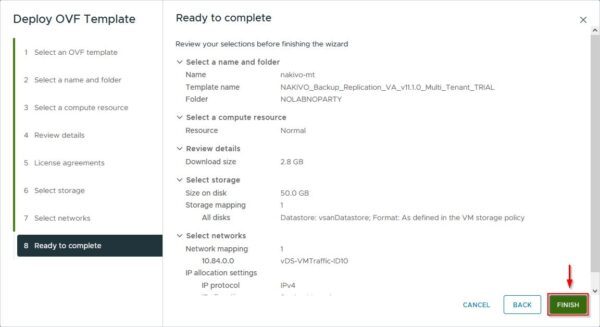
Cliccare Finish per installare Nakivo Multi-Tenant.
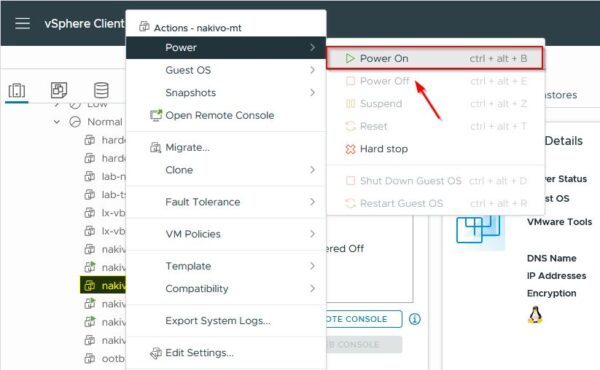
Al termine dell'installazione, effettuare un click con il tasto destro del mouse sulla VM e selezionare Power On.
Configurare la VM network
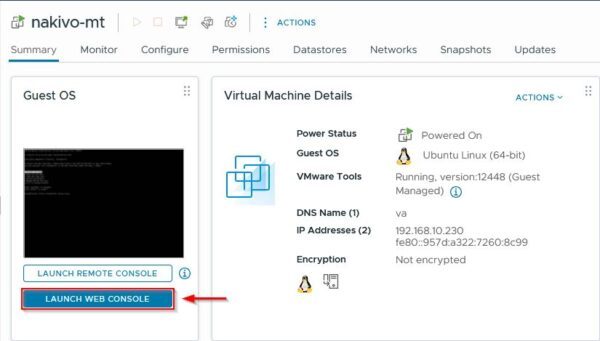
Per configurare l'appliance virtuale Nakivo, accedere alla console della VM.
Selezionare la VM e cliccare su Launch Web Console.
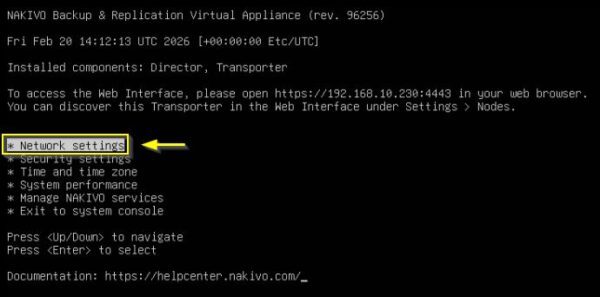
Selezionare Network Settings e premere Enter.
Selezionare Hostname e premere Enter.
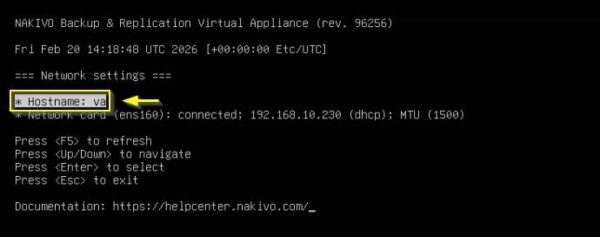
Selezionare nuovamente Hostname e premere Enter per editare.
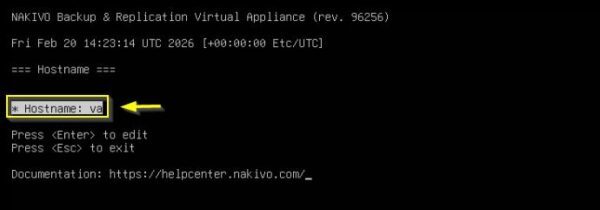
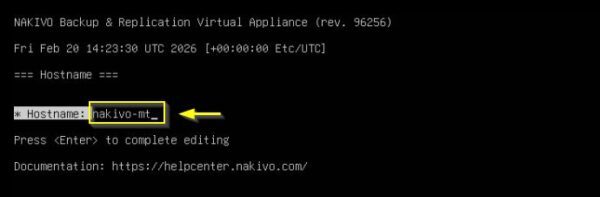
Digitare l'Hostname desiderato e premere Enter.
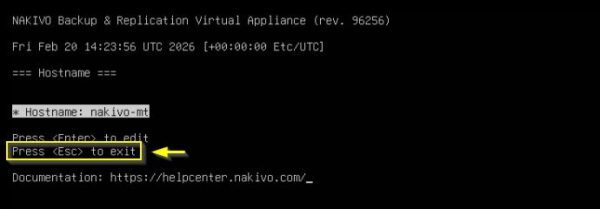
Premere Esc per uscire dalla finestra.
Selezionare Network card e premere Enter.
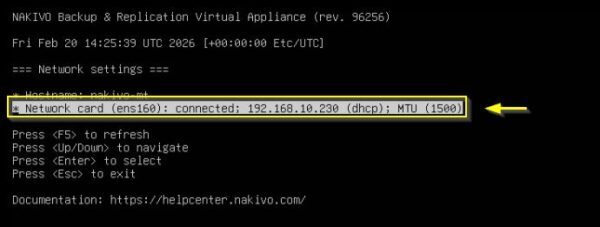
Configurare i network settings richiesti e premere F10 per salvare la configurazione ed uscire.
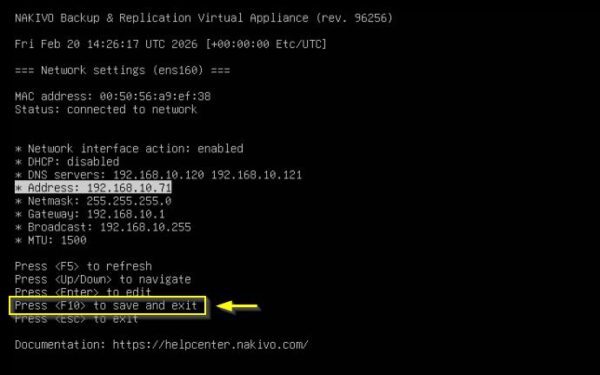
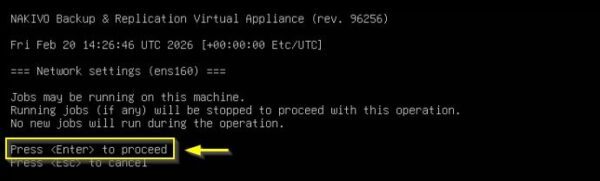
Premere Enter per applicare la configurazione.
Accedere alla dashboard di Nakivo Multi-Tenant
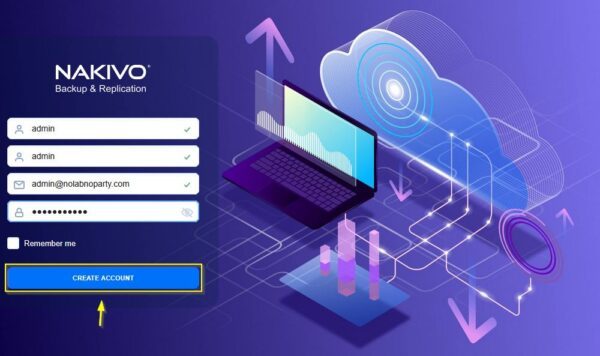
Una volta configurata la rete, è possibile accedere alla dashboard di Nakivo Multi-Tenant all'indirizzo https://<indirizzo_IP>:4443.
Inserire i dettagli richiesti per accedere a Nakivo Backup & Replication e poi cliccare su Create Account.
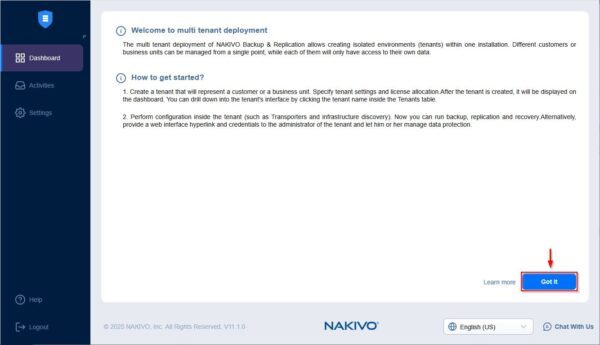
Leggere le informazioni di benvenuto e cliccare su Got it quando finito.
Creare i Tenants da gestire
Dalla sezione Dashboard, è possibile configurare il Tenant da gestire.
Cliccare sull'icona + e selezionare New remote tenant poiché vogliamo gestire Tenant esistenti.
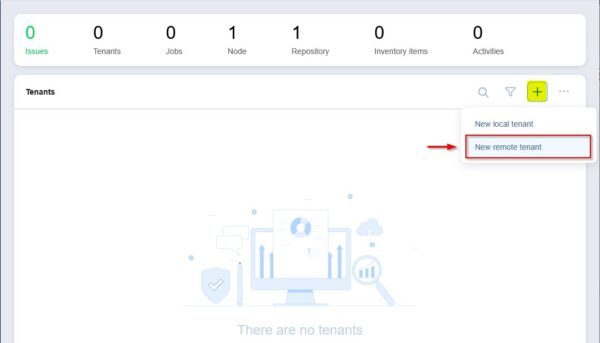
Specificare il Tenant name, assegnare delle Labels e caricare il Tenant logo. Per garantire la correttezza dei dettagli, fornire anche le Contact Information richieste e poi cliccare su Next.
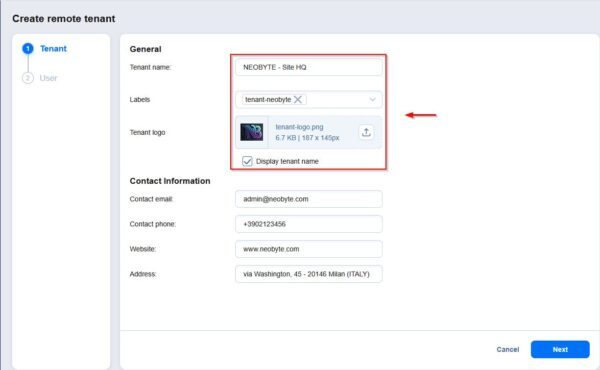
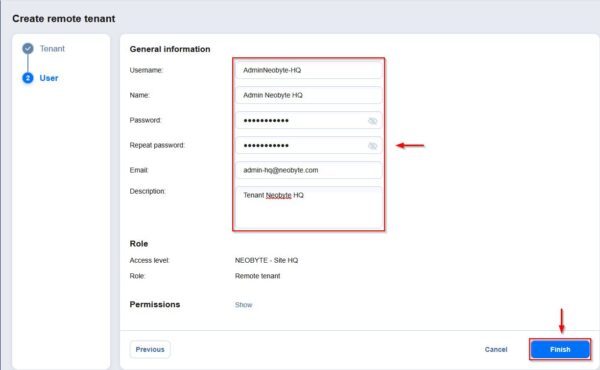
Specificare Username e Password dell'account utilizzato per connettersi al server Nakivo remoto. Cliccare su Finish per salvare la configurazione.
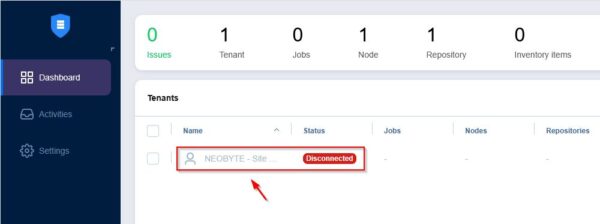
Il primo Tenant è ora configurato in Nakivo Multi-Tenant ma non è ancora connesso al server Nakivo nel sito remoto.
Connettere i server Nakivo remoti
Per connettere il server Nakivo remoto alla Dashboard centralizzata, accedere al server remoto e posizionarsi in Settings > MSP.
Cliccare sull'icona + per aggiungere i dettagli dell'MSP.
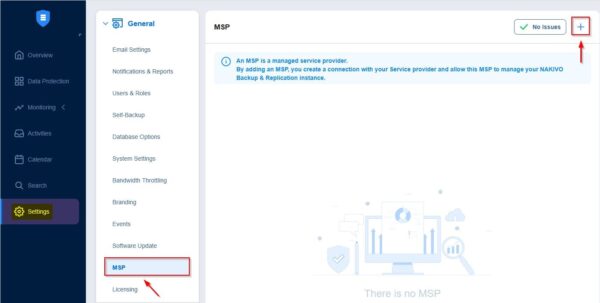
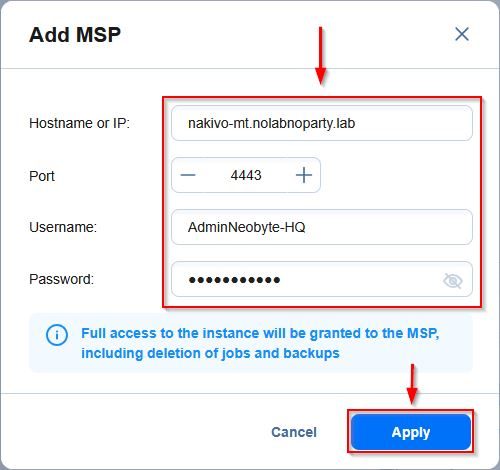
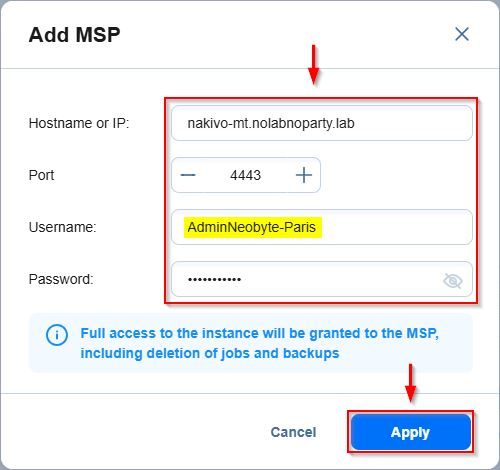
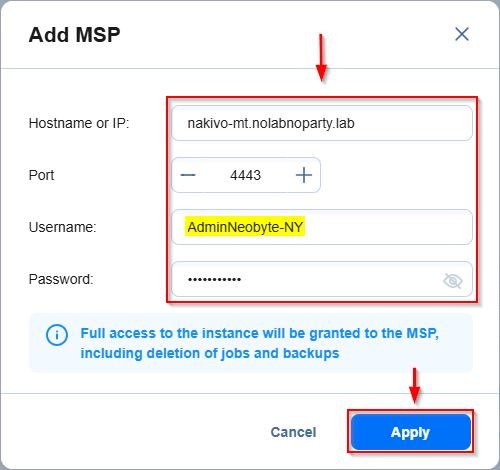
Specificare l'Hostname or IP dell'host Nakivo Multi-Tenant e il corrispondente Username e Password creati in precedenza. Cliccare su Apply.
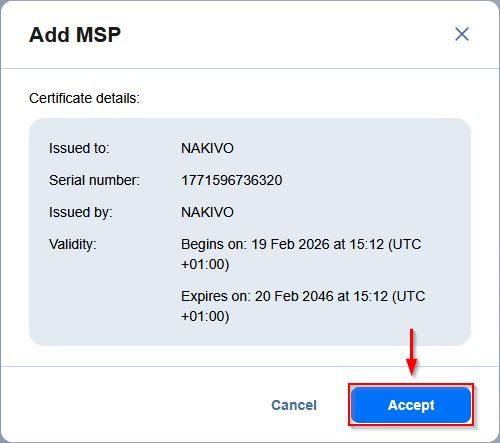
Cliccare Accept per validare il certificato.
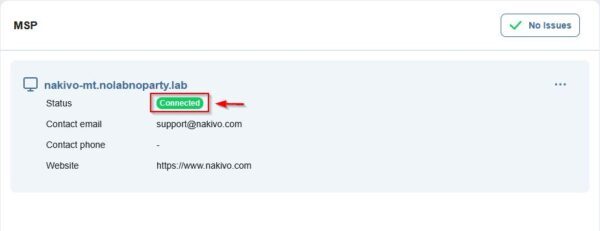
Il server remoto è ora connesso correttamente al server Nakivo Multi-Tenant.
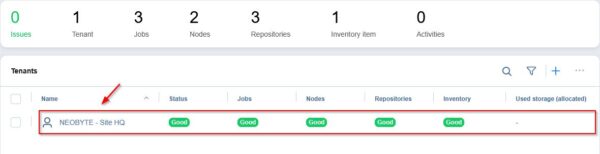
Nella Dashboard di Nakivo Multi-Tenant, apparirà il Tenant remoto appena configurato (nell'esempio, Neobyte - Site HQ).
Creare i restanti Tenants
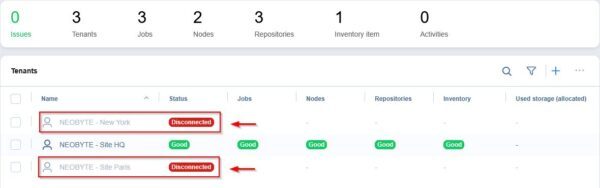
Nella Dashboard di Nakivo Multi-Tenant, creare tutti i restanti Tenant da connettere, seguendo la stessa procedura spiegata in precedenza.
Configurare la sezione MSP sugli altri server remoti.
Sito Paris
Sito New York
Nella Dashboard principale, verrà aggiunto il server remoto.
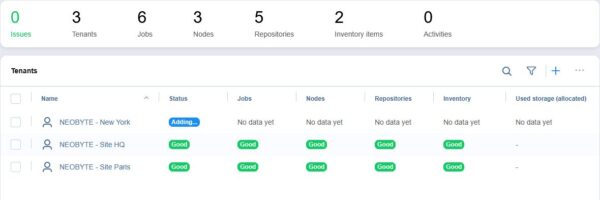
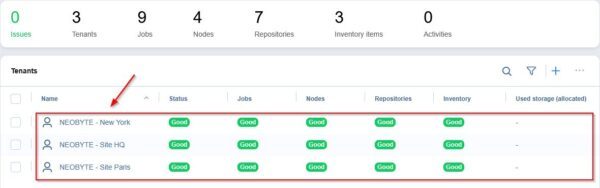
Dopo alcuni secondi, tutti i server remoti configurati appariranno nella Dashboard di Nakivo Multi-Tenant. Da questa schermata è possibile avere a colpo d'occhio lo stato di tutti i server remoti gestiti.
Gestire il Server Nakivo remoto
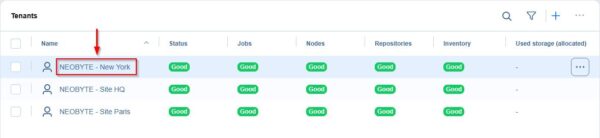
Una volta che tutti i server remoti sono stati aggiunti alla Dashboard, è possibile effettuare tutte le operazioni necessarie su un server di backup specifico semplicemente cliccando sul Tenant Name. Questo permette l'accesso diretto alla console del server remoto.
Ora si ha l'accesso completo alla console Nakivo remota del Tenant selezionato, dove è possibile gestire Backup Job, Repliche, Restore e altro ancora.
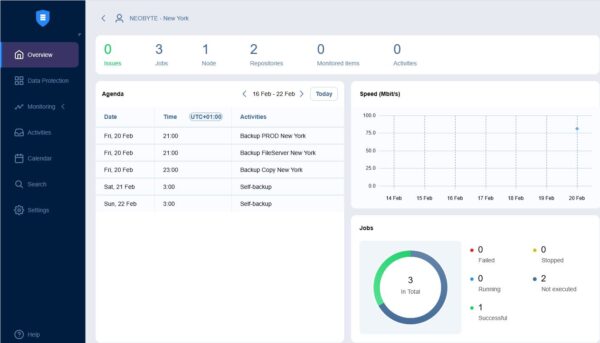
La soluzione Nakivo Multi-Tenant semplifica la gestione dei backup delle filiali, consentendo di centralizzare l'intera infrastruttura di backup da un'unica console di gestione.