
Se Proxmox VE è l'ambiente virtuale utilizzato per far girare le proprie macchine virtuali, è necessario installare Nakivo su Proxmox per eseguire il backup.
Proxmox VE è ufficialmente supportato a partire dalla versione Nakivo 11 permettendo l'esecuzione del backup e il ripristino delle macchine virtuali in esecuzione.
Per installare Nakivo su Proxmox, si ha l'opzione per utilizzare i seguenti sistemi operativi supportati:
- Linux
- Windows
E' possibile consultare questa pagina per l'elenco completo dei prerequisiti.
In base alla propria strategia di backup, è possibile installare Nakivo su macchine virtuali Proxmox o su macchine fisiche. Per evitare i costi di una licenza Windows, Nakivo può essere facilmente installato su una macchina Linux. Questa guida utilizza come esempio una macchina virtuale con Ubuntu 22.04 Server.
Upload del file ISO del sistema operativo
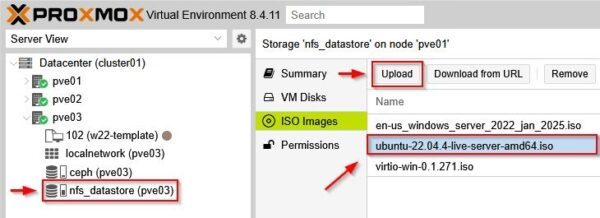
Dopo aver scelto la distribuzione e la versione di Linux, bisogna caricare il file ISO sul datastore di Proxmox per procedere con l'installazione del sistema operativo. Da un nodo membro del cluster, selezionare il datastore dove si vuole archiviare il file ISO e andare nella sezione ISO Images. Cliccare su Upload e selezionare il file ISO.
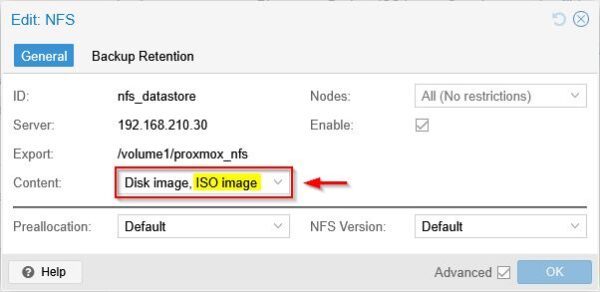
Per caricare il file ISO sul datastore di Proxmox, il campo Content del datastore deve essere configurato con la voce ISO image.
Creare una nuova virtual machine
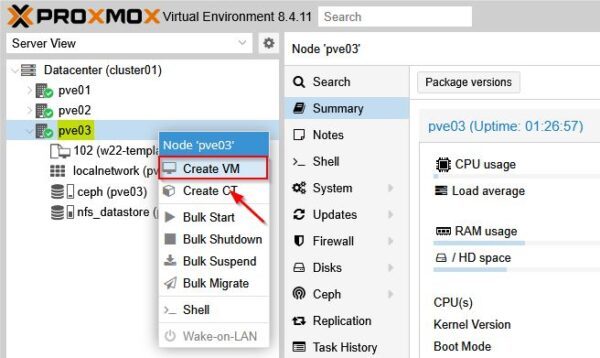
Cliccare con il tasto destro del mouse sul nodo dove si vuole installare il sistema operativo Linux e selezionare Create VM.
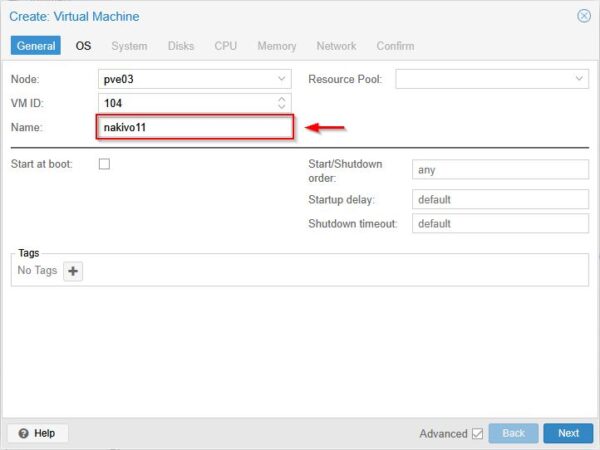
Inserire il Name della VM e cliccare su Next.
Selezionare l'opzione Use CD/DVD dis image file (iso) e specificare lo Storage e l'ISO image da utilizzare. Cliccare su Avanti.
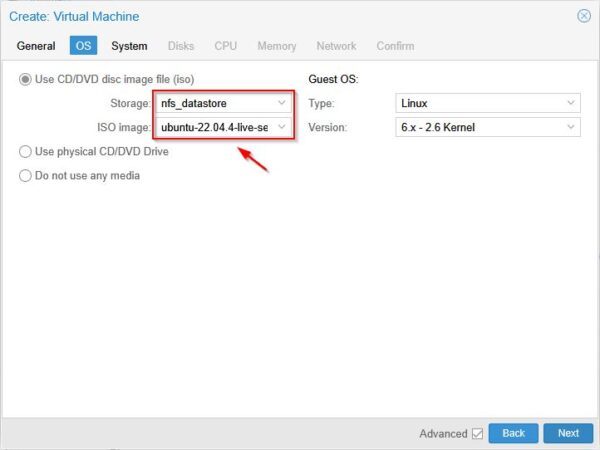
Abilitare l'opzione Qemu Agent e cliccare su Next.
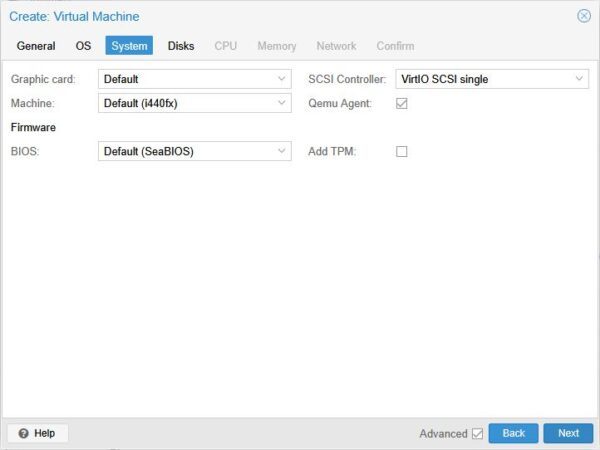
Selezionare lo Storage per il sistema operativo Linux e specificare la Disk size (GiB). Cliccare su Next.
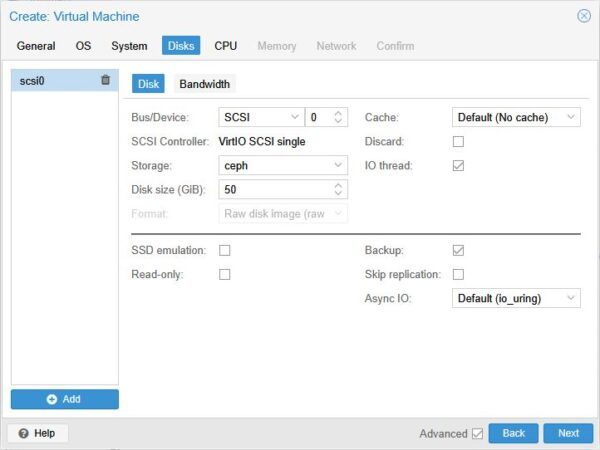
Specificare le impostazioni desiderate per la CPU e cliccare su Next.
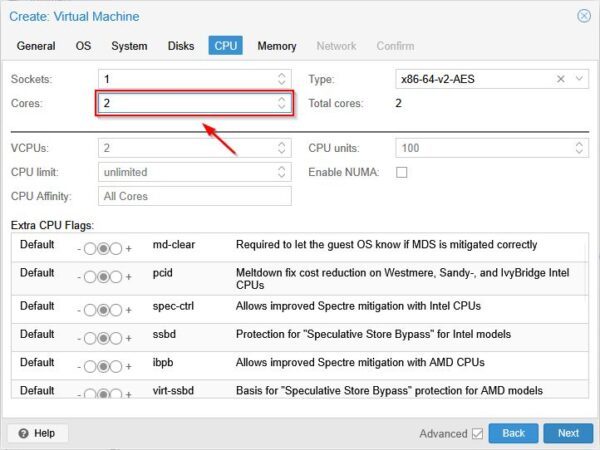
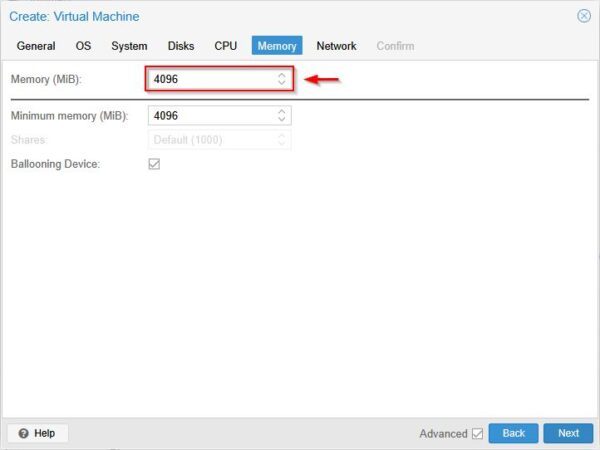
Specificare la quantità di Memory (MiB) da assegnare e cliccare su Next.
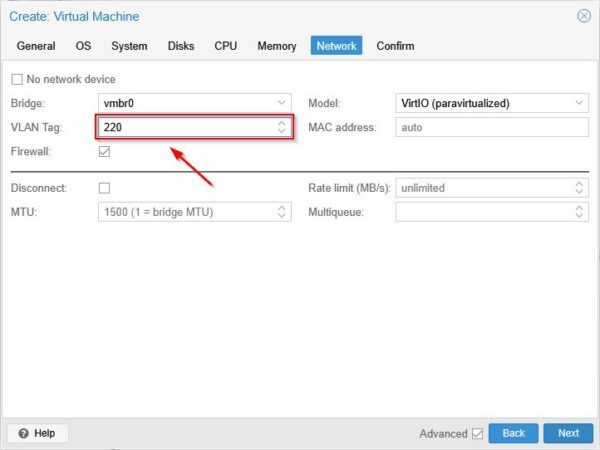
Selezionare il Bridge di rete da usare e il VLAN Tag corretto (se vengono usate le VLAN). Cliccare su Next.
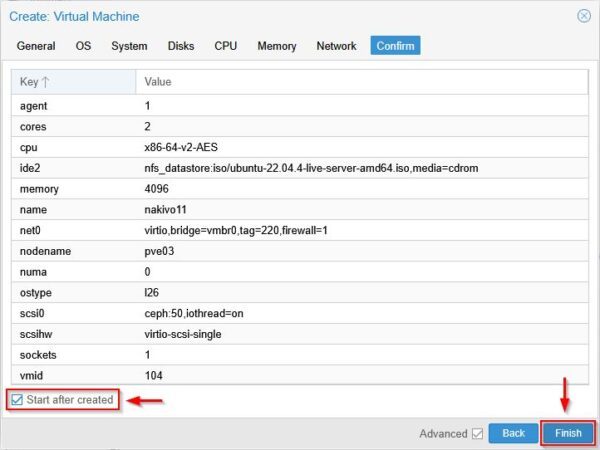
Abilitare l'opzione Start after created e cliccare su Finish.
Installazione dell'OS Linux
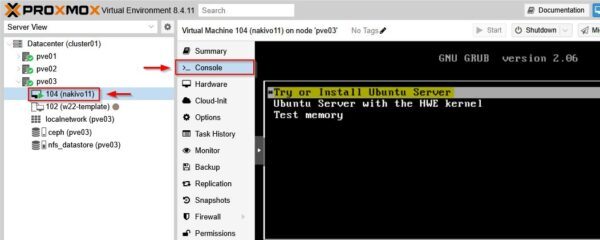
Selezionare la VM appena creata sul nodo scelto e andare nell'area >_ Console. Seguire la procedura standard per la distribuzione Linux che è stata scelta per completare l'installazione del sistema operativo.
Installare il Proxmox QEMU Agent
Una volta installato il sistema operativo Linux, è necessario installare l'agente Proxmox QEMU.
Eseguire il seguente comando per installare l'Agent:
# sudo apt -y install qemu-guest-agent
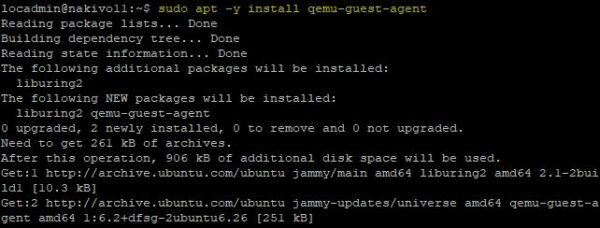
Ora abilitare il QEMU Agent.
# sudo systemctl enable qemu-guest-agent
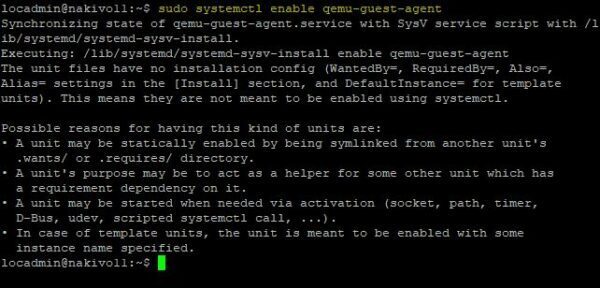
Avviare il QEMU Agent.
# sudo systemctl start qemu-guest-agent

Verificare che l'Agent funzioni correttamente.
# systemctl status qemu-guest-agent
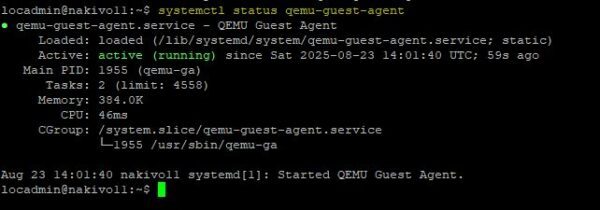
Installare Nakivo su Proxmox
Accedere via SSH alla macchina virtuale appena creata per procedere con l'installazione di Nakivo Backup & Replication.
Installare i pacchetti richiesti
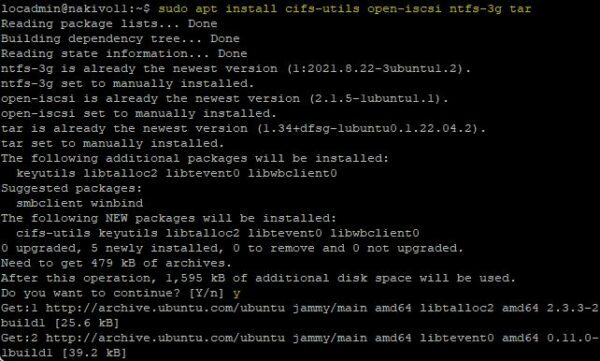
Nakivo richiede l'installazione di alcuni pacchetti su Linux:
# sudo apt install cifs-utils open-iscsi ntfs-3g tar
Installare Nakivo Backup & Replication
Scaricare il file di installazione di Nakivo usando il comando wget.
# wget https://d96i82q710b04.cloudfront.net/res/product/NAKIVO_Backup_Replication_v11.0.3.92400_Installer-TRIAL.sh
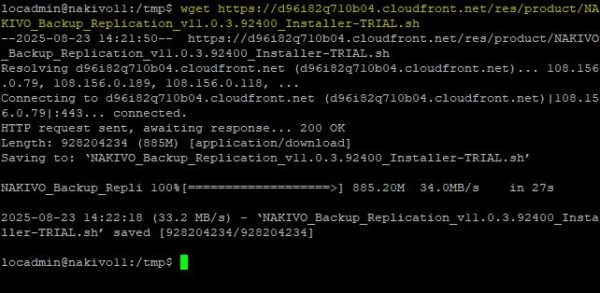
Rendere il file eseguibile.
# chmod +x NAKIVO_Backup_Replication_v11.0.3.92400_Installer-TRIAL.sh

Lanciare l'installer. Selezionare la lingua dell'installer e premere Invio:
# sudo ./NAKIVO_Backup_Replication_v11.0.3.92400_Installer-TRIAL.sh
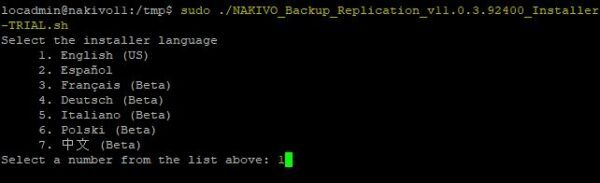
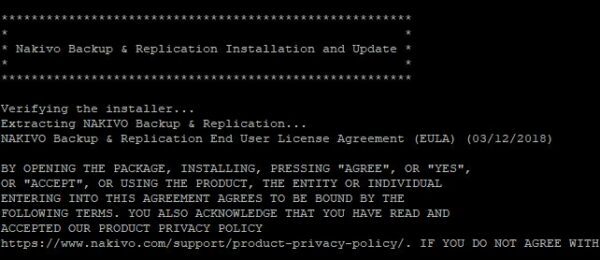
Premere il tasto D sulla tastiera finché non si raggiunge la fine dell'EULA.
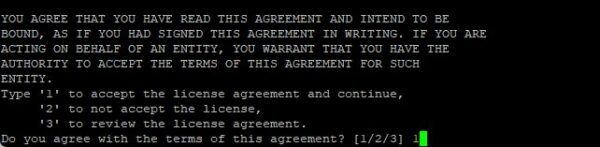
Digitare 1 e poi Enter per accettare l'EULA.
Selezionare il componente Nakivo da installare (1 nell'esempio)

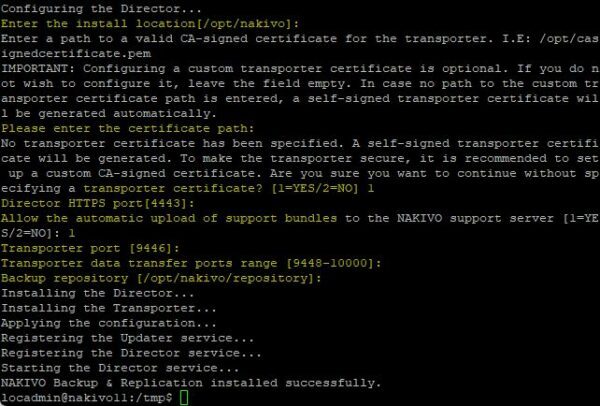
Il prossimo step per installare Nakivo su Proxmox è la configurazione delle impostazioni del Director. A meno che non si abbiano requisiti specifici, i valori di default sono appropriati per la maggior parte degli ambienti:
- Lasciare la location di default (/opt/nakivo) - premere Enter
- Non sono utilizzati certificati custom - premere Enter
- Digitare 1 per utilizzare il certificato self-signed - premere Enter
- Lasciare l'HTTPS port (4443) di default - premere Enter
- Digitare 1 per consentire l'upload automatico dei bundle di supporto - premere Enter
- Lasciare la Transporter port (9446) di default - premere Enter
- Lasciare la data transfer port range (9448-10000) di default - premere Enter
- Lasciare il Backup repository di default (/opt/nakivo/repository) - premere Enter
Aprire il browser preferito e inserire l'URL https://<IP_Server_Nakivo>:4443 per accedere alla pagina di login. La prima volta che si effettua l'accesso verrà chiesto di creare un account amministrativo. Cliccare su Create account una volta fatto.

Configurazione dell'ambiente Nakivo
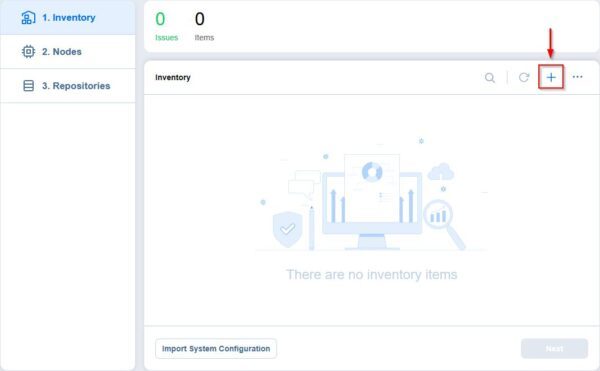
Una volta effettuato l'accesso a Nakivo, bisogna configurare la piattaforma che si desidera proteggere. Nell'area Inventary, cliccare sull'icona + (più) per aggiungere l'ambiente dove eseguire il backup.
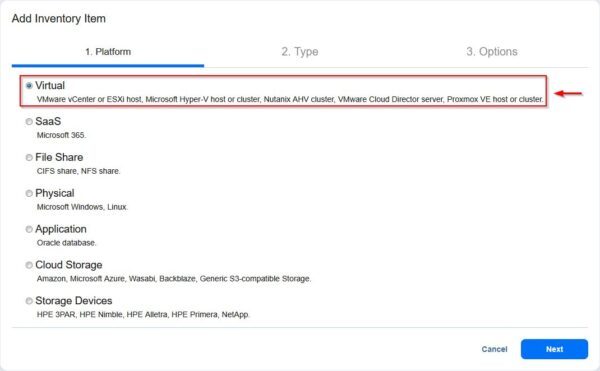
Selezionare Virtual e cliccare Next.
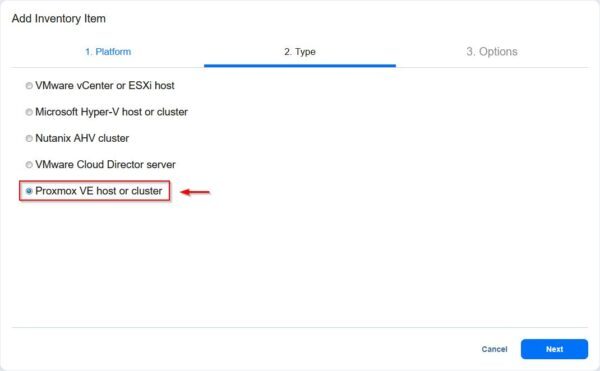
Poichè stiamo lavorando con Proxmox, selezionare Proxmox VE host or cluster e cliccare su Next.
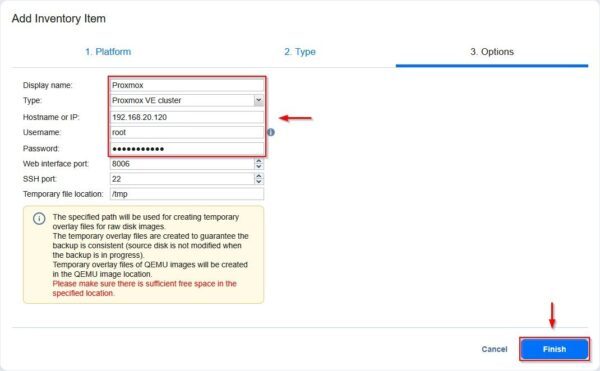
Inserire le impostazioni di configurazione richieste e cliccare su Finish.
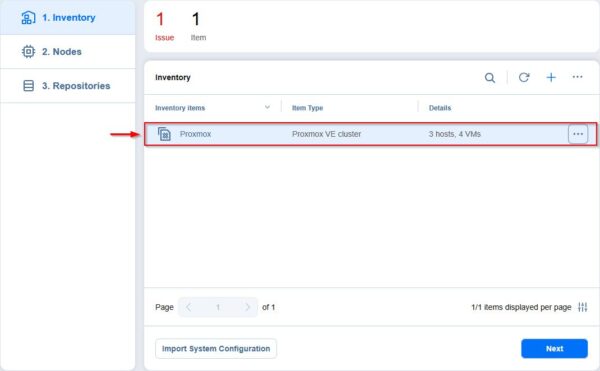
Il cluster Proxmox è stato aggiunto con successo a Nakivo. Cliccare su Next.
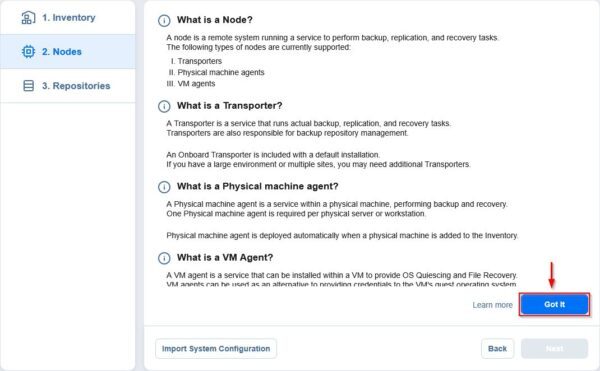
Viene visualizzata una pagina con una spiegazione dei componenti di Nakivo. Cliccare su Got it per continuare.
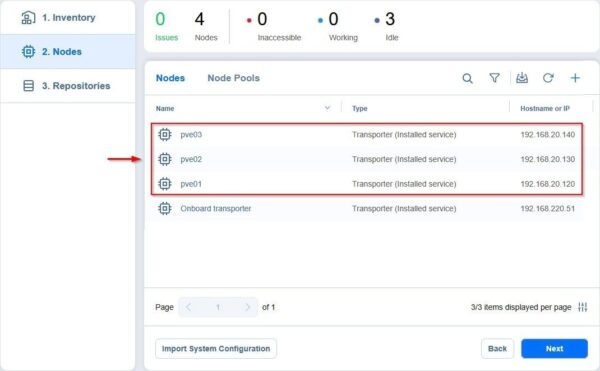
Nell'area Nodes, viene aggiunto un Transporter per ogni nodo Proxmox membro del cluster, in aggiunta all'Onboard Transporter. Cliccare su Next.
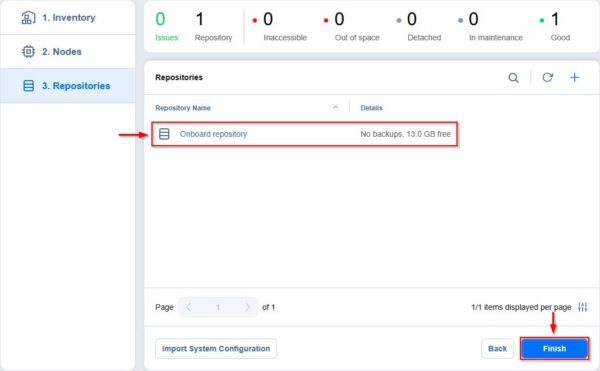
Se è stato utilizzato il pacchetto completo di Nakivo per l'installazione, è disponibile un Onboard repository che si può usare per archiviare i backup. Dato che non è sempre una buona idea utilizzare l'Onboard repository, è fortemente raccomandato aggiungere e usare repository esterni e immutabili. Cliccare su Finish per salvare la configurazione.
La procedura per installare Nakivo su Proxmox è ora completa. Ora è possibile creare Backup Job, Backup Copy Job, nuovi Repository e altro ancora.
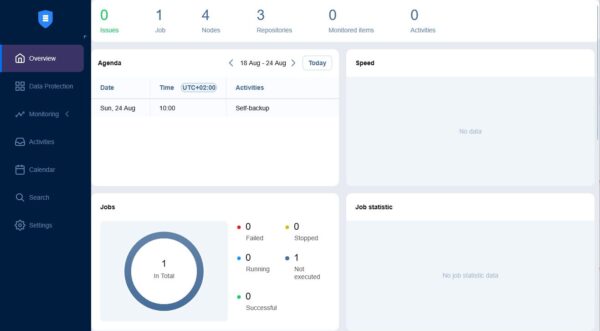
Sono disponibili questi articoli per configurare la propria soluzione di backup Nakivo Backup & Replication.