Il Federated Repository è una nuova ed interessante funzione disponibile in Nakivo Backup & Replication 11 che consente di aggiungere in modo flessibile spazio storage utilizzando le configurazioni di backup esistenti.
Quando il Backup Repository esaurisce lo spazio ed è richiesta la riconfigurazione dei Backup Job per evitare errori, il Federated Repository permette di mantenere inalterati i Backup Job semplicemente aggiungendo uno storage aggiuntivo.
Configurare un Federated Repository
Un Federated Repository è un pool logico di backup repository composto da uno o più repository (chiamati membri) che possono essere scalati orizzontalmente per soddisfare i requisiti di spazio per archiviare i dati di backup. Un Federated Repository viene anche definito scale-out repository.
È possibile configurare un massimo di 128 membri per un singolo Federated Repository e sono supportati i seguenti tipi di storage:
- Folder locale su una macchina con installato il ruolo di Transporter
- NFS share
- SMB share
Per sfruttare questa funzionalità è richiesta la licenza Enterprise Plus e MSP Enterprise Plus e non vengono consumate licenze aggiuntive oltre a quelle consumate dalle attività di protezione dei dati.
Aggiungere dei nuovi Backup Repositories
Il primo step da effettuare è l'aggiunta di nuovi repository da federare (almeno due) in Nakivo.
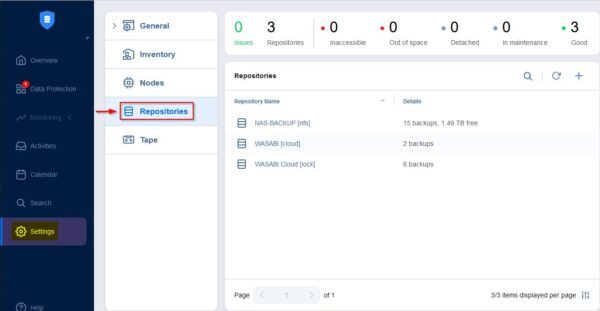
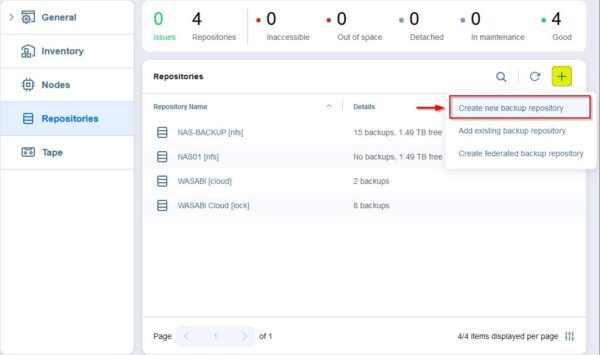
Dalla dashboard di Nakivo, posizionarsi su Settings > Repositories.
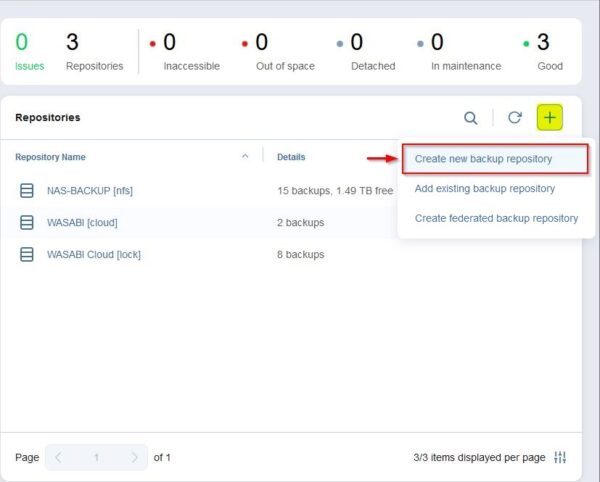
Cliccare sull'icona + (più) e selezionare la voce Create new backup repository.
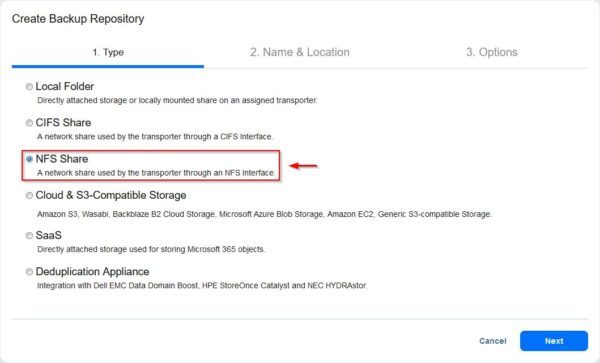
Nell'esempio, due nuovi storage device NFS sono aggiunti in Nakivo. Selezionare NFS share come tipo di repository e cliccare Next.
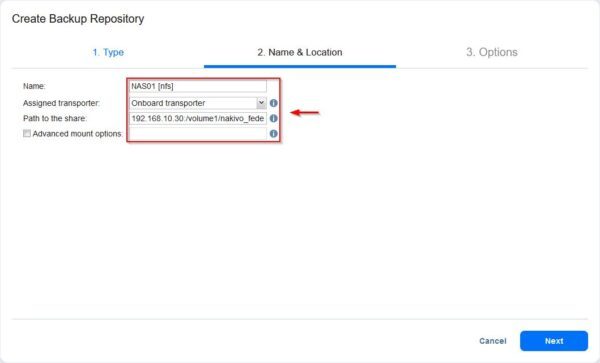
Inserire il Name, specificare l'Assigned transporter e il Path to the share. Cliccare su Next quando completato.
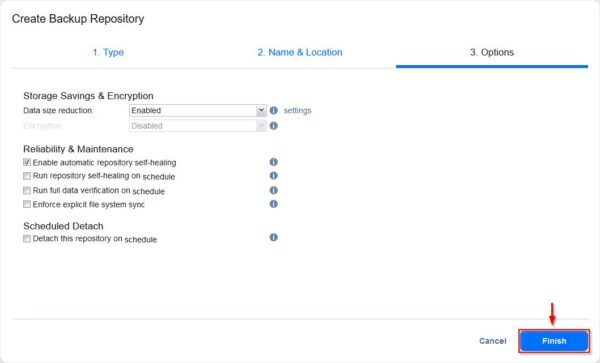
Cliccare Finish.
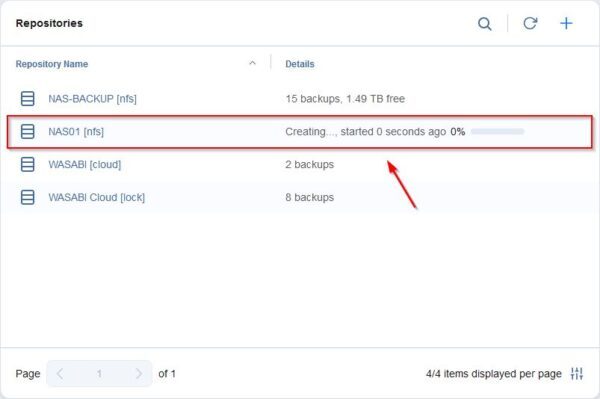
Il repository viene aggiunto in Nakivo.
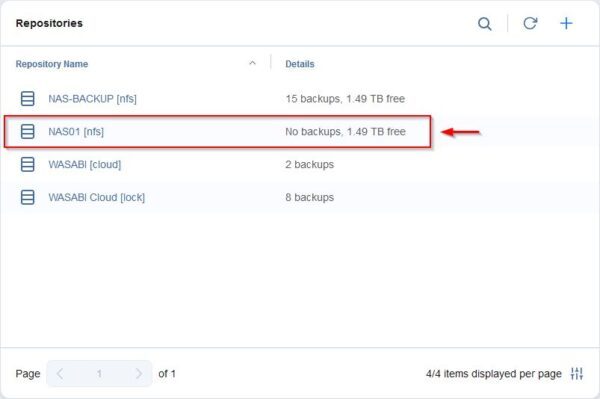
Il repository appena configurato.
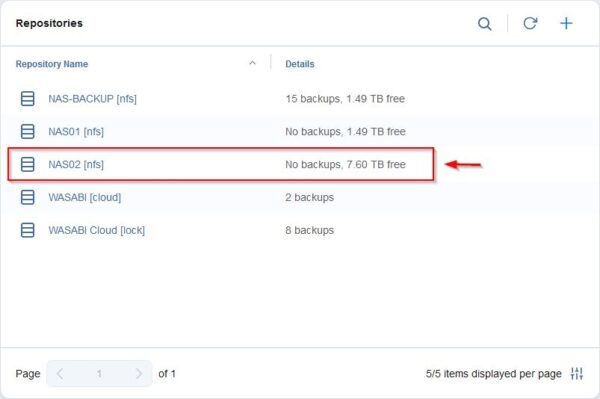
Ora aggiungere un secondo repository seguendo la stessa procedura. Cliccare sull'icona + (più) e selezionare Create new backup repository.
Il secondo repository appena aggiunto.
Creare un Federated Repository
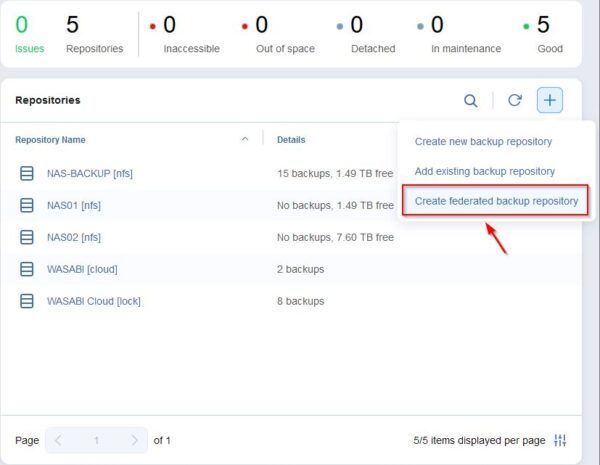
Dalla sezione Repositories, cliccare sull'icona + (più) e selezionare l'opzione Create federated backup repository.
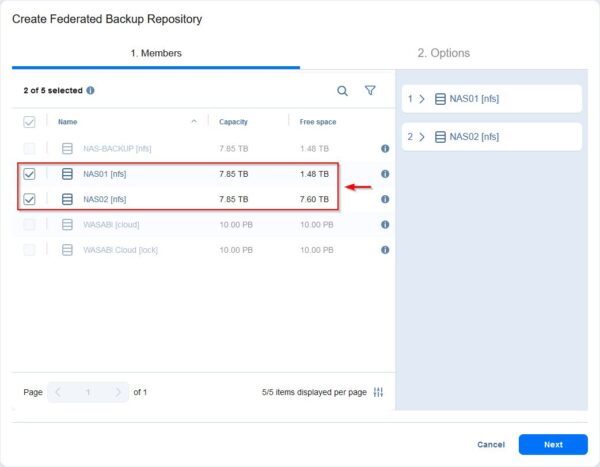
Selezionare i repository che si vogliono utilizzare come membri del nuovo Federated Repository e cliccare su Next.
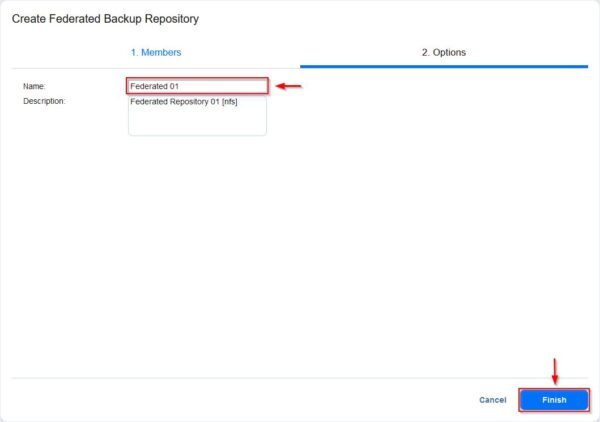
Inserire il Name del il nuovo repository e cliccare su Finish.
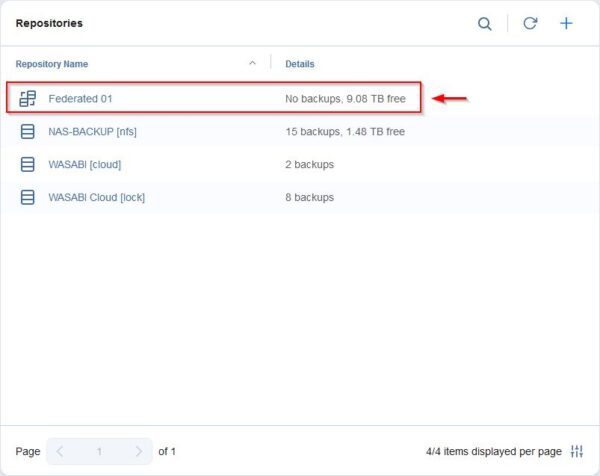
Il Federated Repository creato.
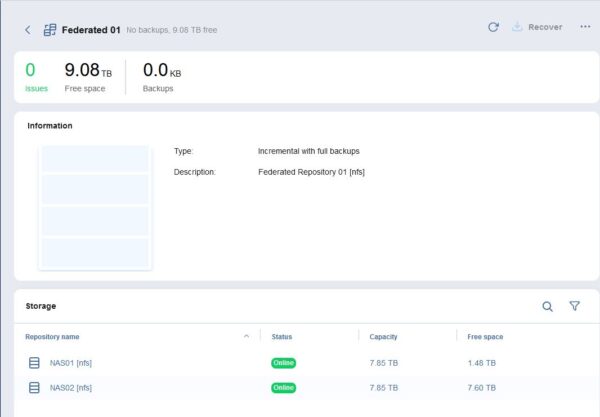
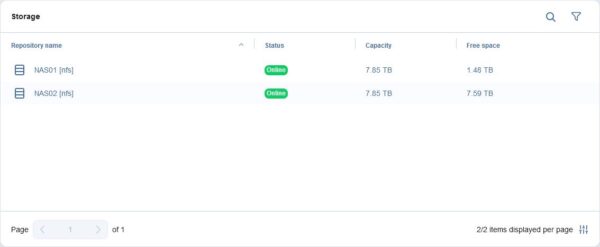
Cliccare sul nuovo repository per visualizzare i dettagli.
Creare un Backup Job
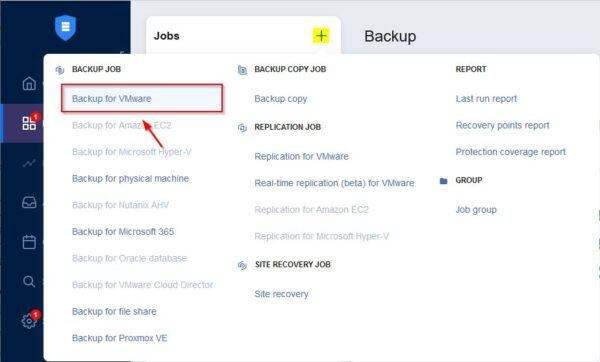
Dalla dashboard di Nakivo, cliccare sull'icona + (più) e selezionare la voce Backup for VMware.
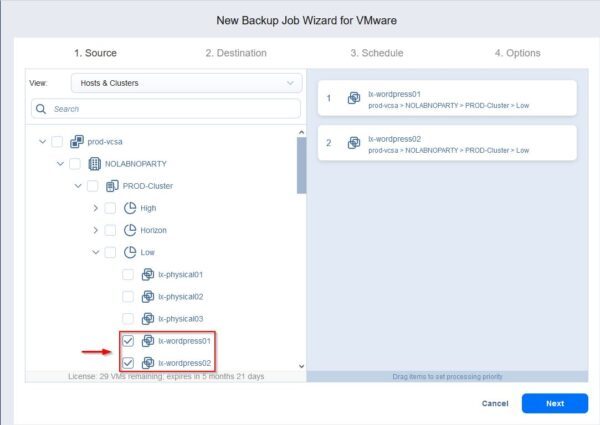
Selezionare le VM da mettere sotto backup e cliccare su Next.
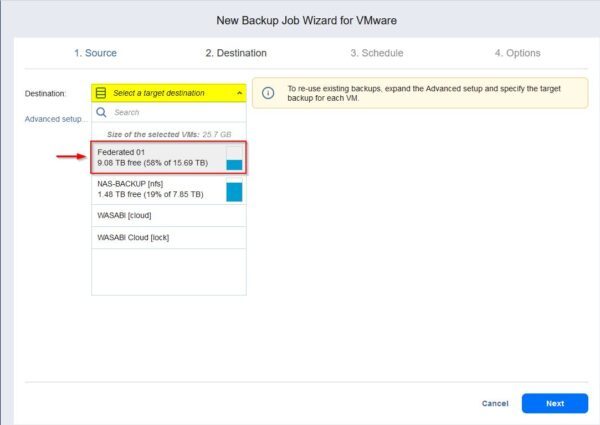
Selezionare il Federated Repository appena creato come Destination e cliccare Next.
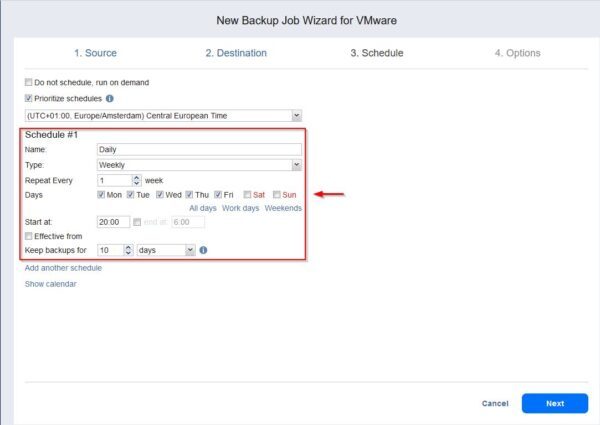
Specificare la Schedule richiesta e cliccare Next.
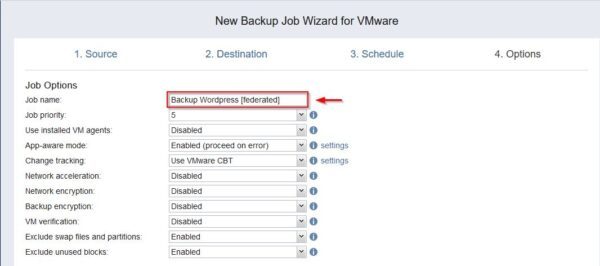
Inserire il Job name e cliccare Finish.
Testare il Backup Job
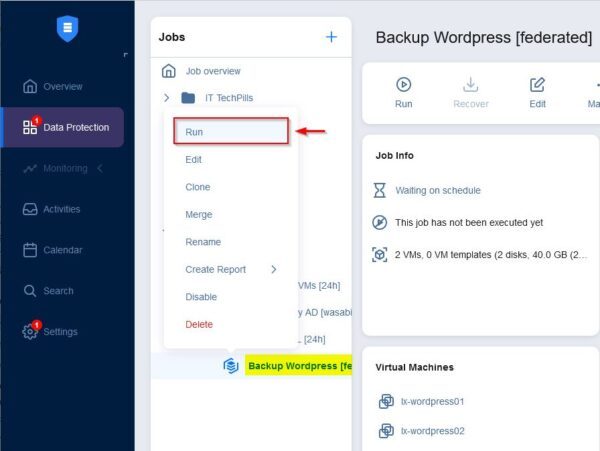
Cliccare con il pulsante destro del mouse sul Backup Job creato e selezionare Run.
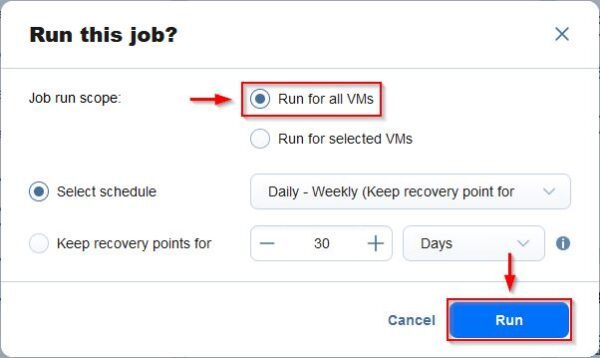
Selezionare Run for all VMs e cliccare Run.
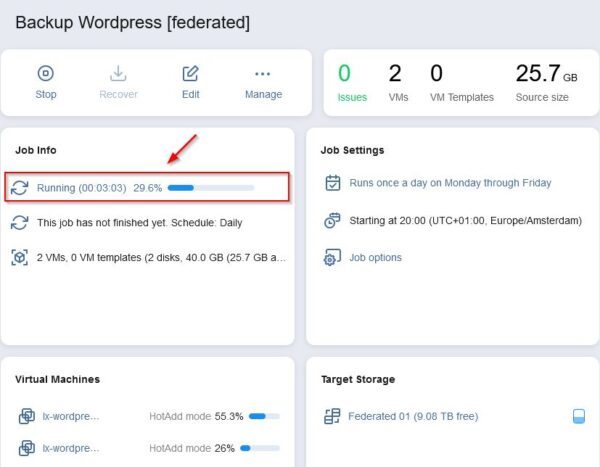
Il Backup Job viene eseguito.
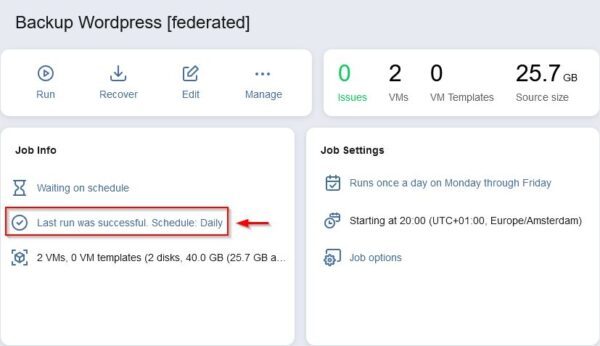
Dopo alcuni minuti il ??Backup Job viene completato correttamente e il backup viene salvato nel Federated Backup Repository.
Accedere alla sezione Repositories da Settings > Repositories e cliccare sul Federated Repository per vedere i dettagli.
Nakivo Backup & Replication può essere scaricato come 15-day trial.