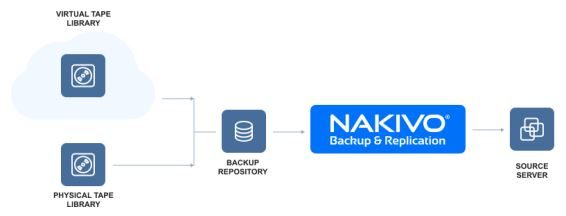
Nakivo Backup to Tape è una funzione fornita da Nakivo Backup & Replication che consente di archiviare i backup creati dai Backup Job su tape device.
L'operazione Nakivo Backup to Tape può essere eseguita eseguendo un Backup Copy Job impostando il tape device come destinazione. Il backup diretto su tape non è attualmente supportato.
Installazione Nakivo Transporter
Poiché la Tape Library deve essere connessa a un server con installato il Nakivo Transporter, potrebbe essere richiesta l'installazione di un nuovo Transporter. Scaricare il file di installazione corretto e procedere con l'installazione.
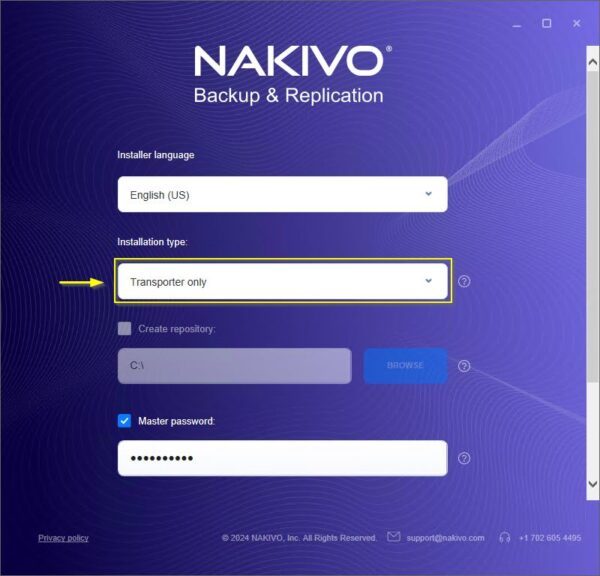
Avviare la procedura guidata di installazione e digitare la Master password.
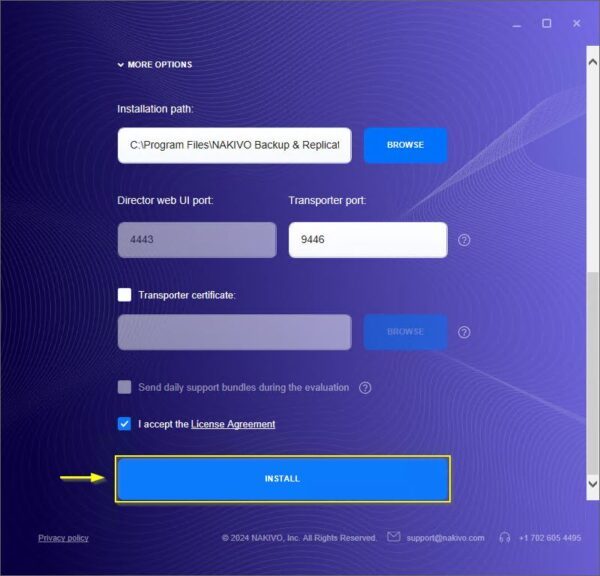
Espandere More options per personalizzare l'installazione se necessario. Accettare l'EULA e cliccare su Install.
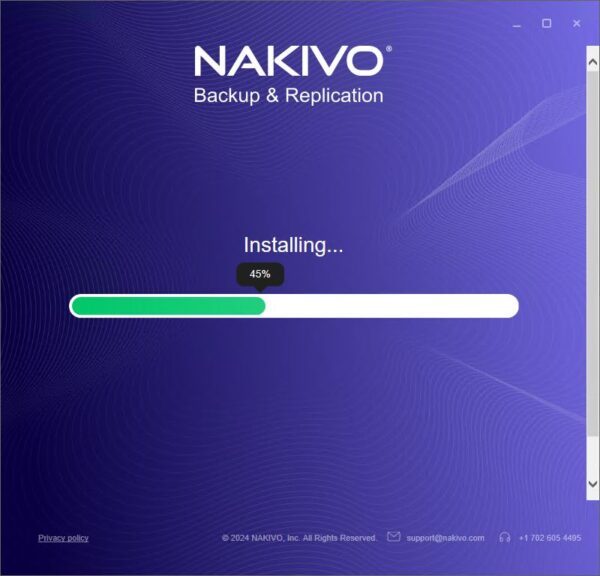
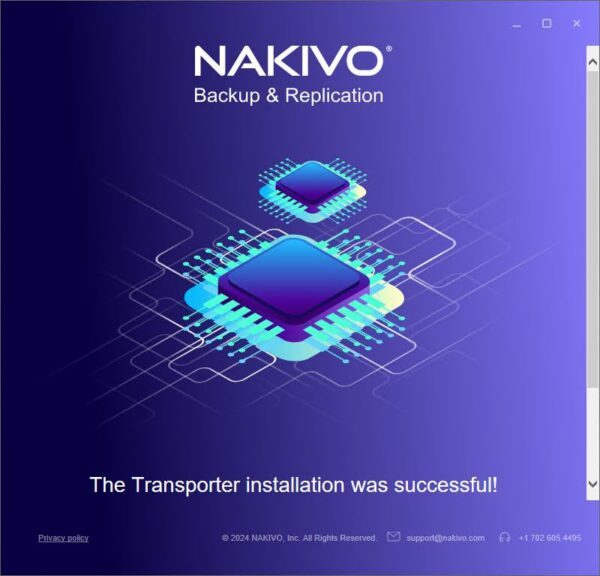
Il Transporter viene installato.
Al termine dell'installazione, cliccare su Finish.
Aggiungere il Transporter ai Nodes
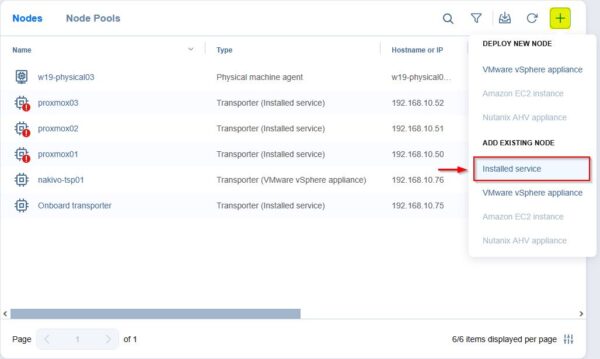
Per sfruttare le funzionalità del nuovo Transporter, è necessario aggiungerlo ai nodi di Nakivo.
Andare su Settings > Nodes e cliccare sull'icona + (più). Selezionare Installed service sotto la voce Add Existing Node.
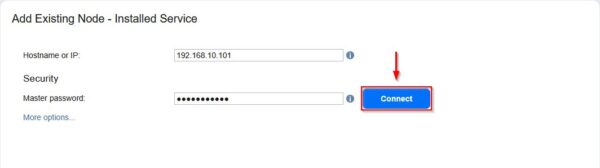
Inserire l'Hostname or IP e specificare la Master password impostata durante l'installazione del Transporter. Cliccare su Connect.
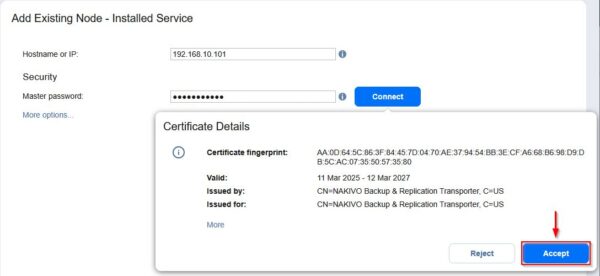
Cliccare Accept per accettare il certificato.
Quando il certificato viene accettato, cliccare su More options.
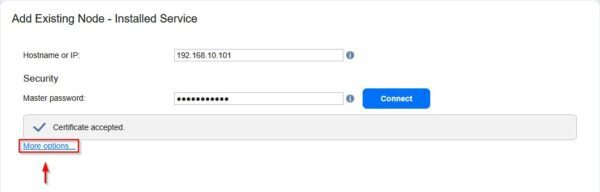
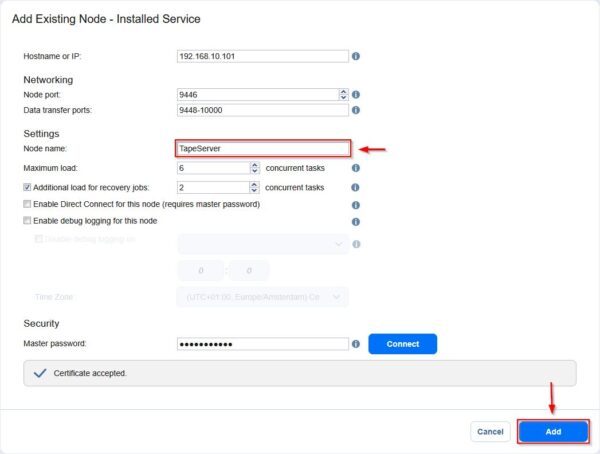
Assegnare il Node name desiderato e cliccare Add.
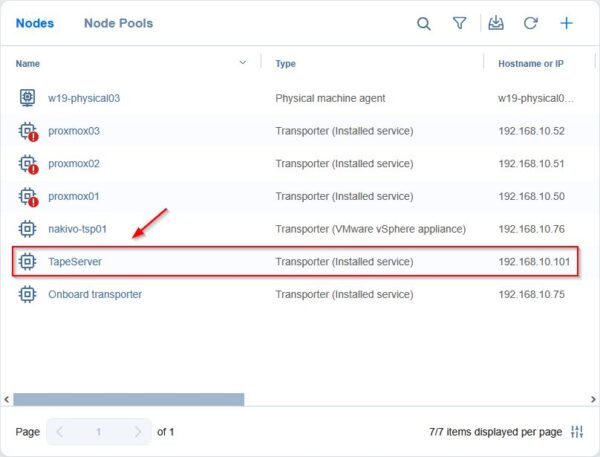
Il nuovo Transporter è stato aggiunto correttamente in Nakivo Backup & Replication.
Configurare la Tape Library
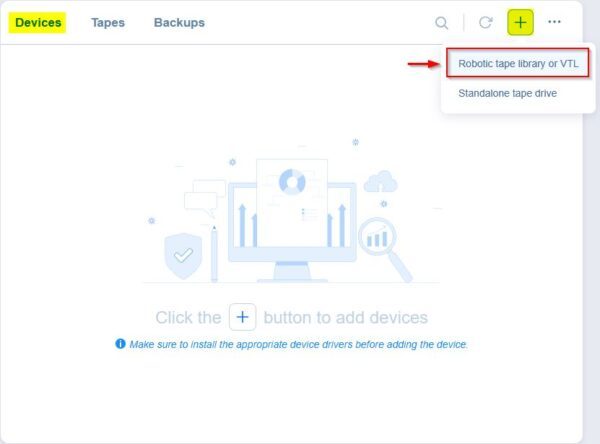
Accedere alla sezione Settings > Tape e cliccare sull'icona + (più) nella scheda Device. Selezionare la tipologia di Tape Library da installare (Robotic tape library or VTL nell'esempio).
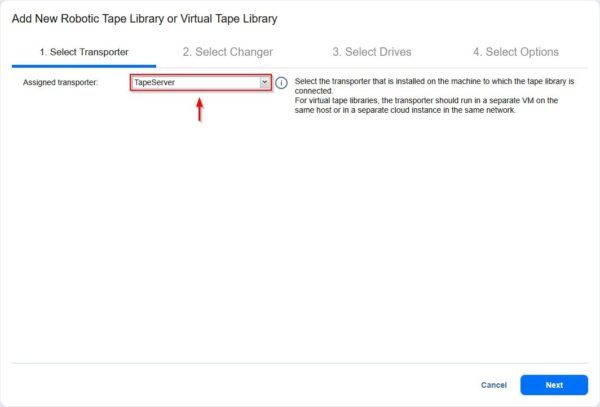
Selezionare il Transporter aggiunto in precedenza dal menu a tendina Assigned transporter e cliccare su Next.
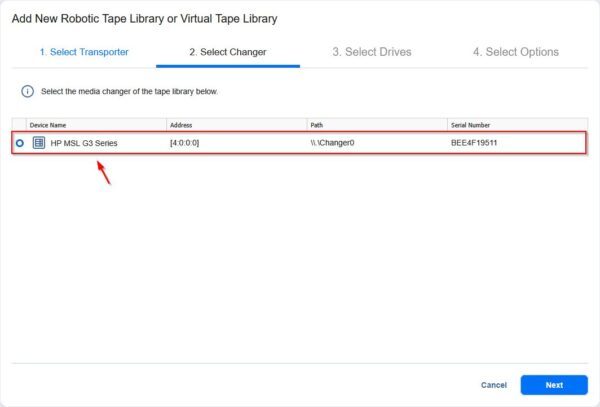
Selezionare il Changer da utilizzare e cliccare su Next.
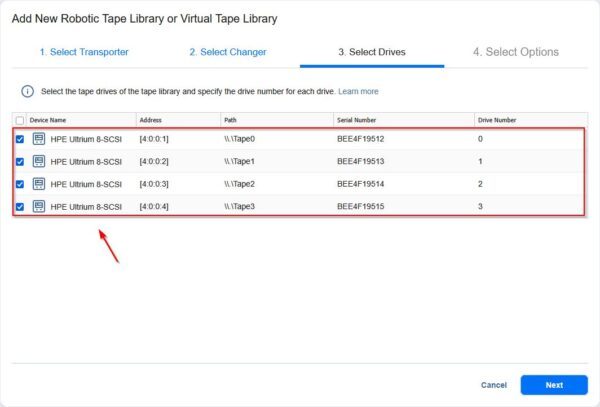
Selezionare i tape drive da utilizzare e cliccare Next.
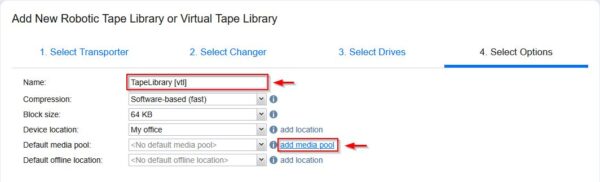
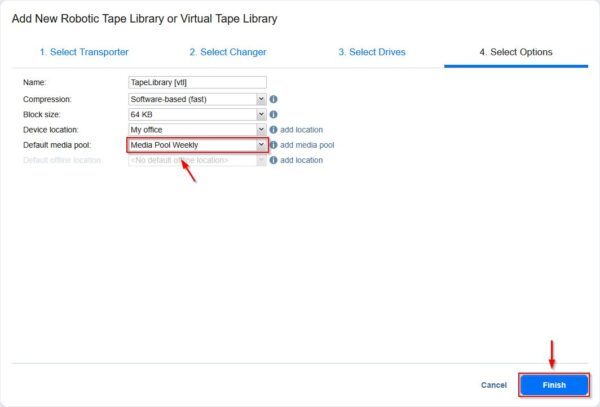
Inserire il Name della Tape Library, quindi cliccare sul link add media pool.
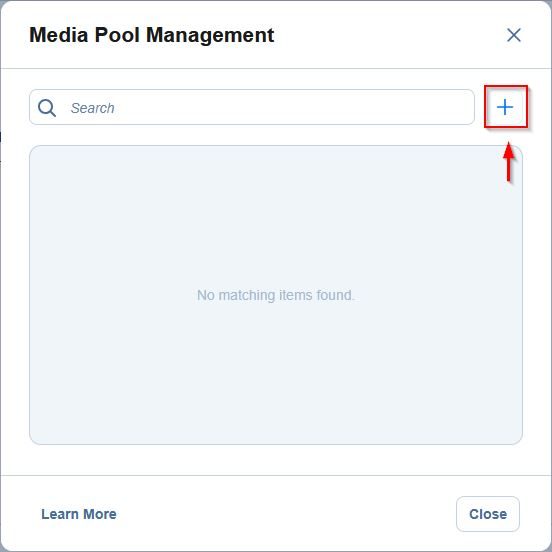
Cliccare sull'icona + (più) per creare un nuovo Media Pool.
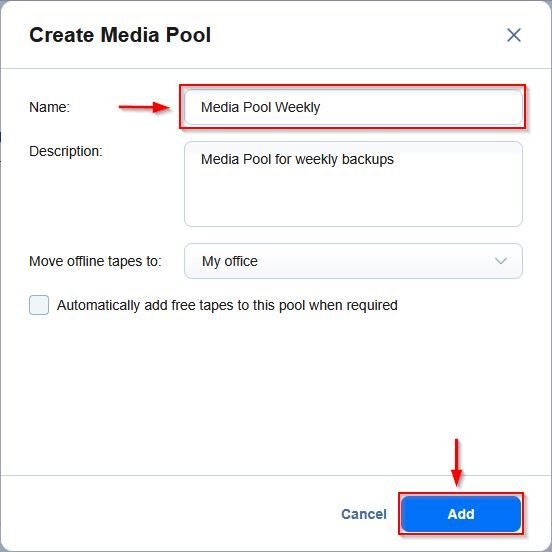
Inserire un Name ed opzionalmente una Description. Cliccare su Add per creare il nuovo Media Pool.
Il Media Pool è stato creato. Cliccare Close per uscire.

Come Default media pool, selezionare il pool appena creato e cliccare su Finish per salvare la configurazione.
La Tape Library viene aggiunta in Nakivo.
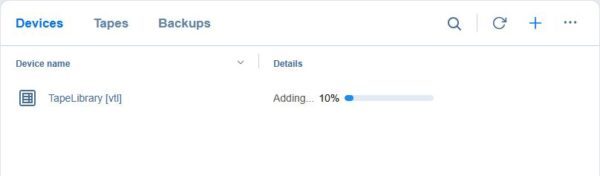
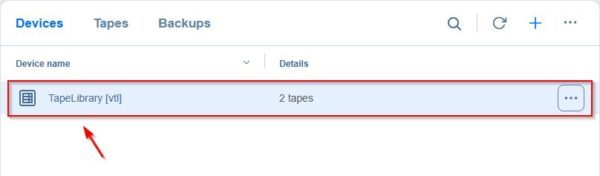
La Tape Library aggiunta.
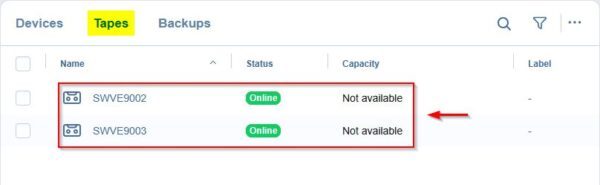
Nella sezione Tapes è possibile vedere le tape disponibili.
Creare un Nakivo Backup to Tape job
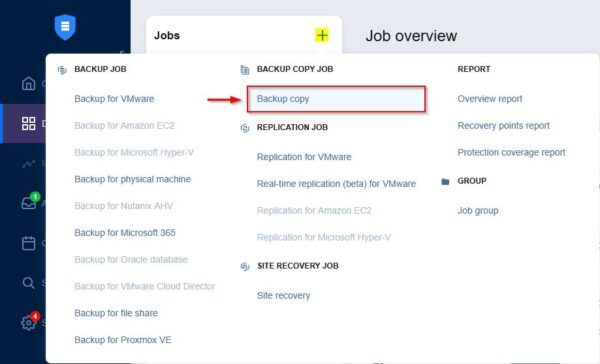
Dalla sezione Data Protection, cliccare sull'icona + (più) e selezionare Backup Copy.
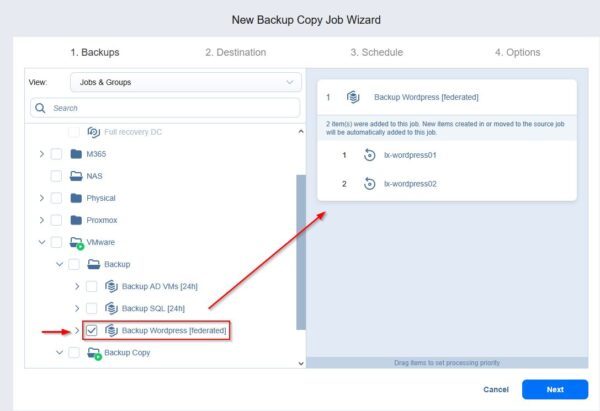
Selezionare le VM che si desidera copiare su tape e cliccare su Next.
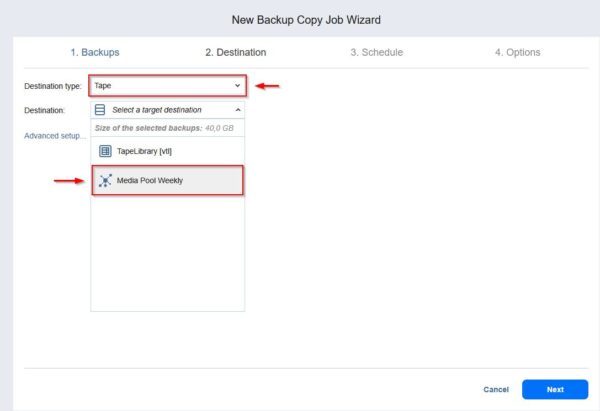
Selezionare Tape come Destination type e selezionare la Destination desiderata dall'elenco (nell'esempio, viene utilizzato il Media Pool creato in precedenza). Cliccare su Next.
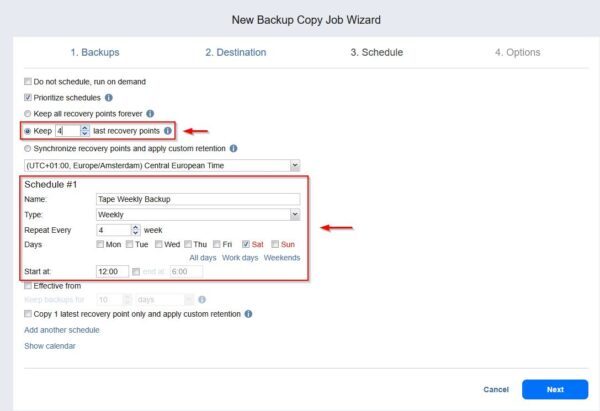
Specificare la Schedule per il Nakivo Backup to Tape job e i punti di ripristino da mantenere. Cliccare su Next.
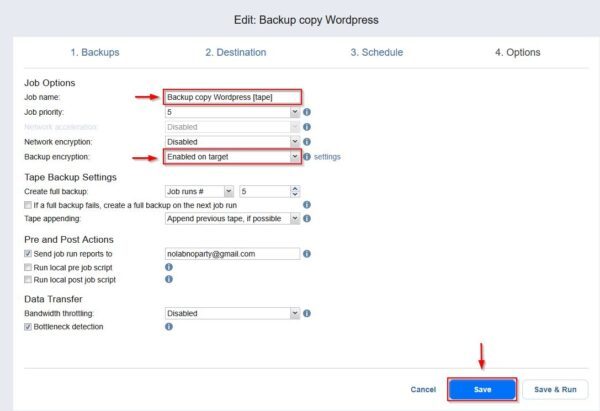
Specificare il Job name e la tipologia di Backup encryption, quindi cliccare su Save per salvare la configurazione.
Testare il backup job
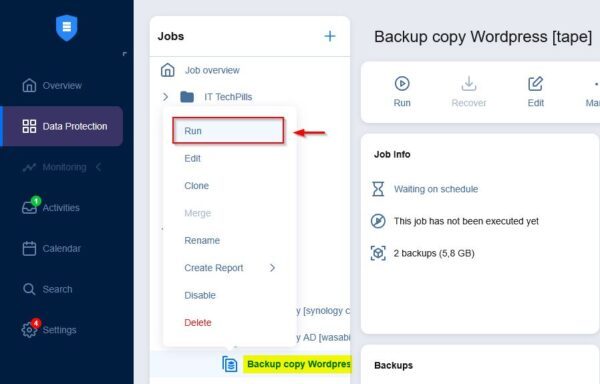
Cliccare con il tasto destro del mouse sul Tape Job appena creato e selezionare Run.
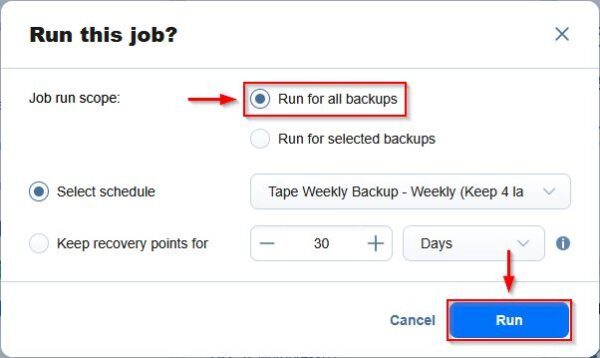
Selezionare Run for all backups e cliccare Run.
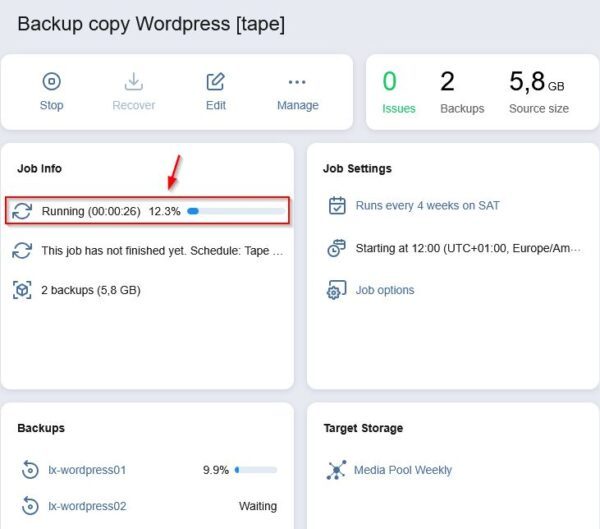
L'operazione di backup viene eseguita.
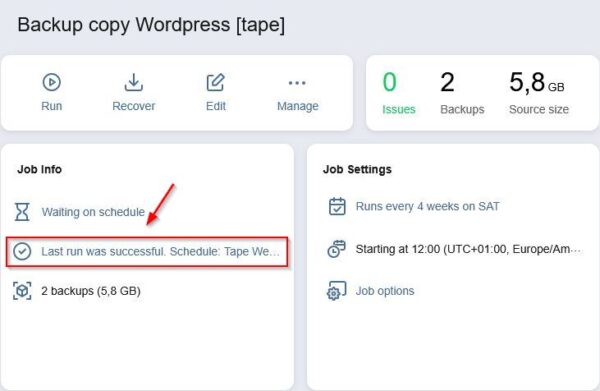
Dopo alcuni minuti, il Nakivo Backup to Tape job viene completato correttamente.
Restore del backup da tape
Il processo di restore è suddiviso in due fasi:
- Restore del backup della VM da tape al repository
- Restore del backup della VM dal repository alla produzione
Fase 1: Restore del backup della VM da tape al repository
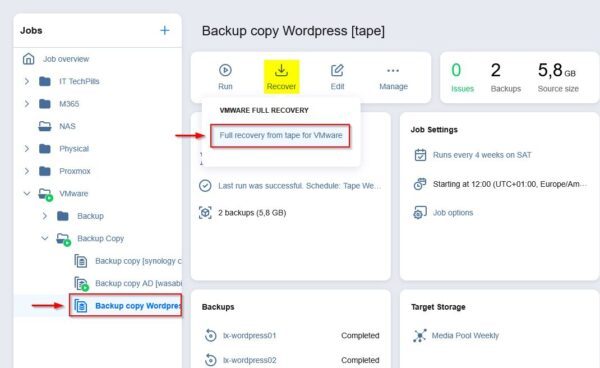
Dalla sezione Data Protection, selezionare il Backup to Tape job precedentemente eseguito e cliccare su Recover > Full recovery from tape for VMware.
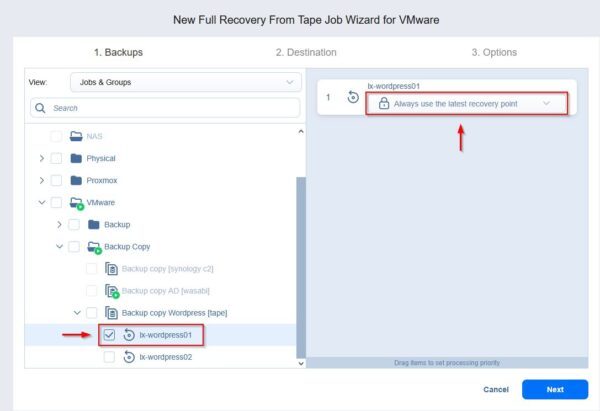
Selezionare la VM da ripristinare dalla tape e il recovery point da utilizzare. Cliccare su Next.
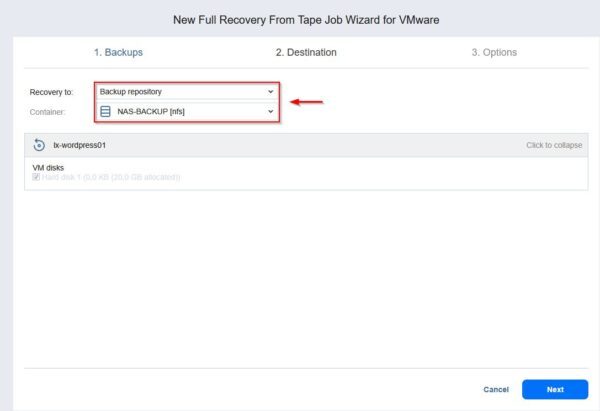
Dal menu a tendina Recovery to, selezionare Backup Repository e il Container da utilizzare. Cliccare su Next.
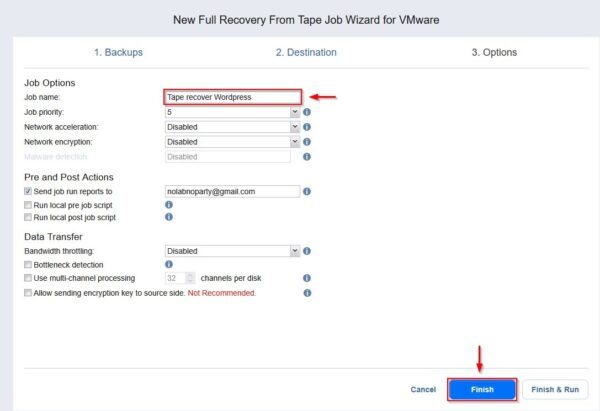
Inserire il Job name e cliccare su Finish.
Effettuare un click con il tasto destro del mouse sul job di ripristino da tape appena creato e selezionare Run.
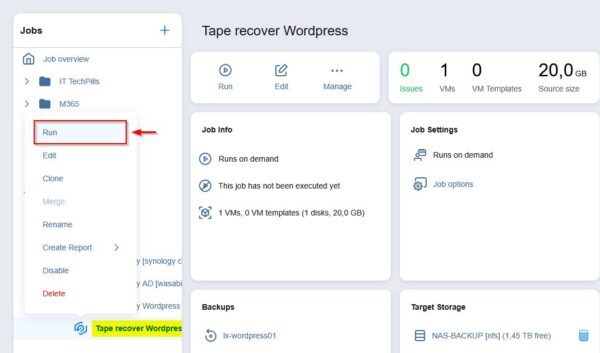
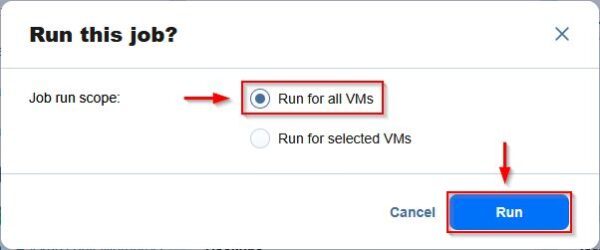
Selezionare Run for all VMs e cliccare Run.
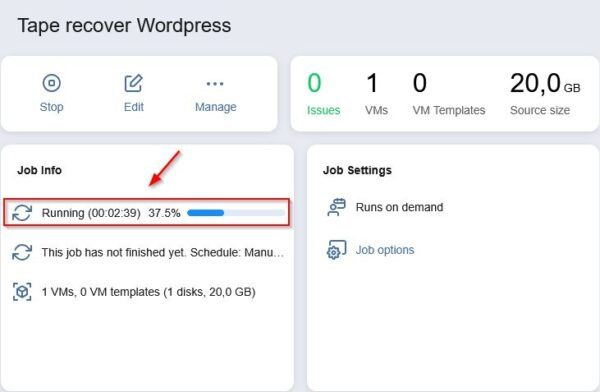
Viene effettuato il restore da tape al repository selezionato.
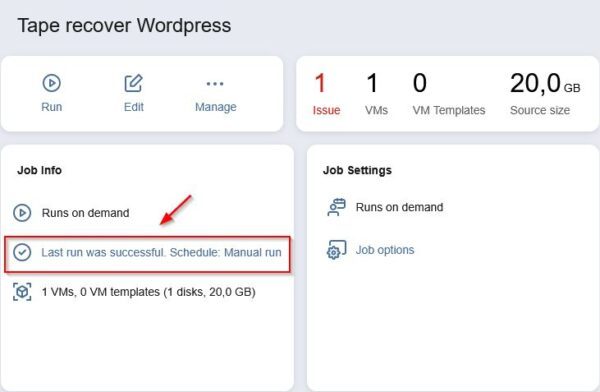
Dopo alcuni minuti, il restore viene completato correttamente.
Fase 2: Restore del backup della VM dal repository alla produzione
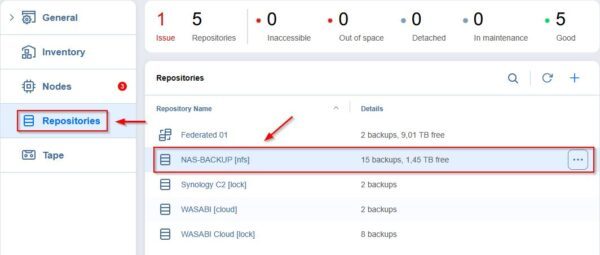
Andare su Settings > Repositories e selezionare il repository (NAS-BACKUP [nfs] nell'esempio) in cui è stato ripristinato il backup della VM dalla tape.
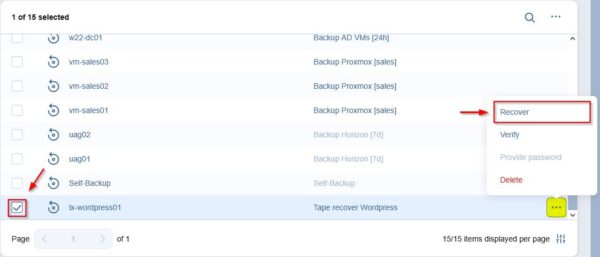
Selezionare la VM, cliccare i ... (tre punti) e selezionare Recover.
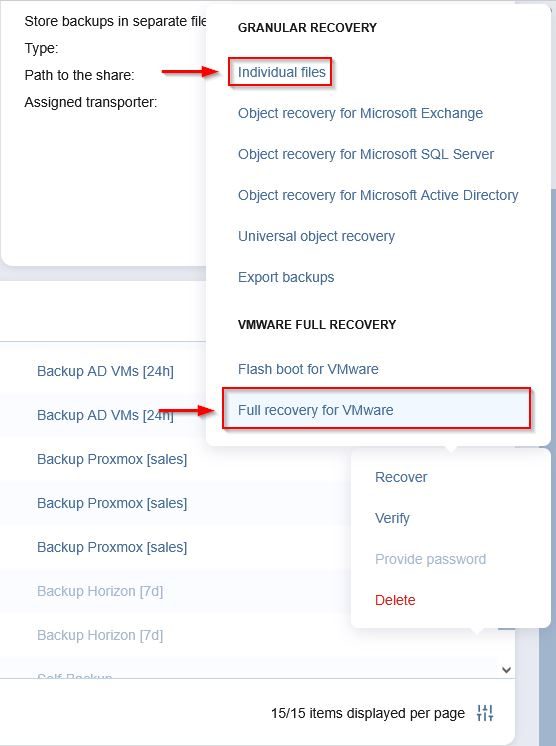
Selezionare Full recovery for VMware per ripristinare l'intera VM o Individual files per eseguire FLR.
La funzione di Tape Backup di Nakivo consente di salvare i backup su tape device, rendendola ideale per l'archiviazione di backup con long-retention e per garantire la conformità alla regola di backup 3-2-1.
Nakivo Backup & Replication è disponibile come 15-day trial.