Per proteggere i dati di backup da sovrascritture, cancellazioni e modifiche, è necessario rendere i backup immutabili salvandoli in un Nakivo Hardened Repository.
Nakivo Backup & Replication supporta l'immutabilità e consente agli amministratori di configurare i Repository Hardened senza affidarsi solo a soluzioni storage commerciali.
Configurare un Nakivo Hardened Repository
Per rendere i backup immutabili, è necessario installare un file system che supporti XFS. Linux fornisce il file system XFS e la distribuzione che viene adottata deve essere supportata dal Nakivo Transporter.
Installare l'OS Linux
In questo esempio è utilizzato come sistema operativo Linux Ubuntu Server LTSC 22.04.
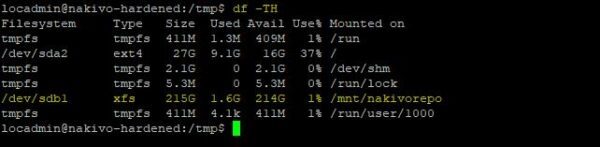
Installare il sistema operativo e assicurarsi di creare una partizione XFS in cui verranno salvati i backup per sfruttare la funzione di immutabilità.
# df -Th
Installare il Transporter nell'Hardened Repository
Una volta completata l'installazione del sistema operativo, scaricare dal sito web Nakivo l'installer Linux. Utilizzando uno strumento come WinSCP, copiare l'installer sulla macchina Linux da configurare.
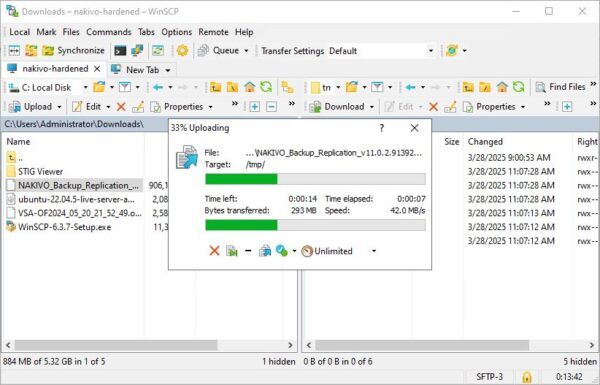
Aggiungere i permessi per eseguire il file.
# chmod +x ./NAKIVO_Backup_Replication_v11.0.2.91392_Installer-TRIAL.sh

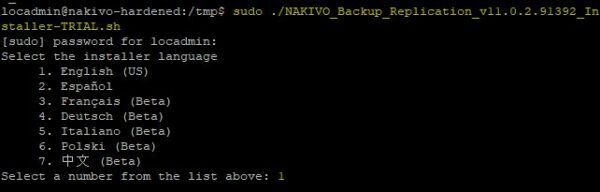
Eseguire il programma di installazione e scegliere la lingua desiderata (1 English nell'esempio).
# sudo ./NAKIVO_Backup_Replication_v11.0.2.91392_Installer-TRIAL.sh
L'installazione inizia con la visualizzazione dell'EULA.
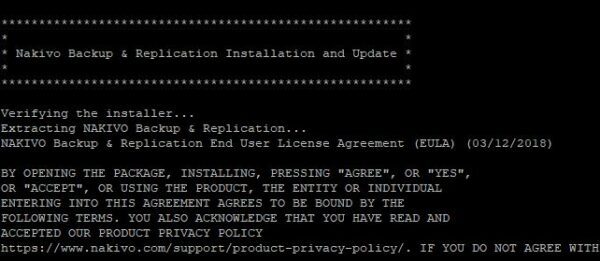
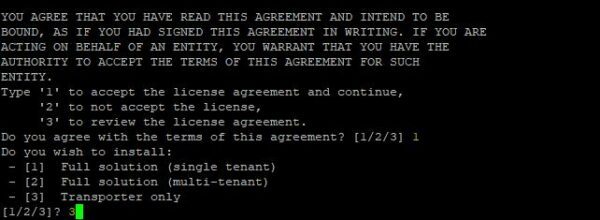
Scorrere l'EULA fino alla fine e digitare 1 per accettare il contratto di licenza, quindi l'opzione 3 per installare Transporter.
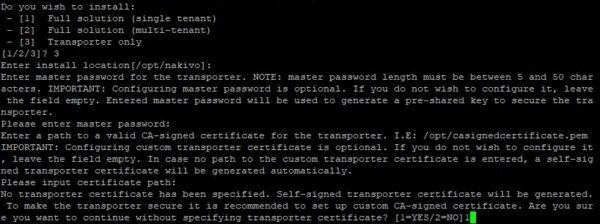
Specificare la locazione in cui installare il Transporter (default /opt/nakivo) e premere Enter. Immettere la master password utilizzata per connettersi al server Nakivo. Digitare 1 per saltare l'installazione del certificato custom e premere Enter.
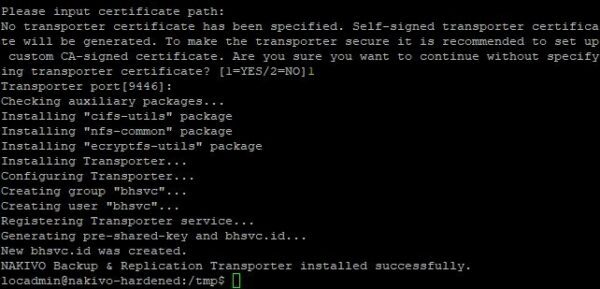
Il Transporter è stato installato correttamente.
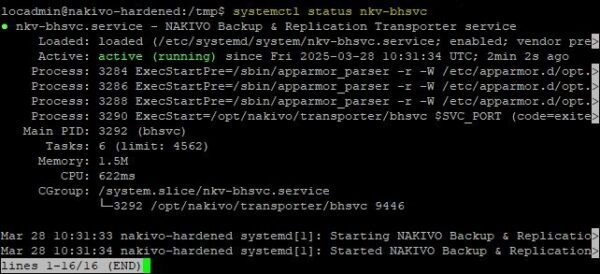
Verificare il Transporter service status tramite il comando:
# systemctl status nkv-bhsvc
Creare la cartella per il repository.
# sudo mkdir /opt/nakivo/repository

Applicare i permessi richiesti
Applicare i permessi richiesti alla cartella creata. E'necessario assegnare i permessi richiesti all'account bhsvc.
# sudo chown -R bhsvc:bhsvc /opt/nakivo/repository
# sudo chmod -R 770 /opt/nakivo/repository

Verificare i permessi impostati
# ll
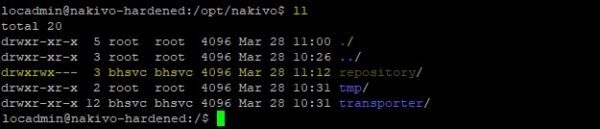
Sistemare il mount point richiesto
Nakivo può aggiungere il repository al server se la cartella è creata in /opt/nakivo. Tuttavia, se è stato specificato una posizione diversa durante l'installazione del sistema operativo, saranno necessarie alcune modifiche.
Identifica il disco che verrà utilizzato per il repository.
# sudo fdisk -l
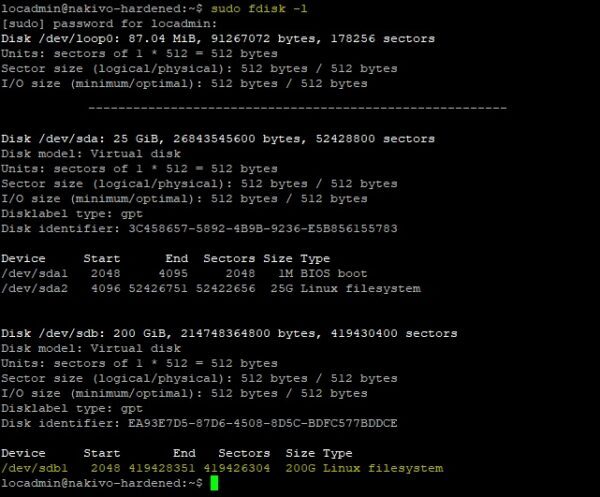
Smontare la partizione corrente.
# sudo umount /mnt/nakivorepo

Montare la partizione nel folder creato.
# sudo mount /dev/sdb1 /opt/nakivo/repository

Per rendere il mount persistente, bisogna modificare il file /etc/fstab per modificare il path della partizione. Cambiare il mount point con il path corretto e salva la configurazione.
# sudo vi /etc/fstab
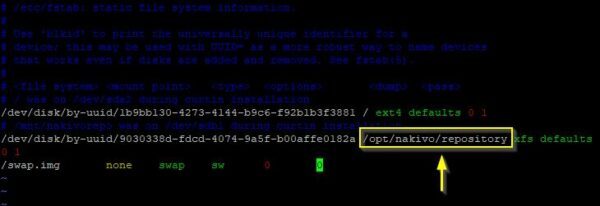
Effettuare il reload dei mount point.
# sudo mount -a

Verificare la partizione montata.
# df -Th
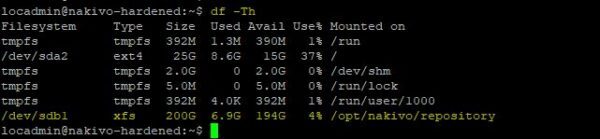
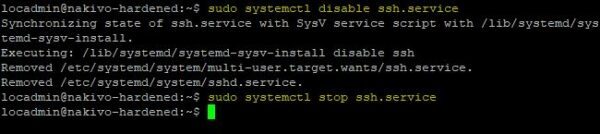
Per proteggere l'accesso al Nakivo Hardened Repository, disabilitare il servizio SSH.
# sudo systemctl disable ssh.service
# sudo systemctl stop ssh.service
Testare il backup
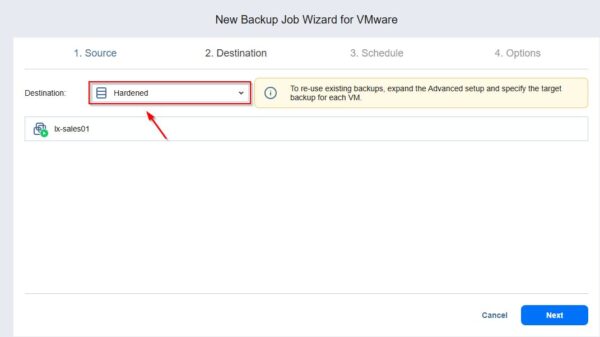
Creare un nuovo Backup Job specificando il nuovo Nakivo Hardened Repository come Destination.
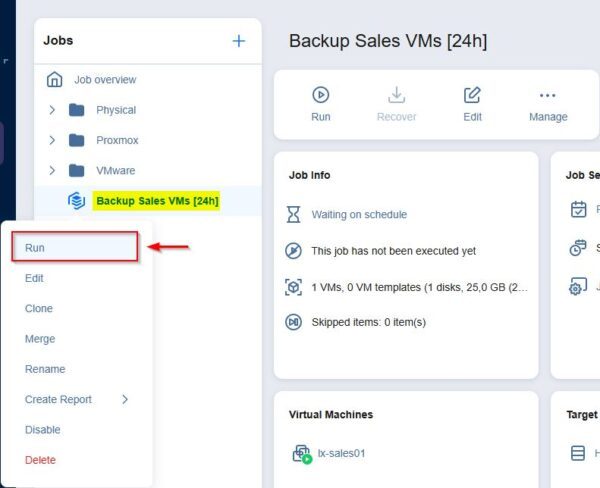
Eseguire il job creato.
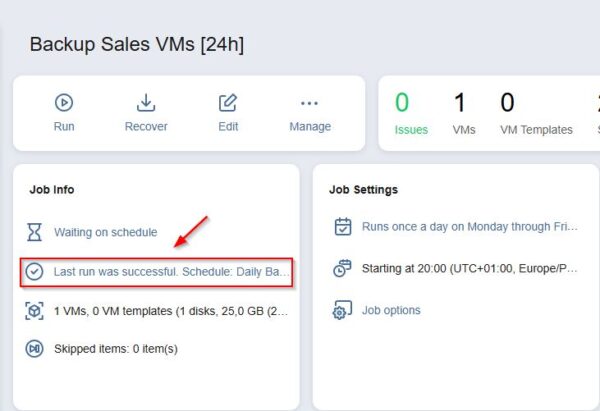
A seconda delle dimensioni della VM, dopo alcuni minuti il job viene completato correttamente.
Test dell'immutabilità
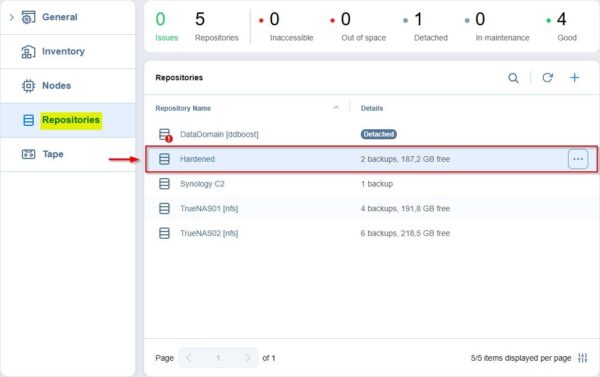
Per testare il Nakivo Hardened Repository, provare a cancellare il backup appena creato. Accededere alla sezione Settings > Repositories e selezionare l'Hardened Repository.
Selezionare il job da testare e provare a cancellarlo. Come previsto, il backup non può essere eliminato perché è immutabile.
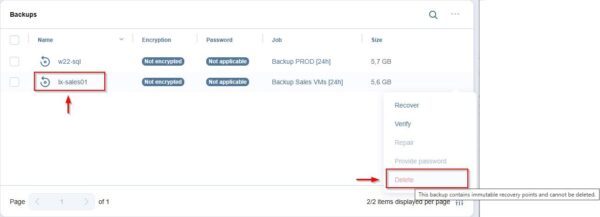
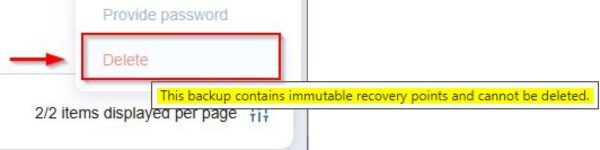
Il messaggio visualizzato è autoesplicativo.
Garantire l'immutabilità dei backup salvati nel Nakivo Hardened Repository è l'unica difesa di cui dispone un'azienda per proteggere la propria attività da potenziali attacchi ransomware.