

Durante la pianificazione dell'aggiornamento a Veeam v13, è importante considerare non solo le nuove funzionalità ma anche le feature e i sistemi operativi che non sono più supportati.
Come best practice, eseguire un'analisi approfondita dell'infrastruttura di backup configurata prima di iniziare l'aggiornamento. Questo aiuta a identificare potenziali problemi che potrebbero causare interruzioni del servizio a causa di problemi di compatibilità o funzionalità dismesse.
Requisiti di Sistema
Prima di effetuare l'aggiornamento a Veeam v13, tenere presente che la nuova versione introduce cambiamenti nella gestione del backup e alcune funzionalità sono state deprecate o dismesse.
- VMware vSphere support - le versioni minime supportate sono VMware ESXi 7.0 e VMware vCenter 7.0.
- Managed Hardened Repository v2 - il Managed Hardened Repository v2 rimane supportato ma deve essere aggiornato utilizzando la Veeam Virtual Infrastructure Appliance per continuare a ricevere aggiornamenti di sicurezza.
- Funzioni deprecate:
- La retention Restore point non è più disponibile per i nuovi Backup Job..
- La modalità di backup Reversal incremental non è più disponibile per i nuovi Backup Job.
- Il formato backup Single storage non è più disponibile nelle impostazioni del repository.
- L'autentcazione Active Directory non è più disponibile per i tenant Veeam Cloud Connect.
- Funzioni dismesse:
- Wizard U-AIR.
- Initiating restore by double clicking VBK/VBM in Windows Explorer.
- Ripristino tramite doppio click sui file VBK/VBM in Esplora Risorse di Windows.
- Masterizzazione del Recovery Media su CD/DVD.
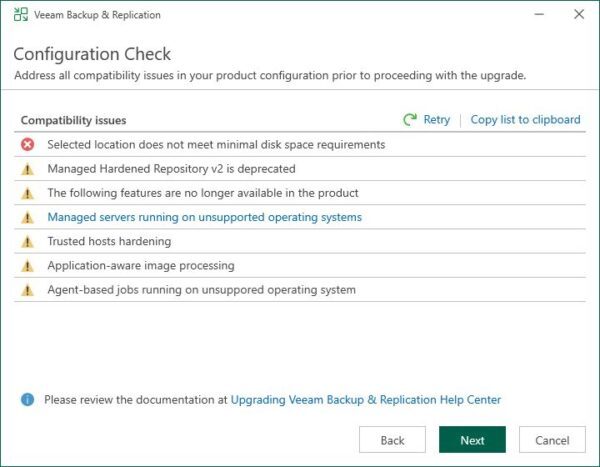
- Managed server con OS non supportati - rimuovere eventuali server gestiti che eseguono sistemi operativi non supportati dall'infrastruttura di backup.
- Trusted host hardening - Dopo l'aggiornamento a v13, verificare che tutti i server nell'infrastruttura di backup siano trusted, poiché il trust dell'host remoto è ora impostata su Manual.
- Elaborazione Application-aware image - Windows 7 e Windows 8.x non sono più supportati. Le versioni minime supportate sono Windows 10 1507 LTSB/LTS, Windows 10 22H2 e Windows 11 22H2.
- Agent Backup Jobs su OS non supportati - agenti in esecuzione su sistemi operativi non supportati non verranno aggiornati e cesseranno di ricevere nuove funzionalità.
- Certificates - rivedere l'elenco dei Trusted Root Certificates richiesti e assicurarsi che siano tutti installati.
Procedura aggiornamento a Veeam v13
Prima di iniziare l'aggiornamento a Veeam v13, tenere presente quanto segue:
- Upgrade path - Un aggiornamento diretto è supportato se la versione installata è la 12.3.1 (build 12.3.1.1139) o successiva.
- License format - Veeam Backup & Replication v13 utilizza lo stesso formato di file di licenza introdotto con la versione 10.
- Veeam Backup for Microsoft 365 - se Veeam Backup & Replication e Veeam Backup for Microsoft 365 sono installati sulla stessa macchina, aggiornare prima Veeam Backup for Microsoft 365.
- Veeam ONE - se Veeam ONE viene utilizzato per monitorare l'infrastruttura di backup, aggiornare prima Veeam ONE. La nuova versione supporta il monitoraggio di Veeam Backup & Replication versione 12 o successive.
- Veeam Backup Enterprise Manager - se installato, aggiornare questo componente prima di aggiornare Veeam Backup & Replication.
- Scale-Out Backup Repository - tutti i performance extent immutabili devono avere le stesse impostazioni di immutabilità.
Installazione l'aggiornamento
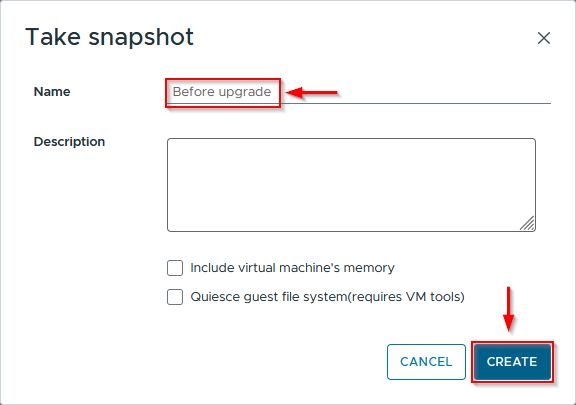
Se Veeam Backup & Replication è installato su una virtual machine, creare una snapshot prima di procedere per consentire il rollback in caso di fallimento dell'aggiornamento.
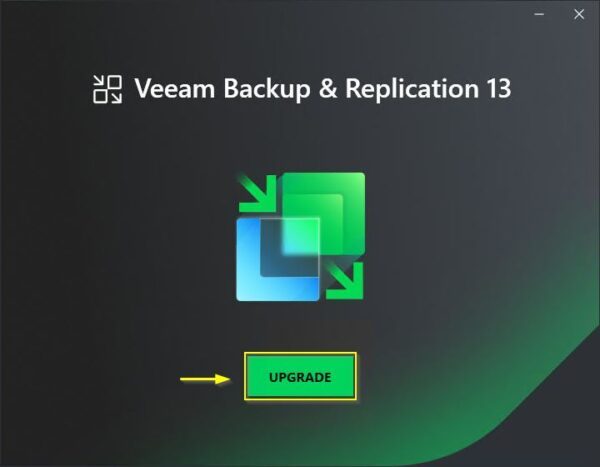
Montare il file ISO ed eseguire il programma di installazione. Cliccare su Upgrade per effettuare l'aggiornamento a Veeam v13.
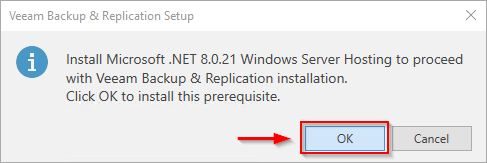
Se richiesto, cliccare su OK per installare i pacchetti richiesti.
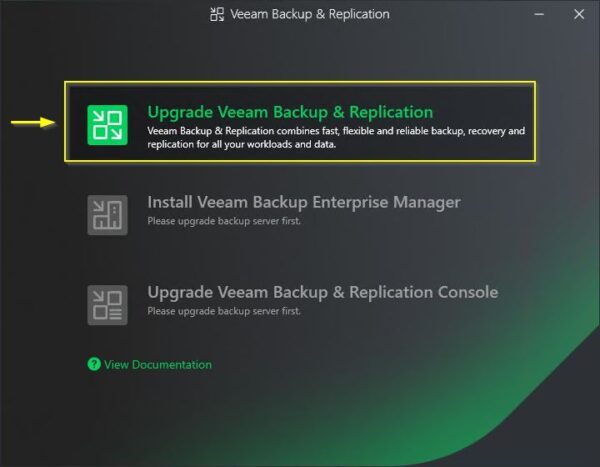
Cliccare sull'opzione Upgrade Veeam Backup & Replication.
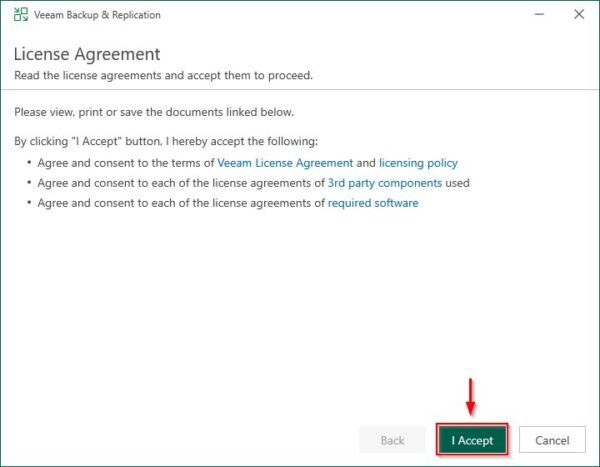
Cliccare su I Accept per accettare l'EULA.
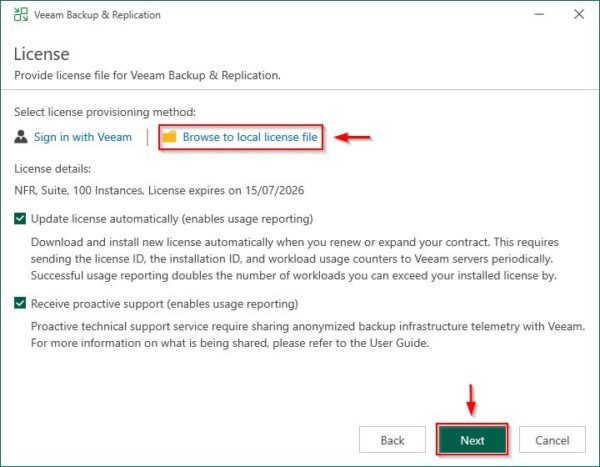
Se la licenza non è ancora installata, cliccare su Browse to local license file. Se già installata, cliccare su Next.
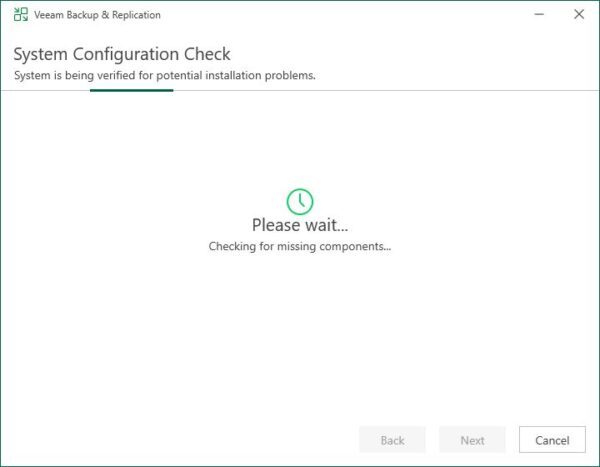
Il programma di installazione verifica la presenza di componenti mancanti.
Le funzioni mancanti sono abilitate automaticamente.
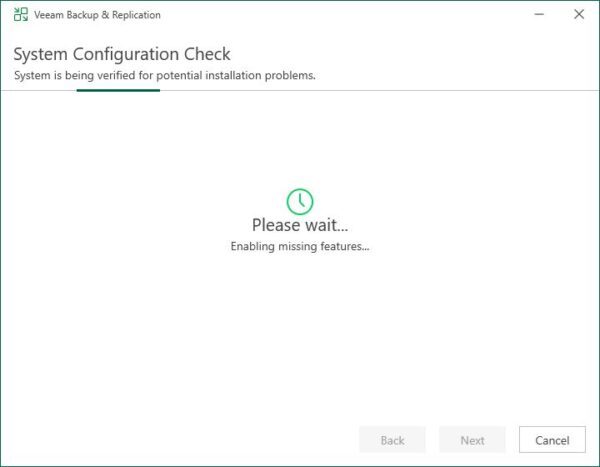
Un controllo di configurazione assicura che il sistema soddisfi i prerequisiti.
Se i prerequisiti non sono soddisfatti (ad esempio, spazio su disco insufficiente), risolvere i problemi e riavviare il programma di installazione. Rivedere l'elenco dei warning relativi alle funzionalità deprecate o dismesse e ai sistemi operativi non supportati. Cliccare su Next quando si è pronti.
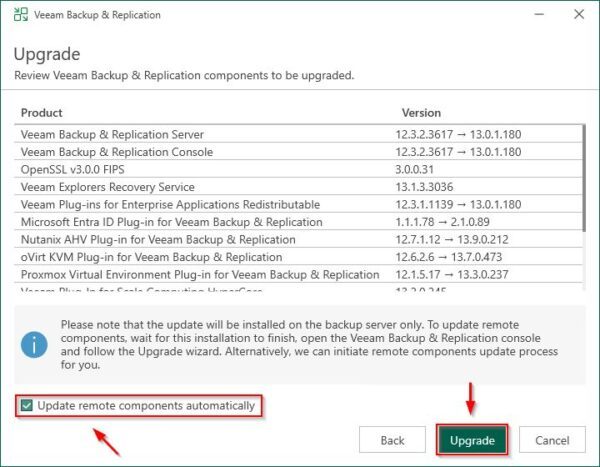
Abilitare Update remote components automatically e cliccare su Upgrade.
Attendere il completamento del processo per l'aggiornamento a Veeam v13 in sei fasi.
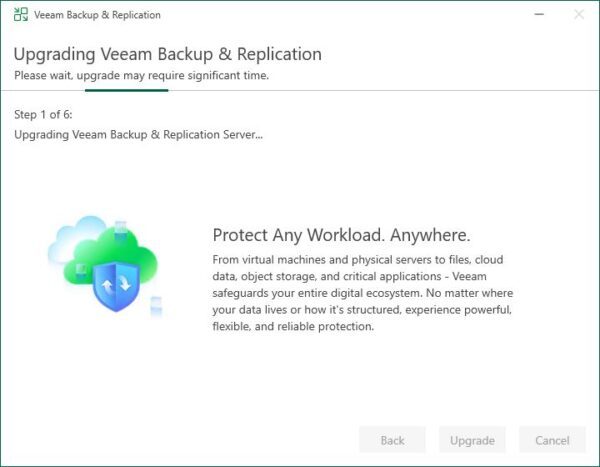
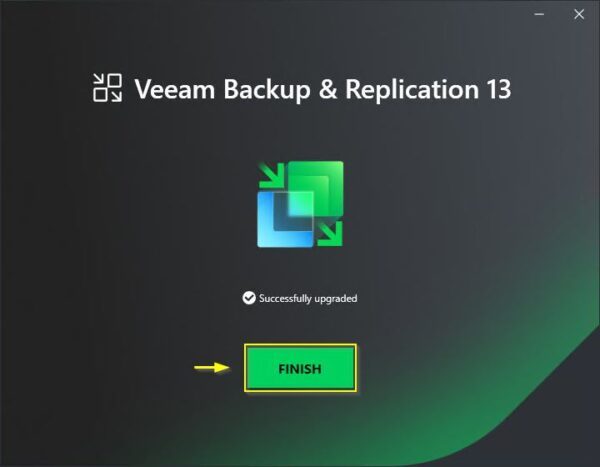
Quando l'installazione viene completata, cliccare su Finish.
Accesso alla console Veeam v13
Effettuare un doppio click sull'icona della console Veeam e cliccare su Connect.

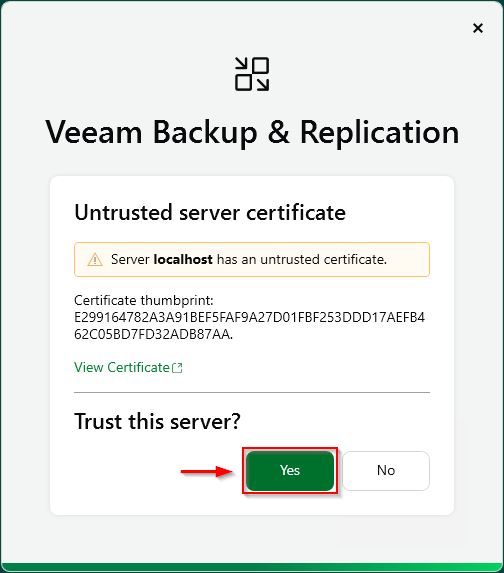
Cliccare su Yes per accettare il certificate thumbprint.
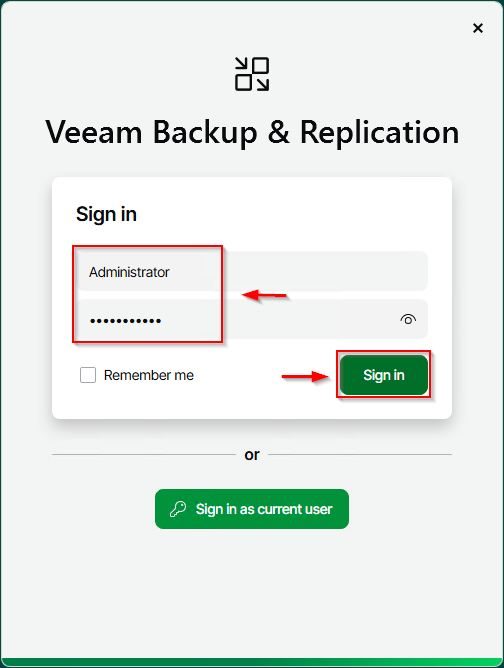
Inserire le credenziali e cliccare su Sign in.
Aggiornamento dei componenti
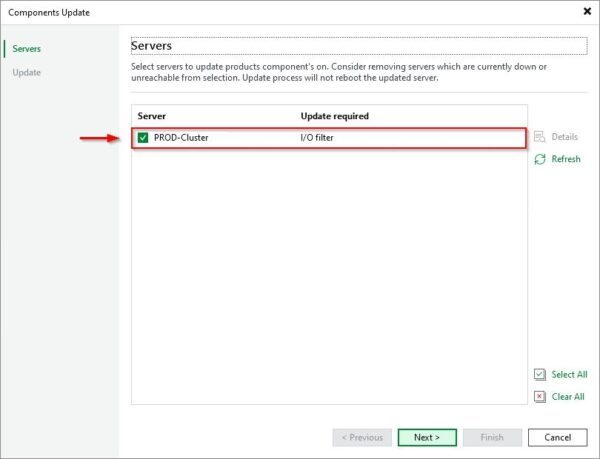
Se nell'infrastruttura di backup viene utilizzato la Replica CDP, viene richiesto di aggiornare il filtro I/O. Se l'aggiornamento automatico fallisce, aggiornare manualmente il filtro I/O tramite il Client vSphere:
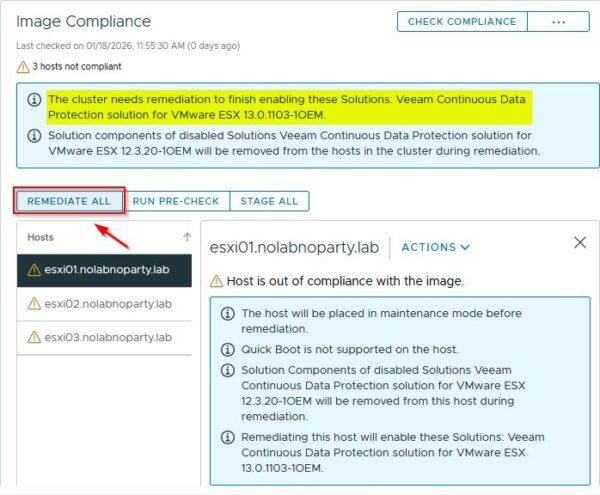
In vCenter Server andare in Updates > Image Compliance e cliccare su Remediate All.
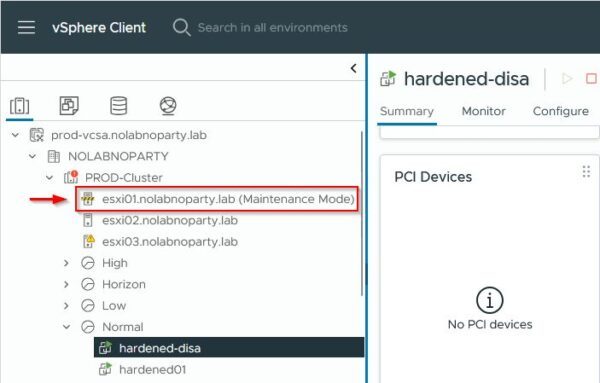
I nodi del cluster entrano in Maintenance Mode per aggiornare il filtro I/O.
Aggiornamento degli Agent
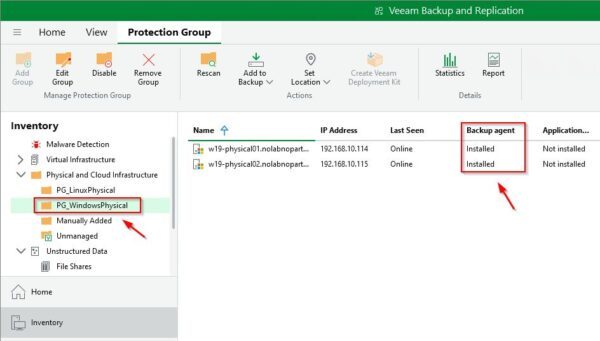
Se in Veeam Backup & Replication sono configurati i Protection Groups, posizionarsi in Inventory > Physical and Cloud Infrastructure ed accedere al folder Out of Date. La colonna Backup agent mostrerà Upgrade Required. Effettuare un click con il tasto destro del mouse sulla cartella Out of Date e selezionare Upgrade.
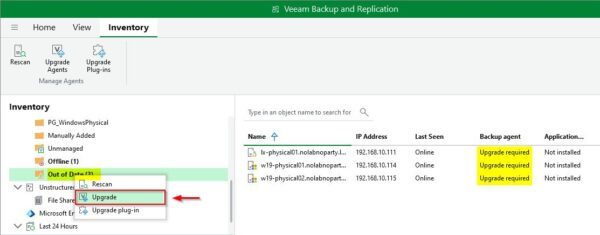
Gli Agents vengono aggiornati.
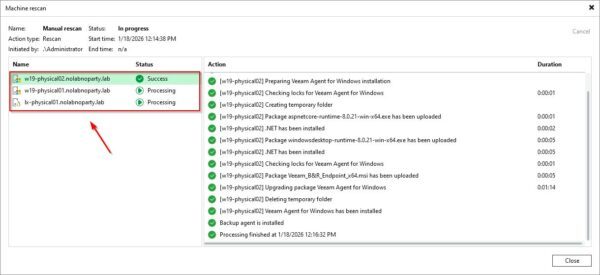
Una volta aggiornati, la colonna Backup Agent visualizzerà Installed per ogni Protection Group configurato.
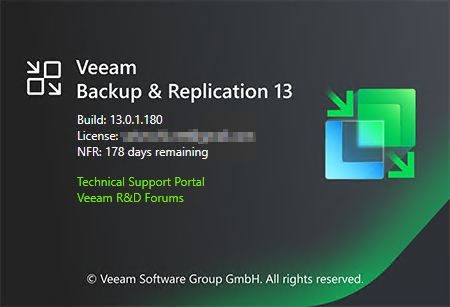
Numero di Build
Dopo aver completato l'aggiornamento, il nuovo numero di build sarà 13.0.1.180.
Veeam Backup & Replication è ora aggiornato all'ultima versione e tutte le nuove funzionalità possono essere testate se supportate dalla licenza installata.


