Per installare Nakivo in Hyper-V, è possibile scegliere le piattaforme supportate Windows o Linux in base alle esigenze aziendali.
Installare Nakivo su una macchina virtuale basata su Linux (Ubuntu Server 24.04 LTS in questo esempio) permette di risparmiare una licenza Windows, poiché il prodotto fornisce le stesse funzionalità.
Creare una nuova Virtual Machine
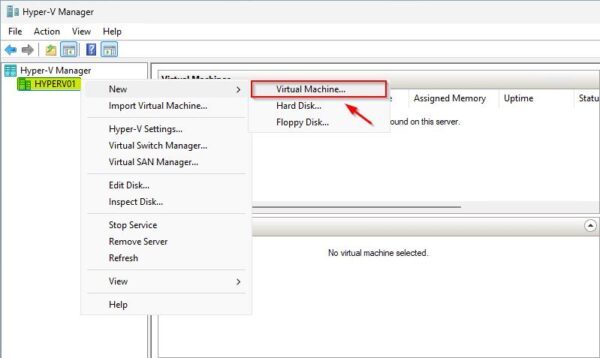
Accedere al nodo Hyper-V e aprire Hyper-V Manager. Cliccare col tasto destro del mouse sul nome del nodo e selezionare New > Virtual Machine.
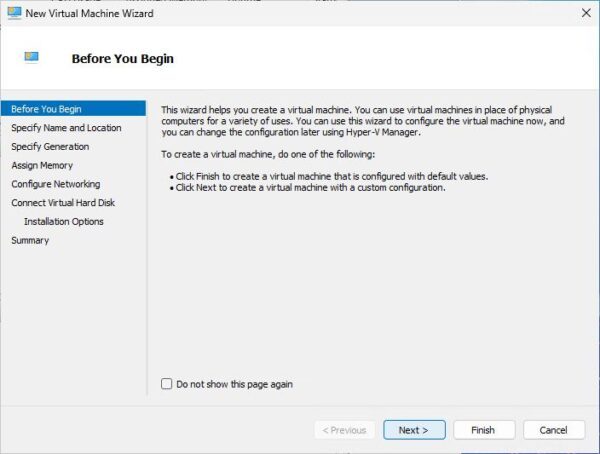
Cliccare Next.
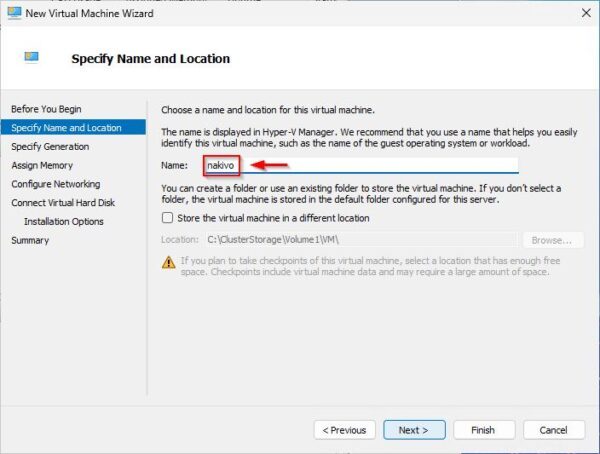
Digitare il Name della macchina virtuale e cliccare Next.
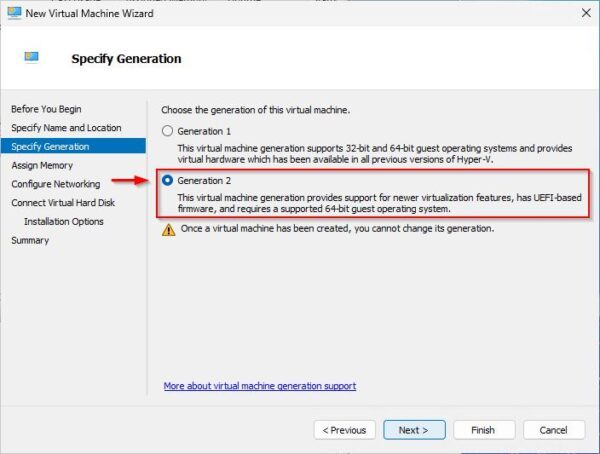
Selezionare Generation 2 come tipo di generazione della macchina.
Specificare la Startup memory e cliccare Next.
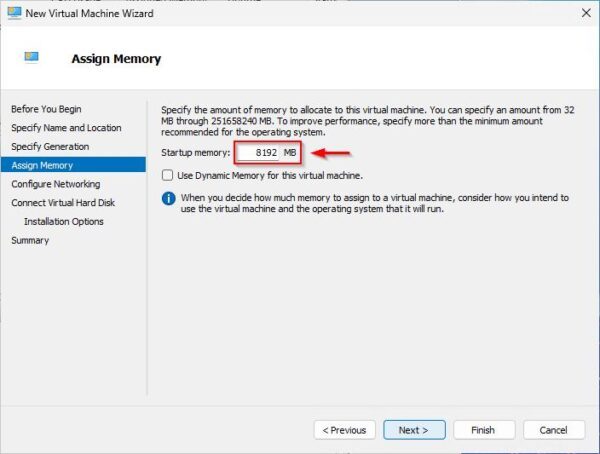
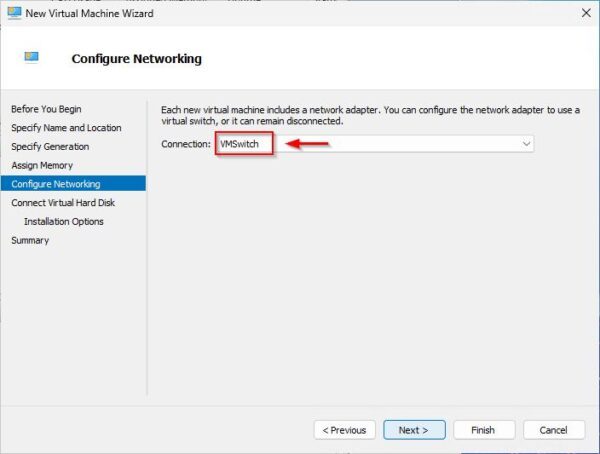
Selezionare la Connection da usare per la macchina virtuale e cliccare Next.
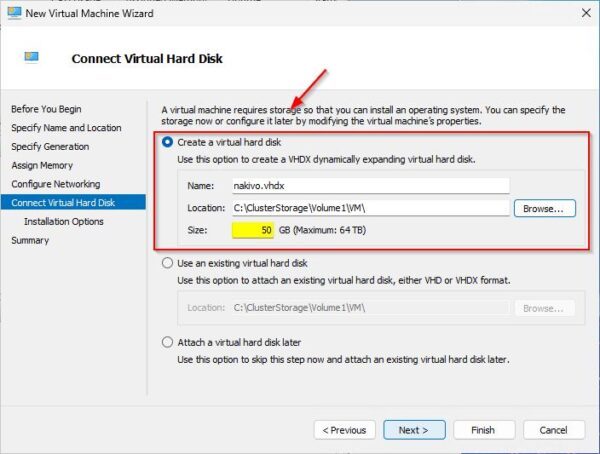
Selezionare Create a virtual disk e specificare la Size desiderata. Modificare Name e Location se necessario poi cliccare Next.
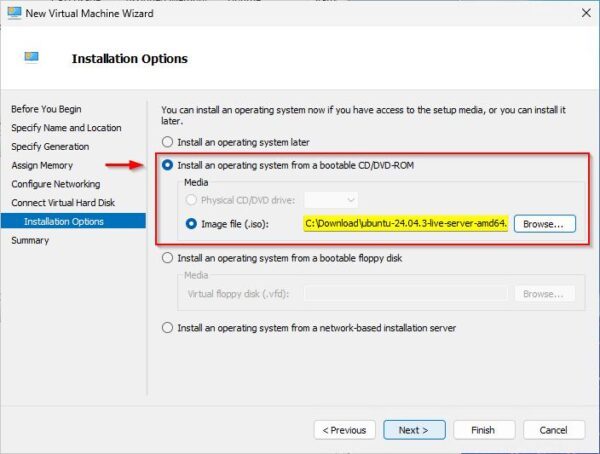
Selezionare l'opzione Install an operating system from a bootable CD/DVD-ROM, cliccare Browse, e selezionare l'Image file (.iso) desiderata. Cliccare Next.
Cliccare Finish.
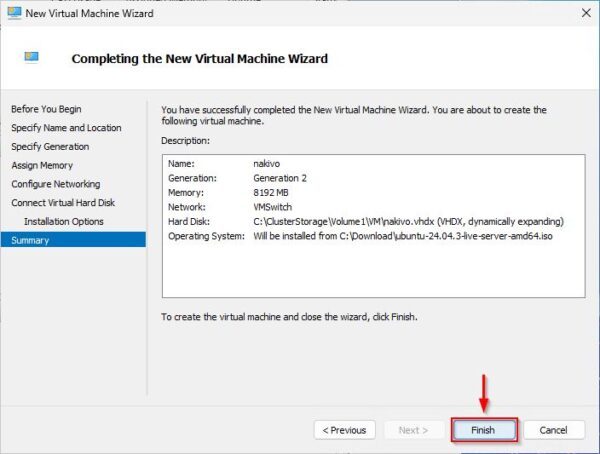
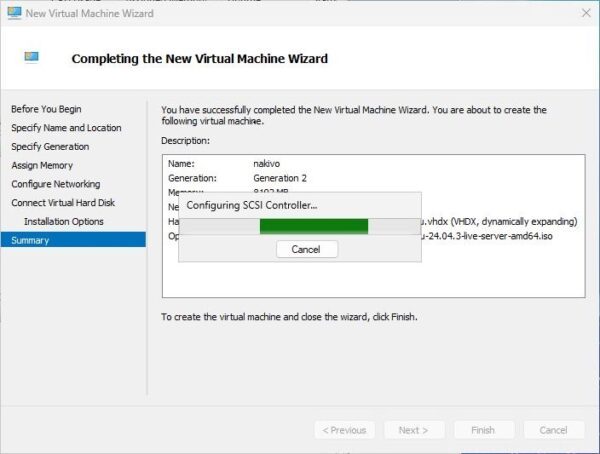
La VM viene creata.
Configurare le impostazioni della VM
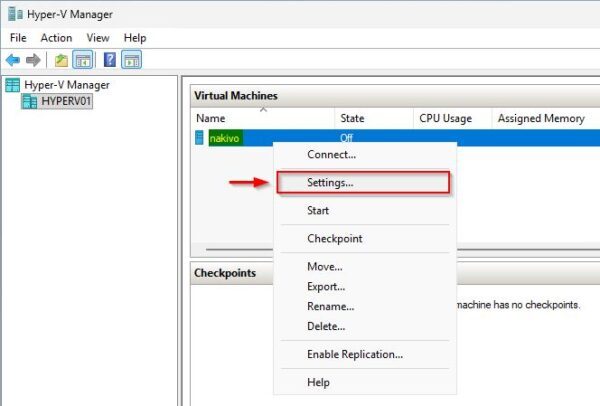
Cliccare con il tasto destro del mouse la VM appena creata e selezionare Settings.
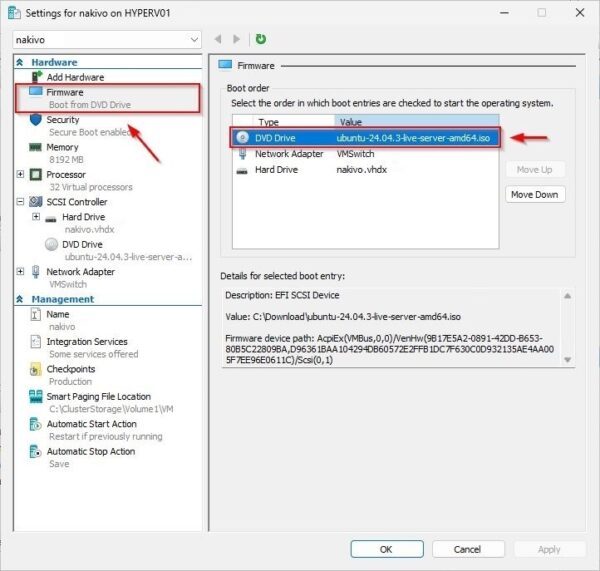
Nella sezione Firmware, verificare che l’Unità DVD sia in cima all'ordine di avvio.
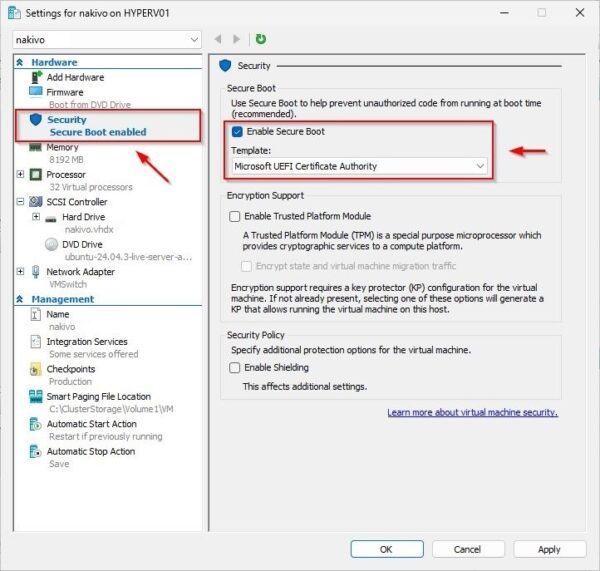
Nella sezione Security, cliccare su Enable Secure Boot e selezionare Microsoft UEFI Certificate Authority come Template.
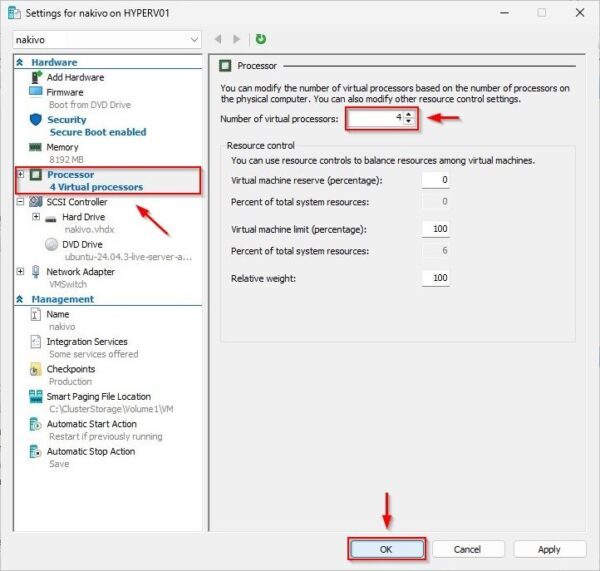
Nella sezione Processor, specificare il Number of virtual processors da assegnare alla macchina.
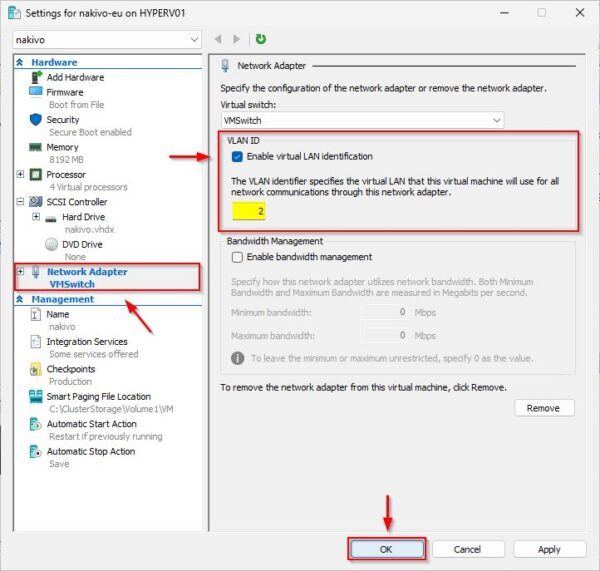
Se la rete configurata utilizza delle VLAN, andare nella sezione Network Adapter, spuntare l'opzione Enable virtual LAN identification e specificare la VLAN ID. Cliccare su OK per applicare la configurazione.
Installare l'OS Linux
Cliccare con il tasto destro del mouse sulla VM appena creata e selezionare Start.
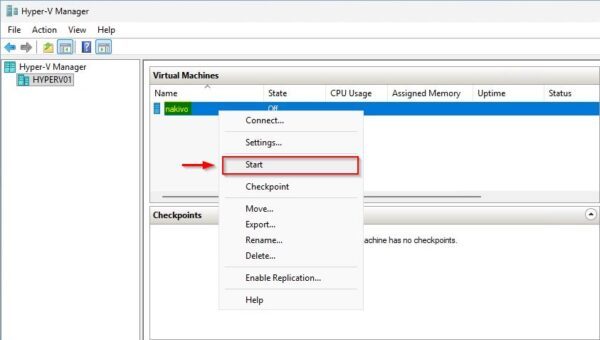
Cliccare con il tasto destro del mouse sulla VM e selezionare Connect per accedere alla console.
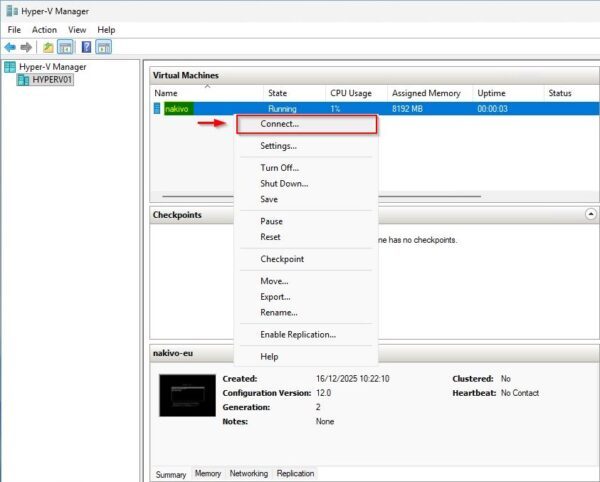
Apparirà la procedura guidata di installazione di Ubuntu. Seguire le istruzioni per completare l'installazione del sistema operativo.
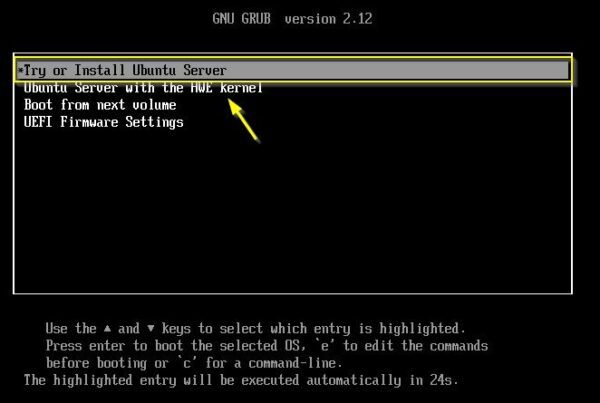
Al termine dell'installazione, cliccare su Reboot Now.
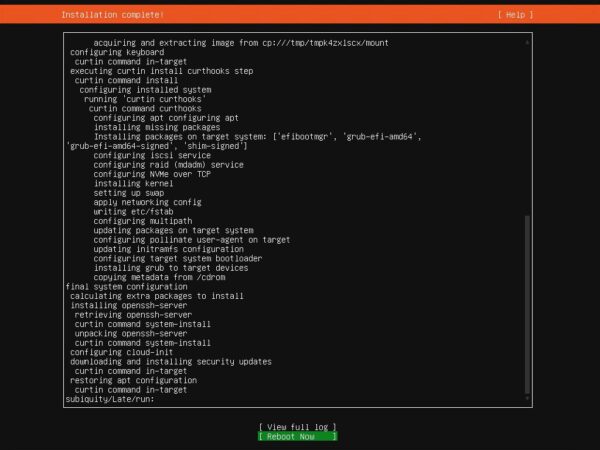
Dopo il riavvio, accedere via SSH alla VM Linux e verificare che tutti gli aggiornamenti disponibili siano installati.
# sudo apt update && sudo apt upgrade

Installare gli Hyper-V Integration Services
Per migliorare le prestazioni e la funzionalità, le macchine virtuali in esecuzione su Hyper-V richiedono l'installazione degli Hyper-V Integration Services.
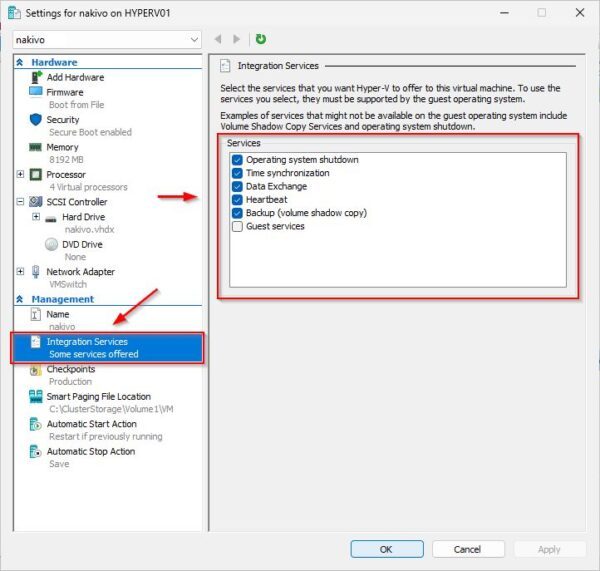
Questi servizi sono integrati nelle versioni moderne di Ubuntu Server (dalla 12.04 in poi) e sono solitamente abilitati automaticamente. Se necessario, puoi abilitarli tramite l'Hyper-V Manager.
Installare Nakivo in Hyper-V
Accedere via SSH alla macchina virtuale appena creata per procedere con l'installazione di Nakivo Backup & Replication.
Installare i pacchetti richiesti
Nakivo richiede l'installazione di alcuni pacchetti su Linux.
# sudo apt install cifs-utils open-iscsi ntfs-3g tar

Installare il software
Scaricare il file di installazione di Nakivo usando il comando wget. L'installer verrà scaricato nella cartella /tmp.
# cd /tmp
# wget https://d111xps0uy3x00.cloudfront.net/res/product/NAKIVO_Backup_Replication_v11.1.0.98634_Installer-TRIAL.sh

Rendere il file eseguibile.
# chmod +x NAKIVO_Backup_Replication_v11.1.0.98634_Installer-TRIAL.sh

Eseguire l'installer. Selezionare la lingua di installazione e premere Enter.
# sudo ./NAKIVO_Backup_Replication_v11.1.0.98634_Installer-TRIAL.sh

Premere il tasto D sulla tastiera fino a raggiungere la fine dell'EULA.

Digitare 1 e premi Invio per accettare l'EULA.

Seleziona il componente Nakivo da installare (1 nell'esempio).

Il passo successivo per installare Nakivo in Hyper-V consiste nel configurare le impostazioni del Director. A meno di requisiti specifici, i valori predefiniti sono appropriati per la maggior parte degli ambienti.
- Lasciare la posizione di installazione predefinita (/opt/nakivo) - premere Enter
- Nessun certificato personalizzato - premere Enter
- Digitare 1 per usare un certificato self-signed - premere Enter
- Lasciare la porta HTTPS predefinita (4443) - premere Enter
- Digitare 1 per consentire l'invio automatico dei pacchetti di supporto - premere Enter
- Lasciare la porta del Transporter predefinita (9446) - premere Enter
- Lasciare l'intervallo di porte per il trasferimento dati predefinito (9448-10000) - premere Enter
- Lasciare il repository di backup predefinito (/opt/nakivo/repository) - premere Enter
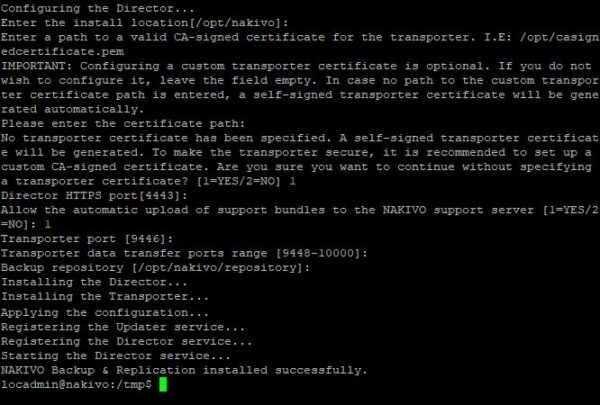
Una volta completata l'installazione, aprire un browser e navigare su https://<IP_Server_Nakivo>:4443 per accedere alla pagina di login. Al primo accesso, verrà chiesto di creare un account amministratore. Cliccare su Create Account al termine.

Configurare l'ambiente Nakivo
Una volta effettuato l'accesso a Nakivo, bisogna configurare la piattaforma che si desidera proteggere. Nell'area Inventory, cliccare sull'icona + (più) per aggiungere l'ambiente di backup.
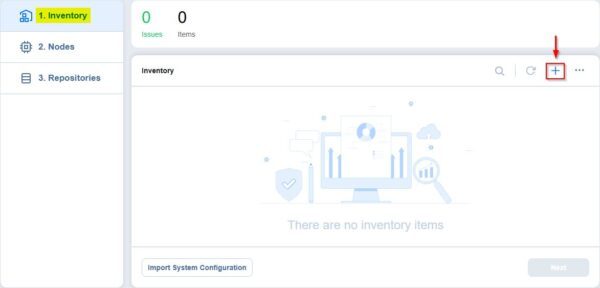
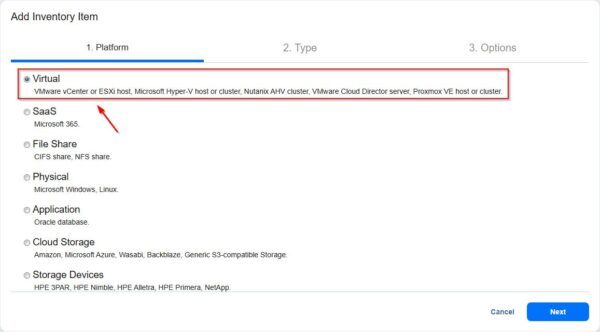
Selezionare Virtual e cliccare su Next.
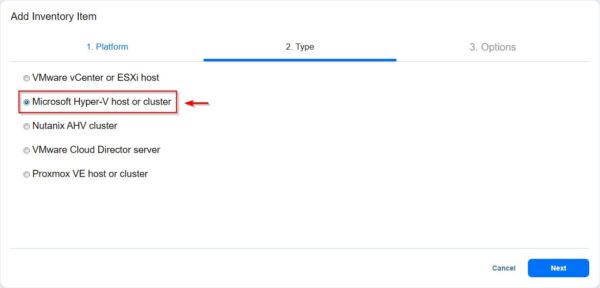
Poiché vogliamo proteggere VM in esecuzione su Hyper-V, scegliere Microsoft Hyper-V host or cluster e cliccare su Next.
Inserire le impostazioni di configurazione richieste. Per le best practice di sicurezza, utilizzare un service account dedicato (non l'account Administrator) per collegare il cluster Hyper-V.
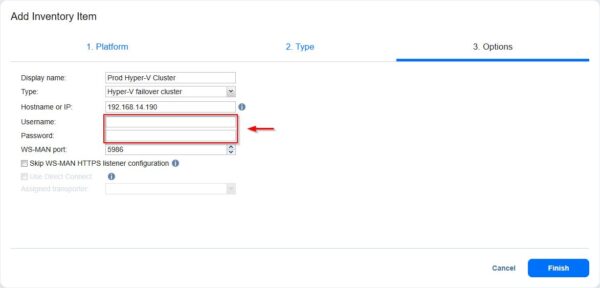
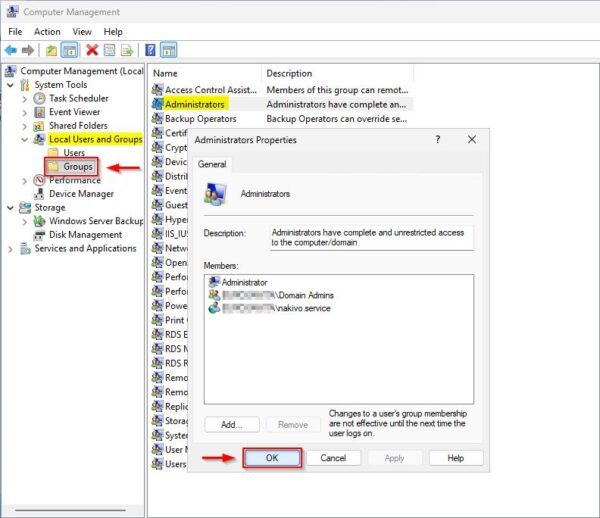
Creare un service account custom
Creare un Domain Account in Active Directory con una password complessa. Aggiungere questo account al gruppo Local Administrator su ogni nodo del cluster Hyper-V.
È possibile che, nel tentativo di aggiungere il cluster Hyper-V a Nakivo, si riceva un errore.
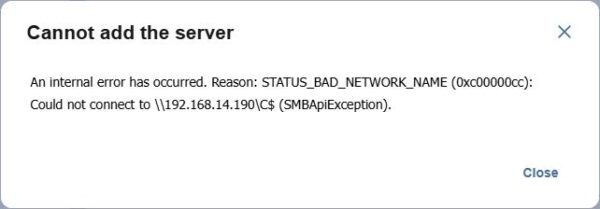
Ecco alcune cause potenziali e i passaggi consigliati per la risoluzione dei problemi.
- L'account di servizio non è un Built-In Administrator.
- La porta 5986 non è aperta sui nodi Hyper-V.
- L'hostname non viene risolto dal DNS.
L'account di servizio non è Built-In Administrator
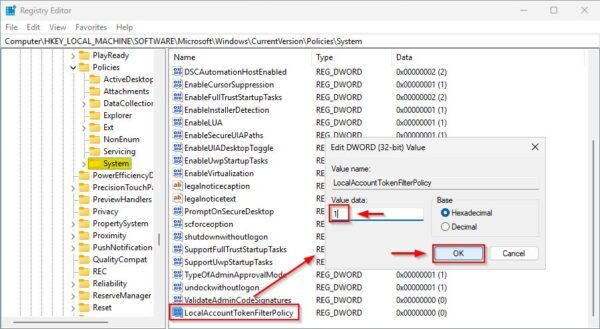
Su ogni nodo Hyper-V, aggiungere la seguente chiave di registro:
Key: HKEY_LOCAL_MACHINE\SOFTWARE\Microsoft\Windows\CurrentVersion\Policies\System
Value name: LocalAccountTokenFilterPolicy
Type: REG_DWORD (32-bit)
Value data: 1
Aprire il Registry Editor e posizionarsi nel path corretto. Cliccare con il tasto destro del mouse System e selezionare New > DWORD (32-bit) Value.
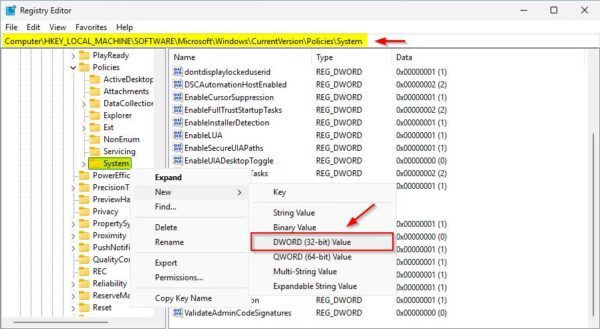
Configurare il nome della chiave come LocalAccountTokenFilterPolicy ed impostare il Value data a 1.
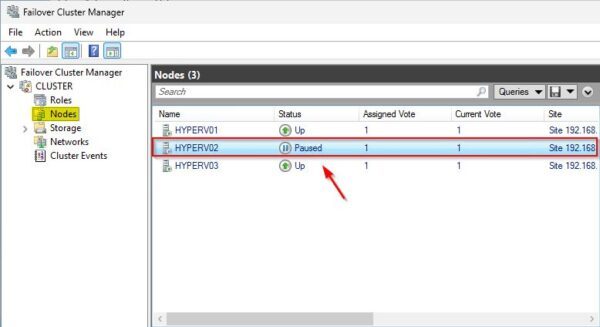
Mettere il nodo in Pause ed effettuare il reboot.
La porta 5986 non è aperta sui nodi Hyper-V
Verificare lo stato del WinRM listener su ogni nodo Hyper-V.
PS C:\> winrm enumerate winrm/config/listener
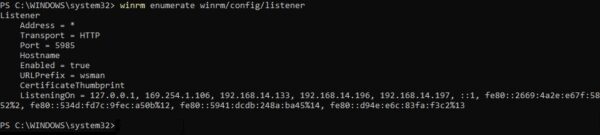
Se la porta 5986 non è in elenco, abilitare WinRM via HTTPS generando un certificato self-signed su ogni nodo.
PS C:\> $NewCert = New-SelfSignedCertificate -DnsName "HOSTNAME" -CertStoreLocation Cert:\LocalMachine\My -NotAfter (Get-Date).AddYears(10)

E' possibile verificare il certificato creato nel Certificate Manager (certlm.msc) sotto la voce Personal > Certificates.
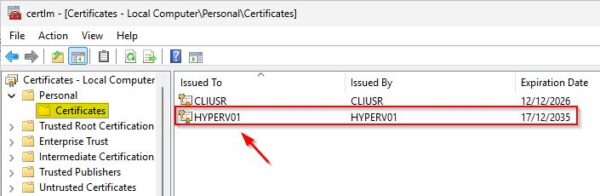
Abilitare il WinRM listener sulla porta 5986 utilizzando il thumbprint del certificato
PS C:\> $Thumbprint = $NewCert.Thumbprint
PS C:\> winrm create winrm/config/listener?Address=*+Transport=HTTPS "@{Hostname=`"HOSTNAME`"; CertificateThumbprint=`"$Thumbprint`"}"

Verificare se il listener è attivo effettuando nuovamente la verifica. Ora la porta 5986 dovrebbe essere visualizzata.
PS C:\> winrm enumerate winrm/config/listener
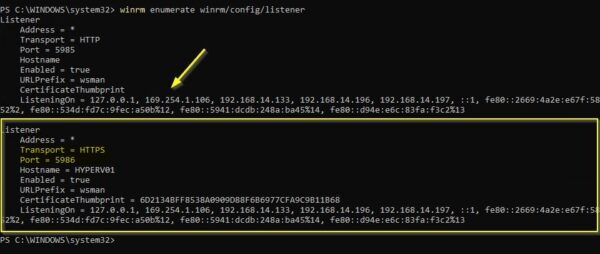
Dalla VM Linux di Nakivo, testare la connettività verso il nodo Hyper-V sulla porta 5986.
# nc -vz SERVER IP_ADDRESS 5986

Verificare se il DNS può risolvere gli hostname
Utilizzare il comando ping per verificare la risoluzione DNS dal server Nakivo.
# ping HOSTNAME_FQDN
Add Hyper-V to the Nakivo Inventory
Tornare alla console Nakivo, inserire le credenziali del service account e cliccare su Finish. Se l'aggiunta fallisce usando l'IP del cluster, provare ad usare l'IP di un singolo nodo.
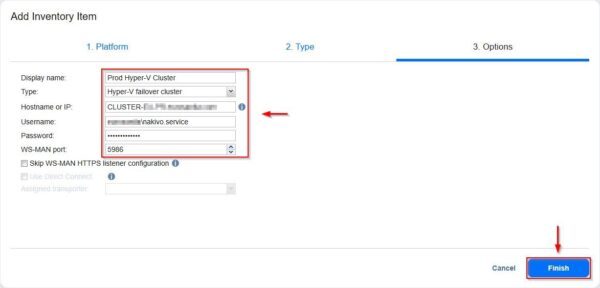
Il cluster Hyper-V viene aggiunto all'Inventory.
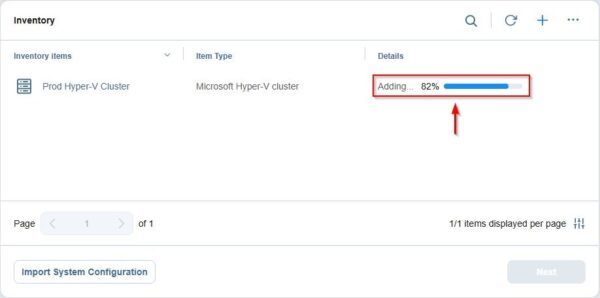
Il processo viene completato correttamente.
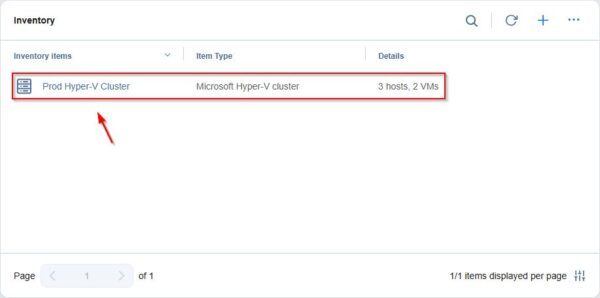
Aggiungere i Transporter
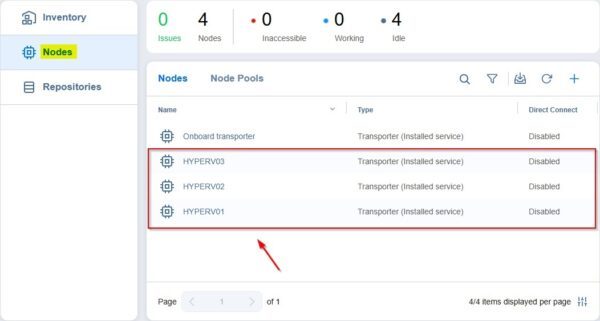
Posizionarsi nella sezione Nodes per visualizzare i Transporter configurati. I Transporter vengono installati automaticamente su tutti i nodi Hyper-V membri del cluster.
Aggiungere un Backup Repository
L'ultimo passaggio è la creazione di un Backup Repository dove saranno salvati i backup. In questo esempio viene aggiunto un Hardened Repository.
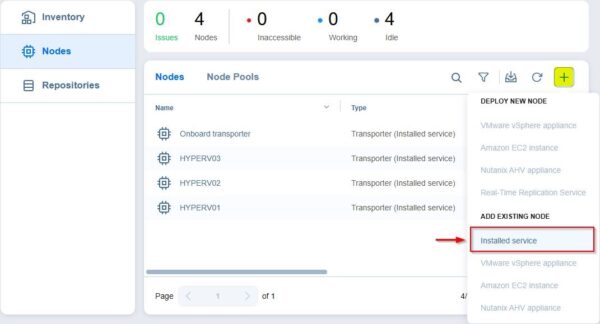
In Nodes, cliccare su + (più) e selezionare Installed service.
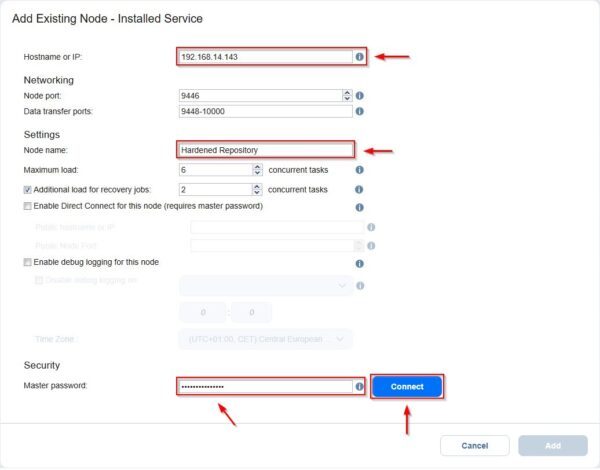
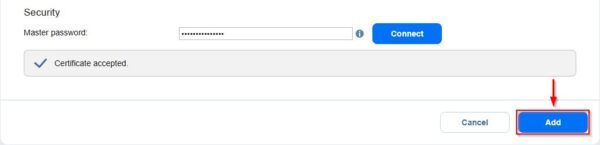
Inserire l'Hostname or IP del Transporter del Backup Repository ed assegnare un Node name. Impostare una Master password per proteggere la comunicazione con il server Nakivo e cliccare su Connect per verificare la connessione.
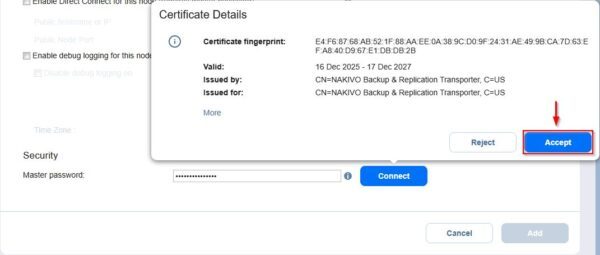
Cliccare Accept per accettare il Certificate Thumbprint.
Un messaggio conferma la corretta connessione. Cliccare Add.
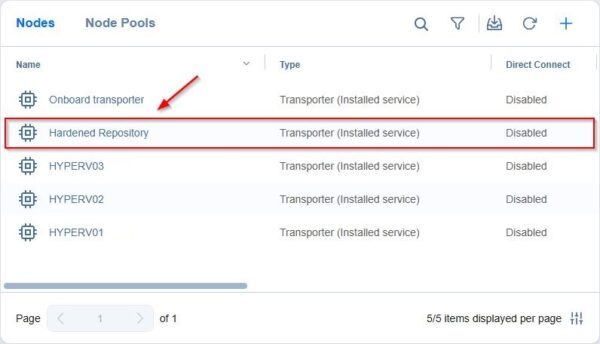
Il Transporter è stato correttamente aggiunto in Nakivo.
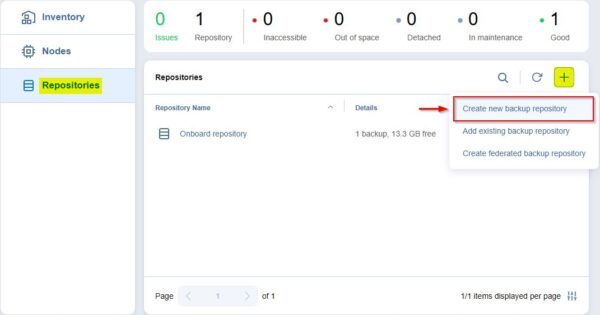
Ora posizionarsi su Repositories, cliccare su + (più) e selezionare Create new backup repository.
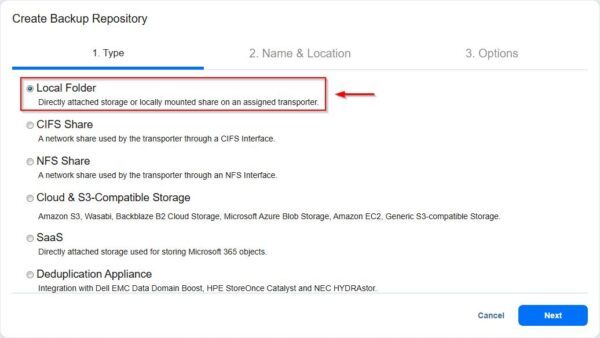
Selezionare Local Folder e cliccare Next.
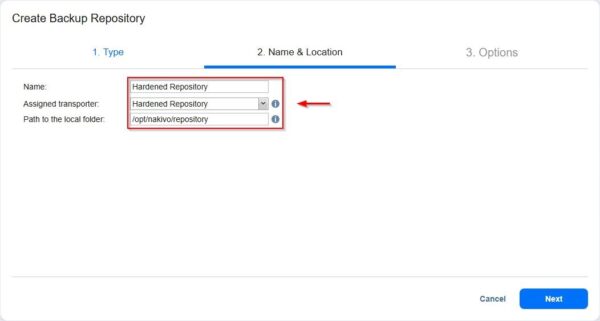
Inserire un Name per il repository, selezionare l'Assigned Transporter precedentemente aggiunto e specificare il corretto Path to the local folder. Cliccare Next.
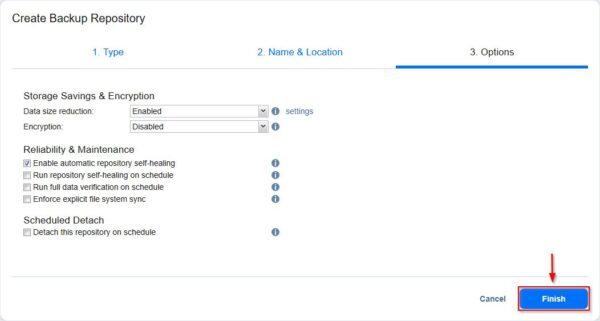
Cliccare Finish per creare il Repository. Da tenere presente che se viene abilitata l'Encryption, si perderà la capacità di immutabilità.
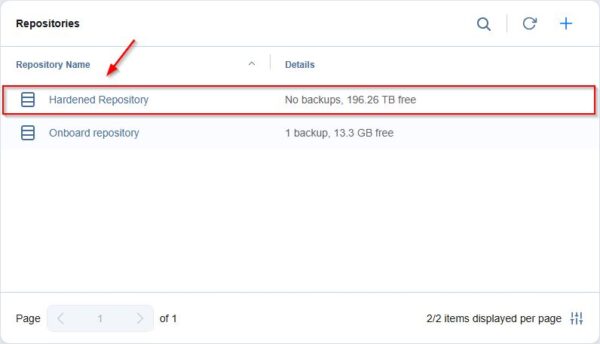
Il nuovo Hardened Repository è stato correttamente creato in Nakivo.
Ora l'infrastruttura è configurata e si può procedere con la creazione dei Backup Jobs richiesti per proteggere le VM in esecuzione sul cluster Hyper-V.
Nakivo Backup & Replication è disponibile per il download come 15-day trial.