L'ultima versione di Veeam Backup & Replication v13 introduce il Veeam Deployment Kit, un pacchetto utilizzato per abilitare l'autenticazione basata su certificati.
Una volta installato su un server di destinazione, Veeam sfrutta il certificato per l'autenticazione invece del tradizionale nome utente e password.
Il Veeam Deployment Kit può essere utilizzato per connettere server basati su Windows e per aggiungere Veeam Agent (sia Windows che Linux) a un Protection Group.
Quando utilizzare il Veeam Deployment Kit
L'utilizzol Veeam Deployment Kit è consigliato nei seguenti scenari:
- Kerberos non disponibile - se l'autenticazione NTLM o Kerberos non è disponibile nella propria infrastruttura.
- Sicurezza - l'autenticazione basata su certificati offre una sicurezza più forte rispetto a nome utente e password.
- Senza password - una volta installato il Deployment Kit sul server di destinazione, non sono richiesti né nome utente né password.
Installazione
Per default, il Deployment Kit è installato su tutti i componenti dell'infrastruttura JeOS (Just enough OS), quindi è sufficiente associarli a Veeam Backup & Replication.
Per gli altri componenti supportati, il Deployment Kit deve essere installato manualmente.
- Server Microsoft Windows
- Host Hyper-V
- Computer con Agent basati su Microsoft Windows e Linux
- Guest Interaction proxy
- VM Microsoft Windows protette (per installazioni persistenti dell'agent guest)
Come creare il Veeam Deployment Kit
La creazione del Veeam Deployment Kit è semplice e scorrevole.
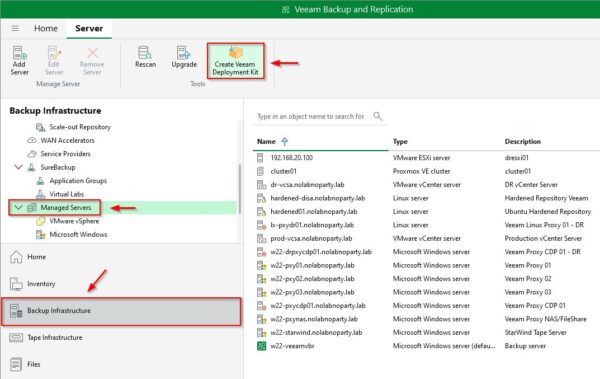
Nella console di Veeam, posizionarsi su Backup Infrastructure > Managed Servers. Cliccare su Create Veeam Deployment Kit nella barra multifunzione.
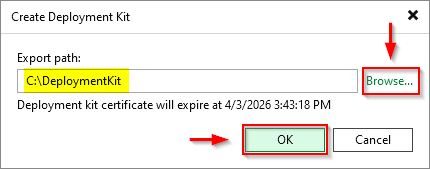
Cliccare su Browse, selezionare la cartella in cui salvare il Deployment Kit e cliccare su OK.
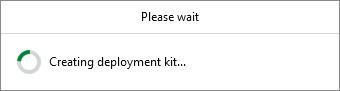
Il kit viene creato nella cartella selezionata.
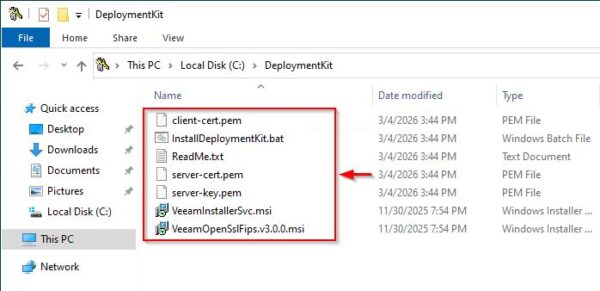
I file creati.
Installare il kit su Managed Server
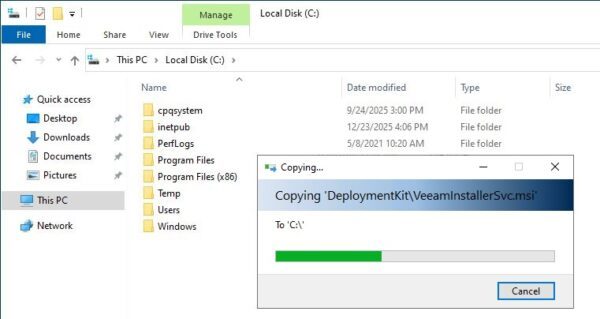
Per installare il Deployment Kit su un managed server, è necessario copiare il kit creato sull'host remoto di destinazione.
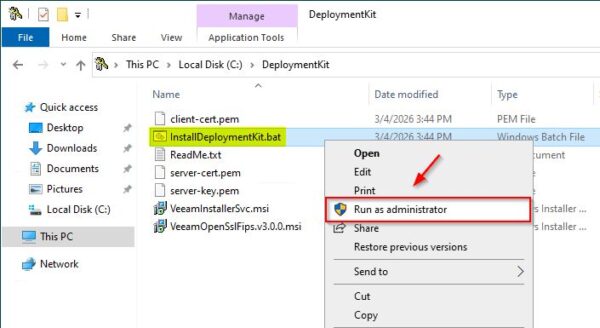
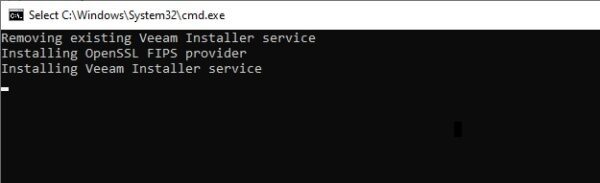
Eseguire lo script InstallDeploymentKit.bat per installare e configurare automaticamente il kit.
Una volta completato, il kit viene installato sull'host di destinazione.
Creare il Kit per Veeam Agent
Il Deployment Kit per Veeam Agent è diverso da quello utilizzato per i Managed Serversi e deve essere creato dalla posizione corretta.
Posizionarsi su Inventory > Physical and Cloud Infrastructure e cliccare su Create Veeam Deployment Kit nella barra multifunzione.
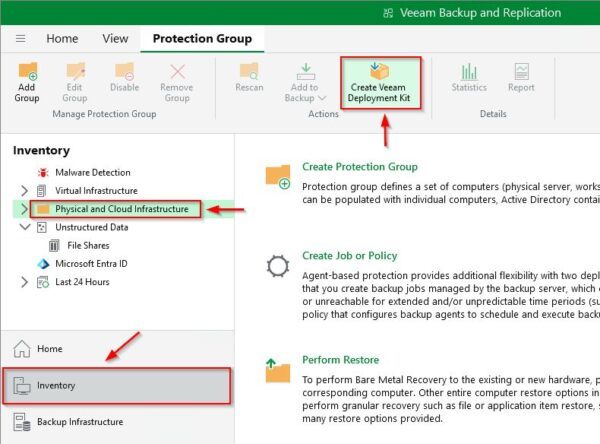
Cliccare su Browse, selezionare una cartella per salvare il Kit e cliccare su OK.
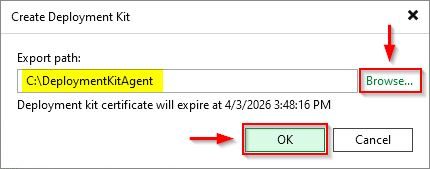
Il Kit creato.
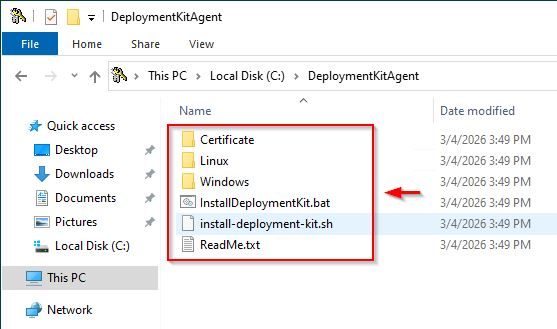
Installare il Kit sul computer con Veeam Agent Windows
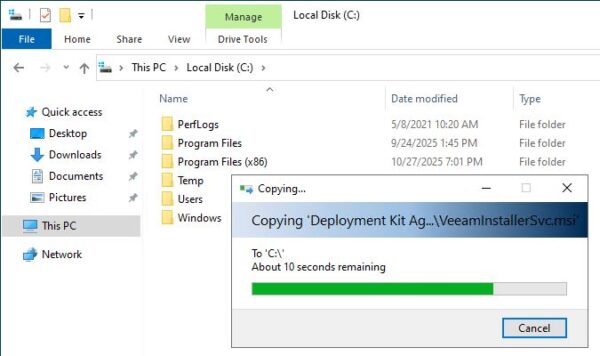
Copiare il kit creato sul computer Windows di destinazione.
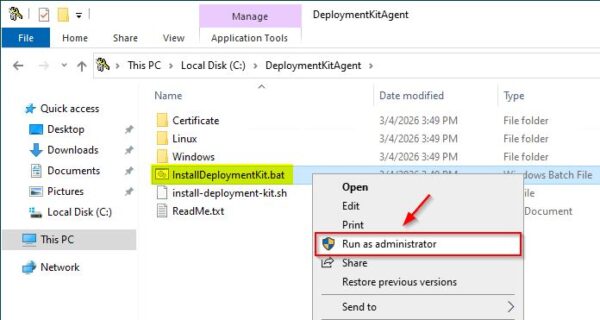
Eseguire InstallDeploymentKit.bat per installare automaticamente il Kit.
Il kit è ora installato sul computer Windows.
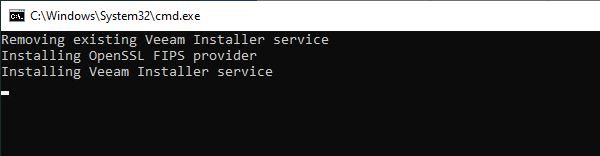
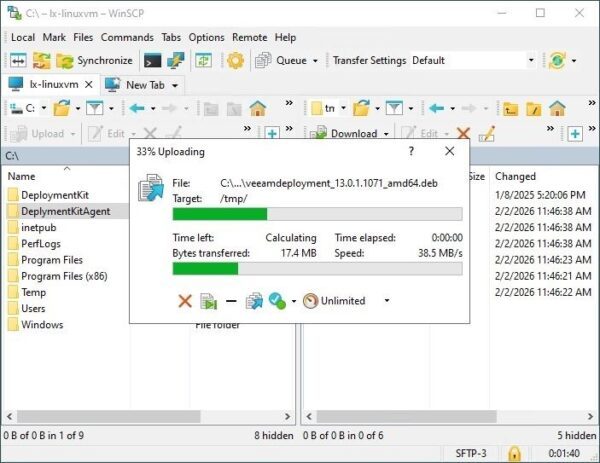
Installare il kit sul computer con Veeam Agent Linux
Utilizzare uno strumento come WinSCP per copiare il Deployment Kit sul computer Linux di destinazione.
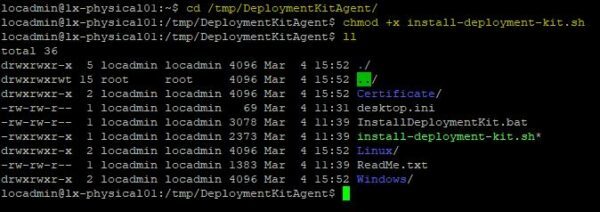
Rendere eseguibile lo script di installazione.
# cd /tmp/DeploymentKitAgent/
# chmod +x install-deployment-kit.sh
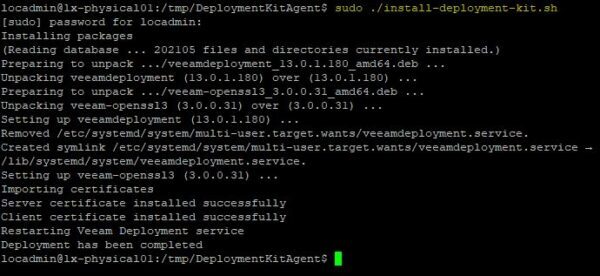
Eseguire lo script install-deployment-kit.sh per installare automaticamente il Kit.
# sudo ./install-deployment-kit.sh
Connettere i Managed Server Windows gestiti al Server Veeam
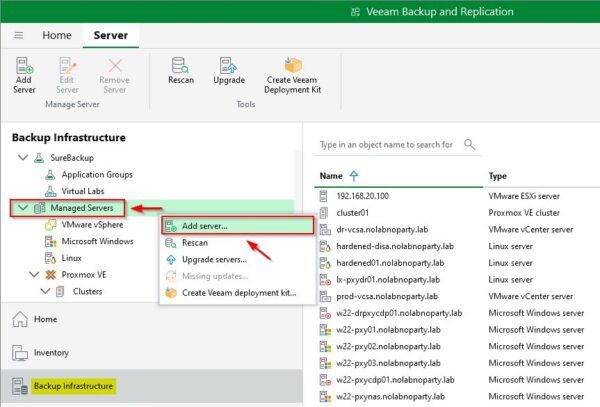
Per connettere un manged server utilizzando l'autenticazione basata su certificati, posizionarsi su Backup Infrastructure > Managed Servers. Effetture un click con il tasto destro nel riquadro di destra e selezionare Add server.
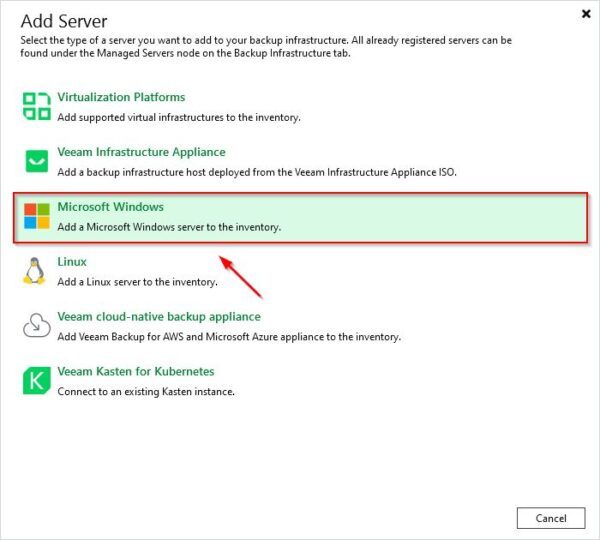
Scegliere Microsoft Windows.
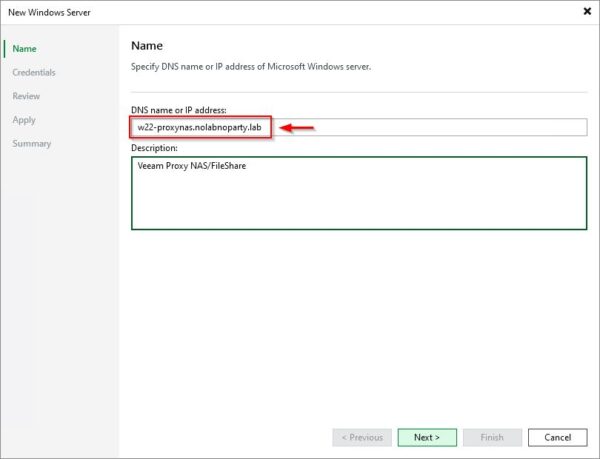
Inserire il DNS name or IP Address ed opzionalmente una Description. Cliccare Next.
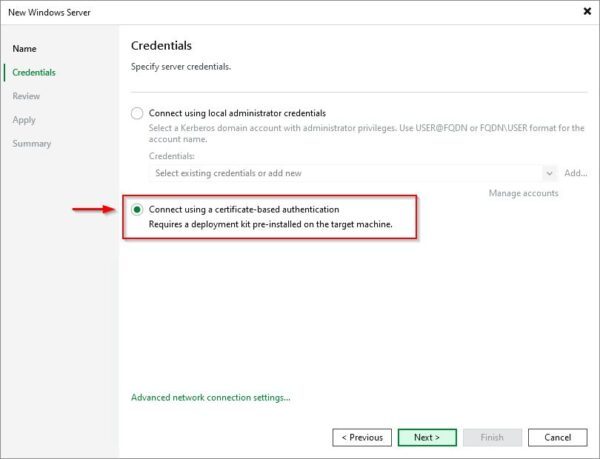
Selezionare Connect using certificate-based authentication e cliccare su Next.
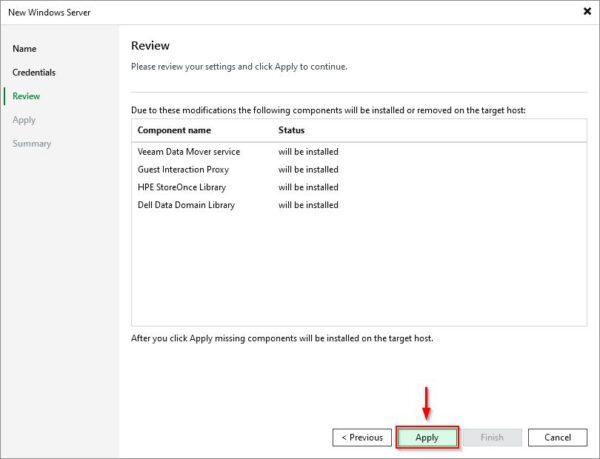
Cliccare su Apply per installare i componenti richiesti.
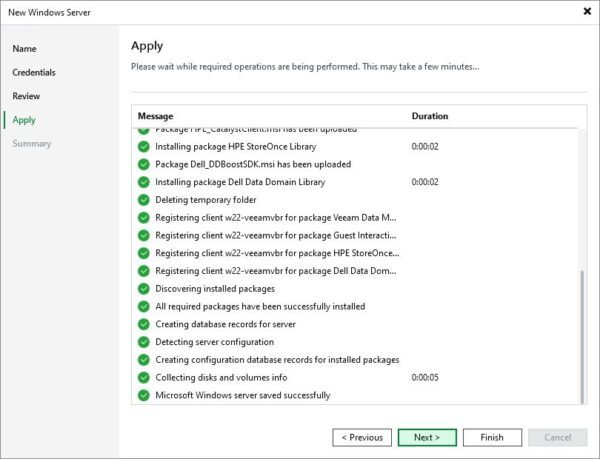
Una volta completata l'installazione, cliccare su Next.
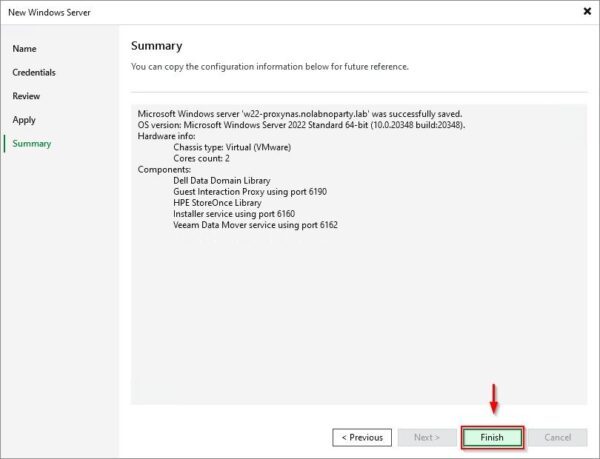
Cliccare su Finish.
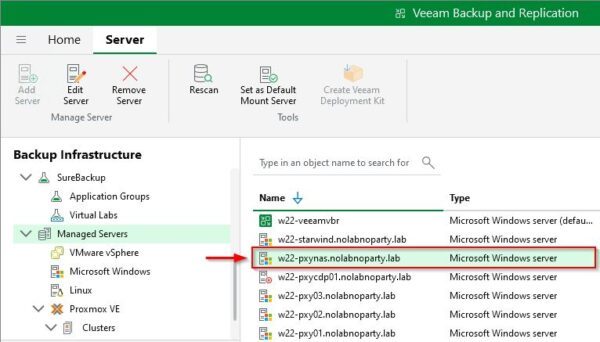
Il server connesso.
Connettere un computer con Veeam Agent a un Protection Group
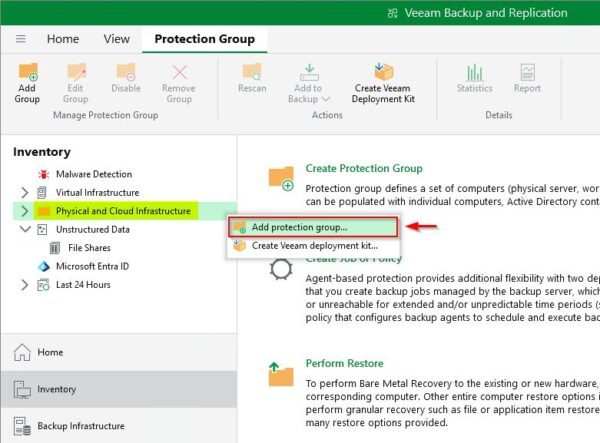
Posizionarsi su Inventory > Physical and Cloud Infrastructure, cliccare con il tasto destro del mouse e selezionare Add protection group.
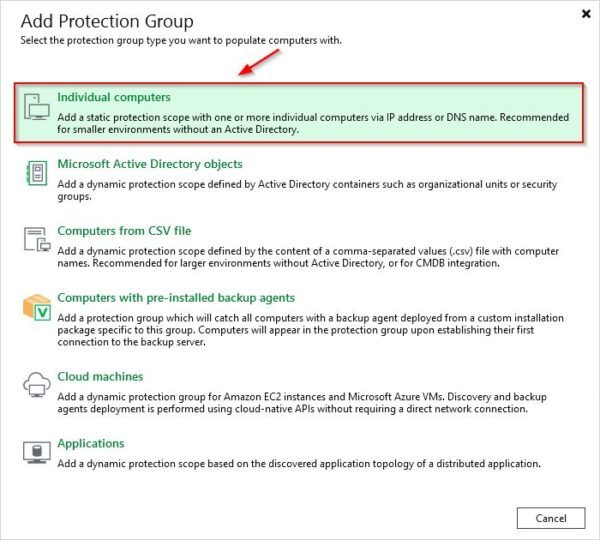
Scegliere Individual computers.
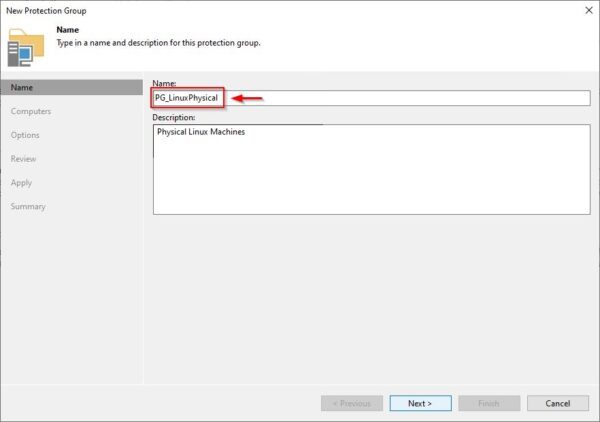
Inserire un Name per il Protection Group e cliccare Next.
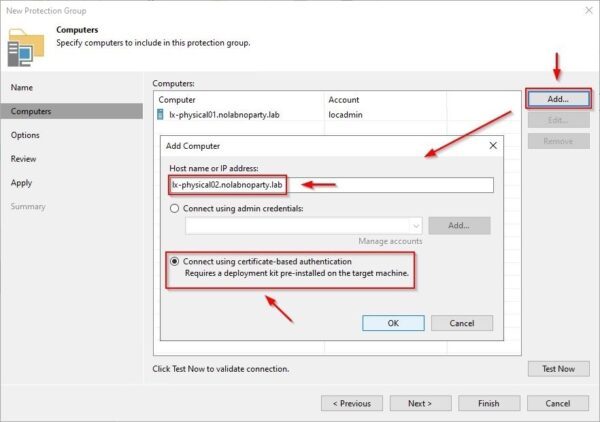
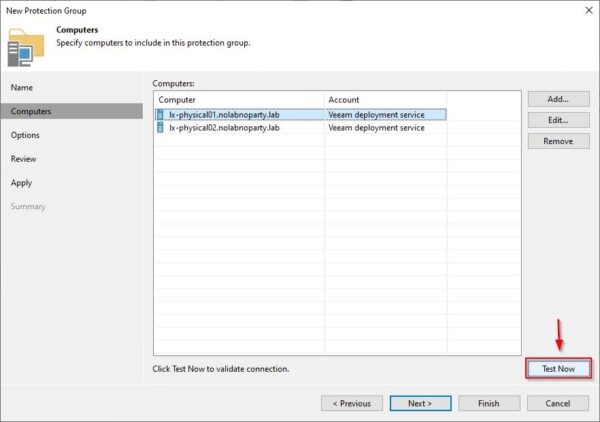
Cliccare su Add ed inserire l'Host name or IP address delle macchine da proteggere. Selezionare l'opzione Connect using certificate-based authentication e cliccare su OK.
Per verificare la connessione, cliccare Test Now.
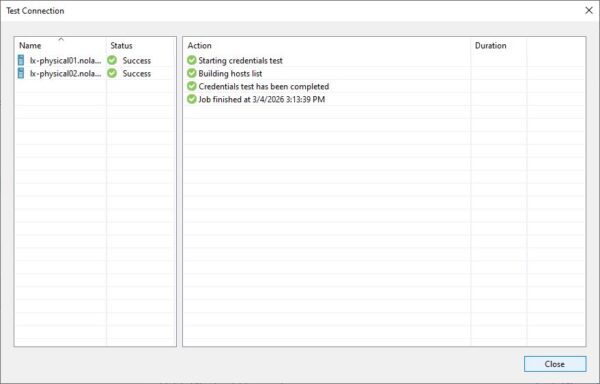
La connessione è stata stabilita correttamente. Cliccare Close e successivamente Next.
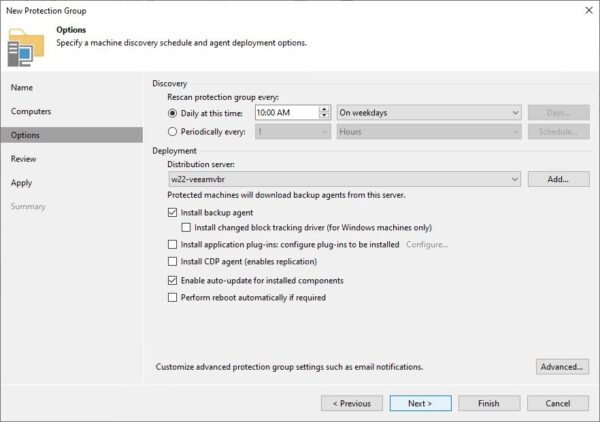
Cliccare su Next.
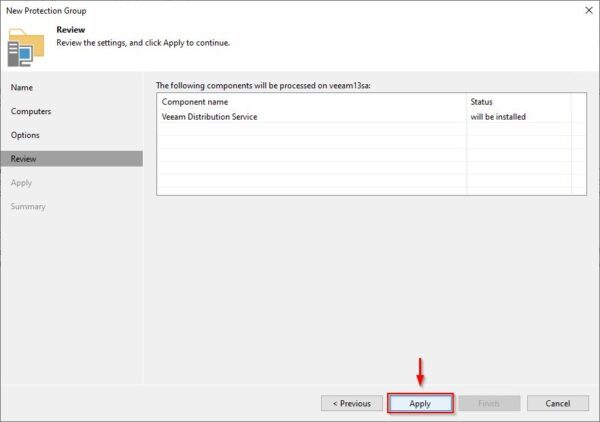
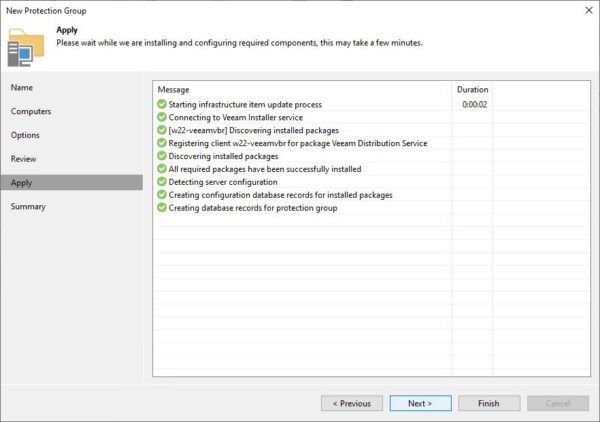
Cliccare su Apply per installare i componenti Veeam richiesti.
Dopo l'installazione, cliccare Next.
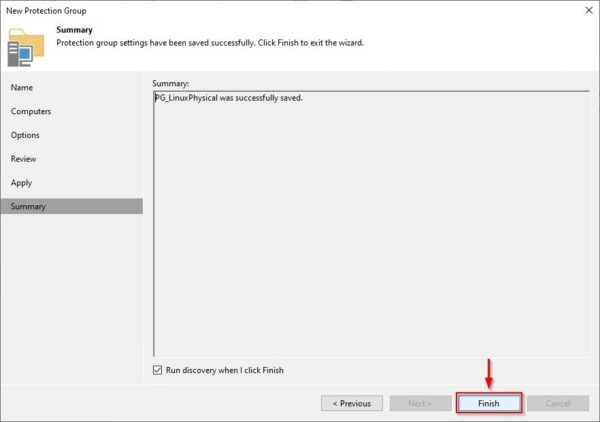
Cliccare Finish per chiudere la procedura guidata.
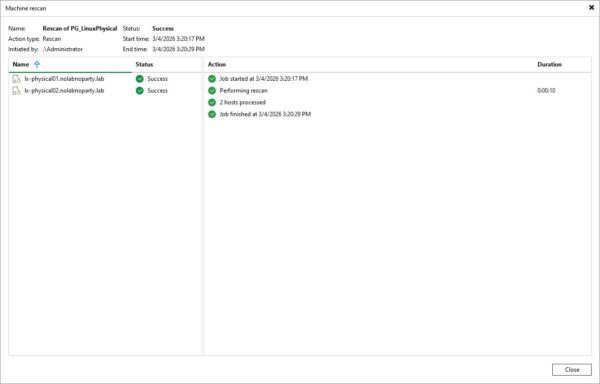
Una volta connesso, il Veeam Agent viene installato sul sistema di destinazione.
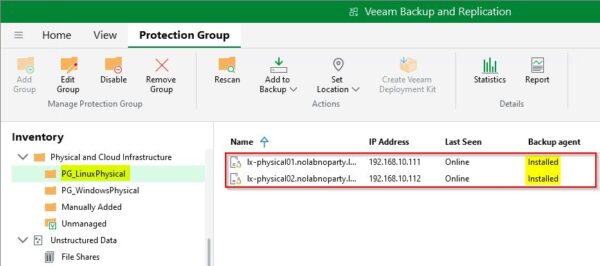
Il Protection Group viene creato correttamente con i computer Veeam Agent Linux aggiunti.
L'utilizzo dell'autenticazione basata su certificati rafforza la sicurezza e rende l'infrastruttura di backup più resiliente contro potenziali intrusi.
Veeam Backup & Replication v13 è disponibile come 30-day trial.