


Quando si effettua l'aggiornamento a Veeam v13, è necessario aggiornare anche qualsiasi Veeam Hardened Repository v2 gestito installato, come parte del processo.
La procedura non è complicata, ma richiede l'interruzione temporanea di tutti i Backup Job che utilizzano il Veeam Hardened Repository v2 mentre viene eseguito l'aggiornamento.
Da tenere presente che il processo di aggiornamento preserverà tutti i backup archiviati, lasciandoli intatti.
Preparare il server
Come best practice, il Veeam Hardened Repository dovrebbe essere un server fisico per ragioni di sicurezza. Per procedere dobbiamo preparare il server per l'aggiornamento.
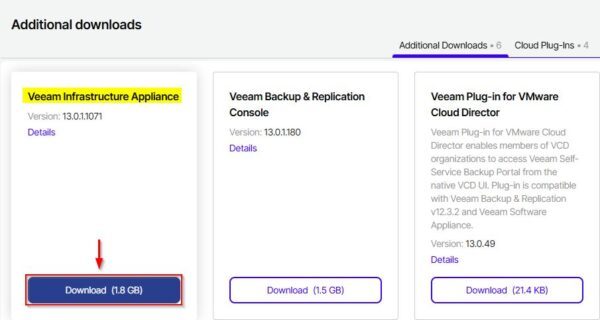
Per aggiornare il Veeam Hardened Repository v2, scaricare il file Veeam Infrastructure Appliance ISO che può essere trovato in My Account > Additional downloads.
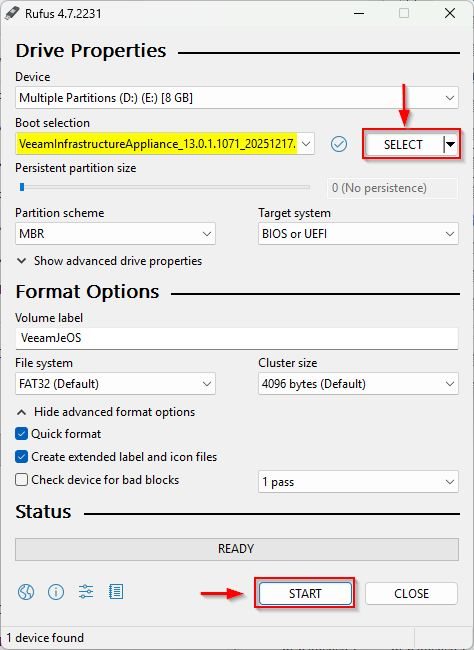
Once the latest .ISO version is downloaded, create a bootable USB stick using a tool like Rufus. Select Write in DD Image mode option when prompted.
Una volta scaricata l'ultima versione .ISO, creare una chiavetta USB bootable utilizzando un tool come Rufus. Selezionare l'opzione Write in DD Image mode quando richiesto.
Inserire la chiavetta USB nella porta USB del server, configurare la sequenza di boot per avviarsi da USB e accendere il server Hardened Repository v2.
Aggiornare Veeam Hardened Repository v2
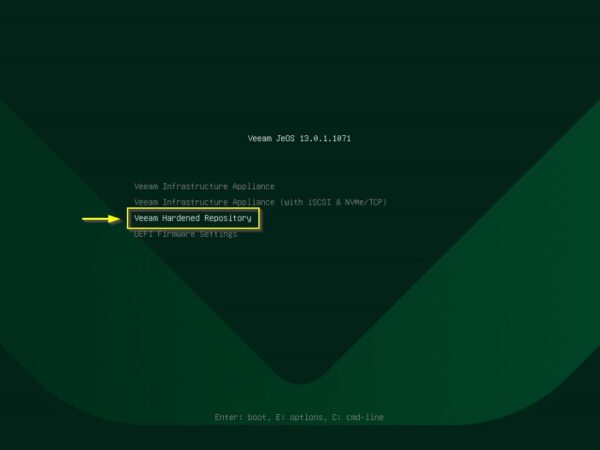
Quando l'Appliance ISO si è avviata, selezionare la voce Veeam Hardened Repository.
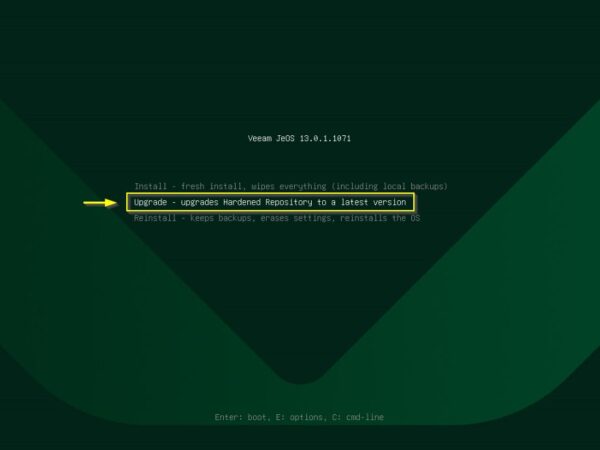
Selezionare l'opzione Upgrade - upgrades Hardened Repository to a latest version.
Il sistema inizia la procedura di aggiornamento.
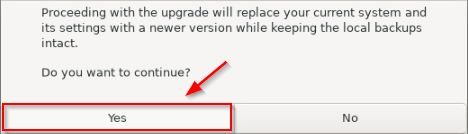
Cliccare Yes per confermare.
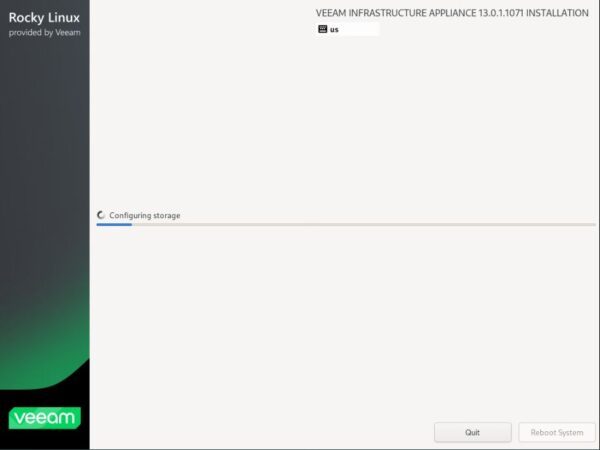
Il sistema procede con l'aggiornamento.
Una volta completato il processo di aggiornamento, il sistema si riavvierà automaticamente.

Completare la configurazione dell'Hardened Repository
Dopo il riavvio, finalizzare la configurazione iniziale.
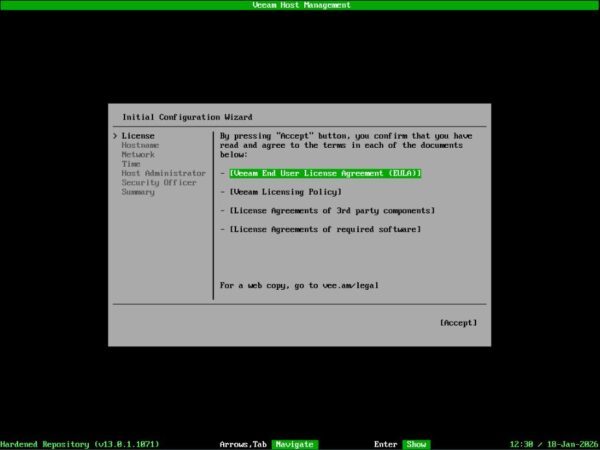
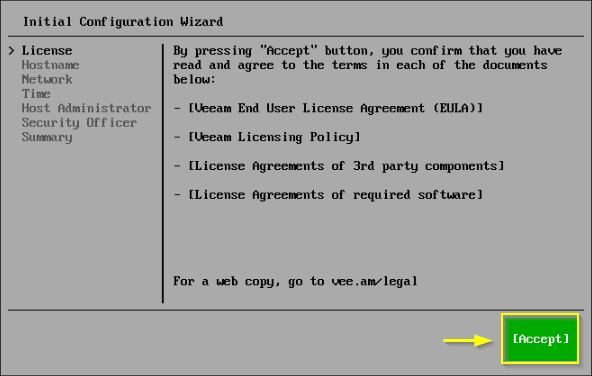
Seleziona Accept e premere Invio per accettare l'EULA.
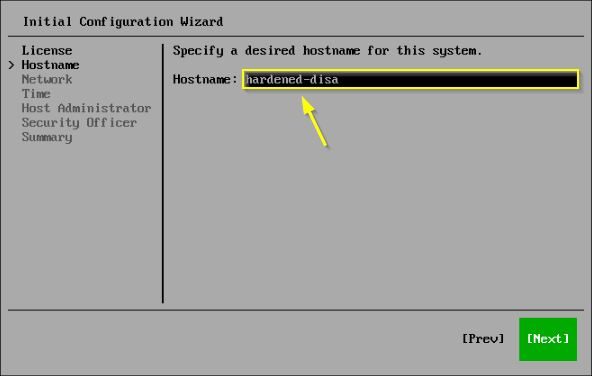
Verificare di specificare lo stesso Hostname utilizzato prima dell'aggiornamento. Selezionare Next e premere Invio.
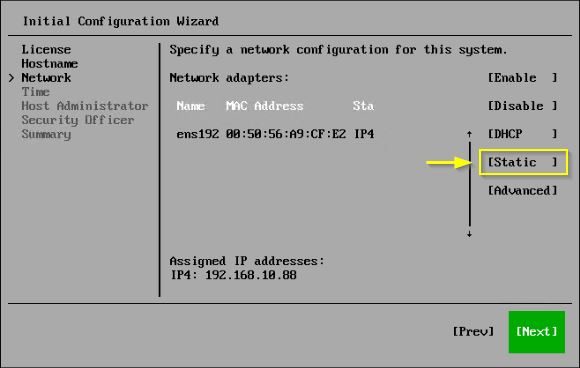
Anche le impostazioni del Network devono rimanere le stesse. Cliccare su Static per assegnare la corretta configurazione di rete. Selezionare Next e premere Invio quando fatto.
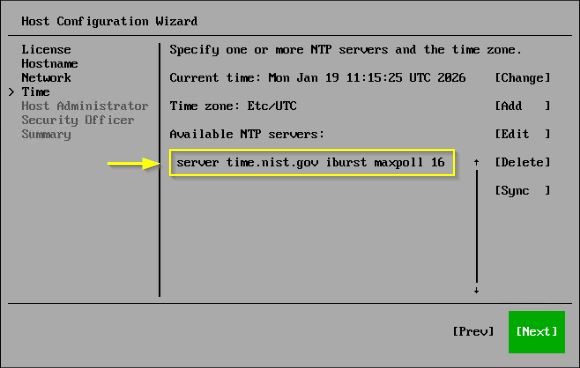
Se la configurazione dell'NTP server è corretta, selezionare Next e premere Invio.
Inserire la Password per Host Administrator veeamadmin, poi selezionare Next e premere Invio.
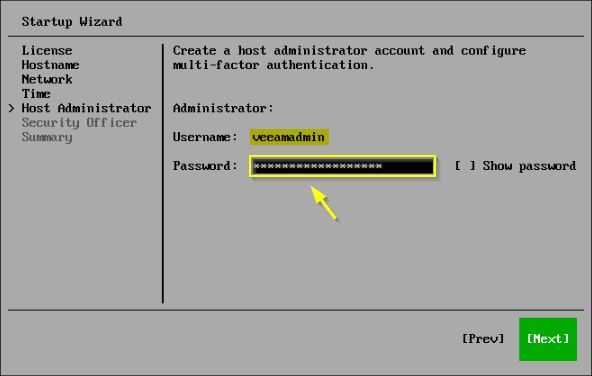
Selezionare Show QR-code e premere Invio.
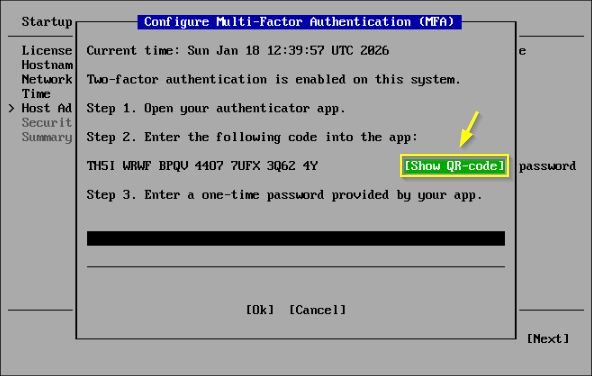
Aprire un'app Authenticator sul proprio telefono per configurare l'MFA.

Inserire la one-time password e premere OK.
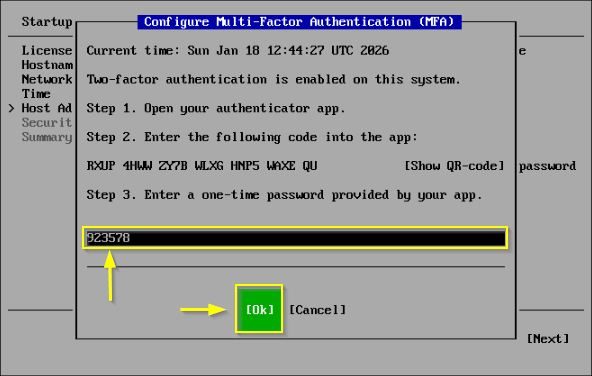
Selezionare Next e premere Invio.

Inserire una Password per l'account Security Officer veeamso. Selezionare Next e premere Invio.

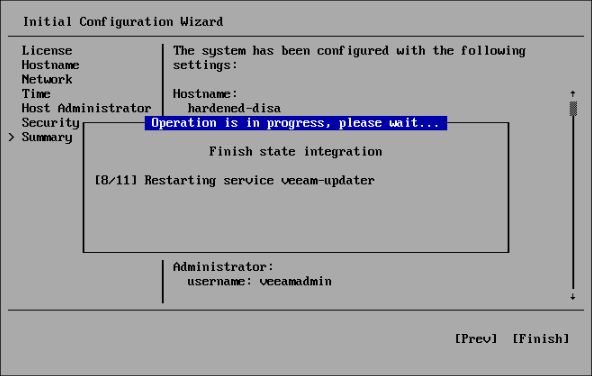
Selezionare Finish e premere Invio.

Cliccare OK.
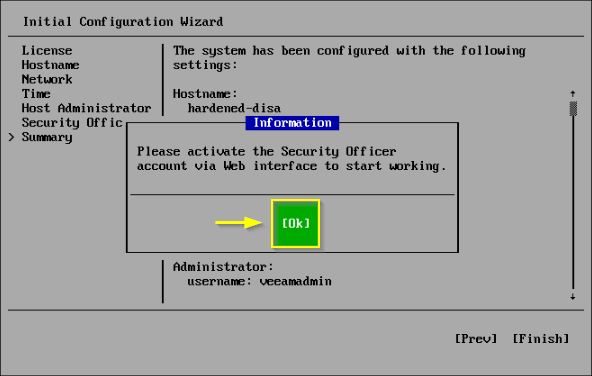
La configurazione viene applicata al sistema.
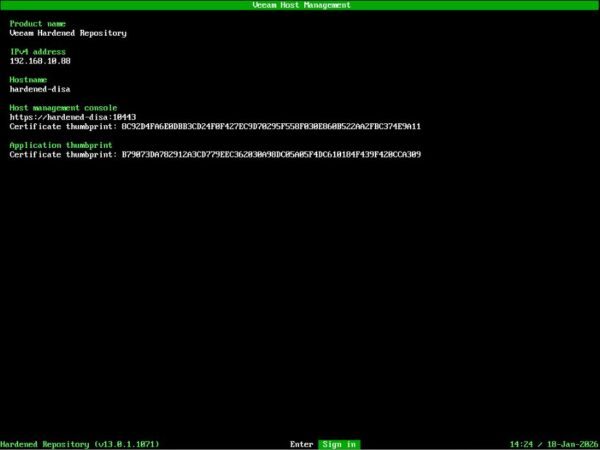
Premere Invio per effettuare il Sign in.
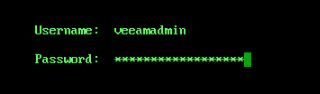
Inserire veeamadmin come Username e la Password configurata in precedenza, poi premere Invio.
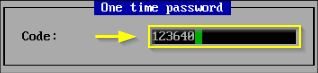
Digitare l'OTP Code e premere Invio.
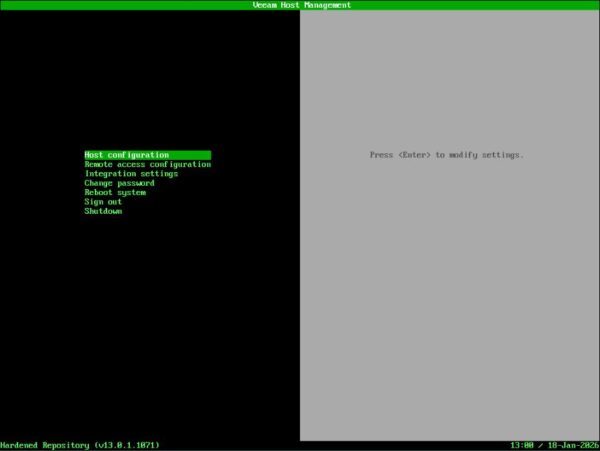
Viene visualizzata la dashboard principale del Veeam Hardened Repository.
Riconnessione alla Console Veeam Backup & Replication
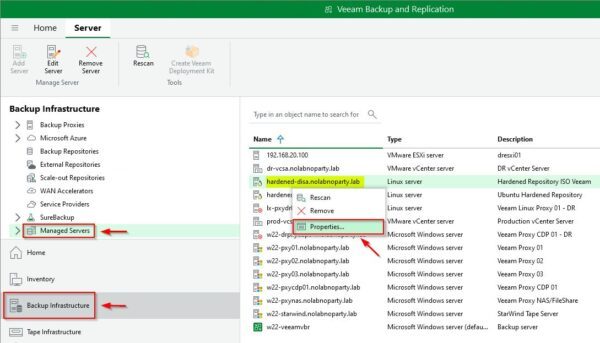
Aprire la console di Veeam e posizionarsi in Backup Infrastructure > Managed Servers. Cliccare con il tasto destro del mouse sul Veeam Hardened Repository e selezionare Properties.
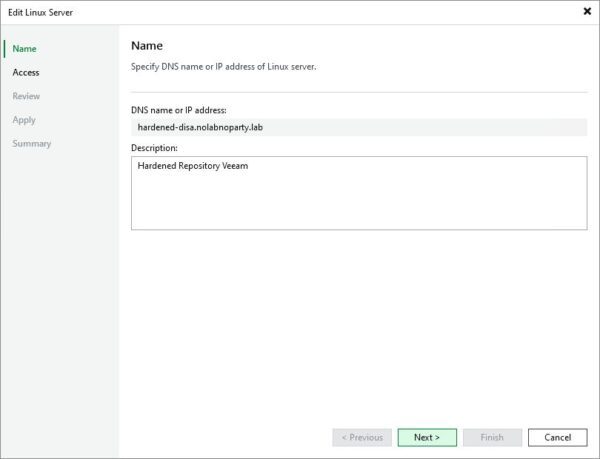
Cliccare Next.
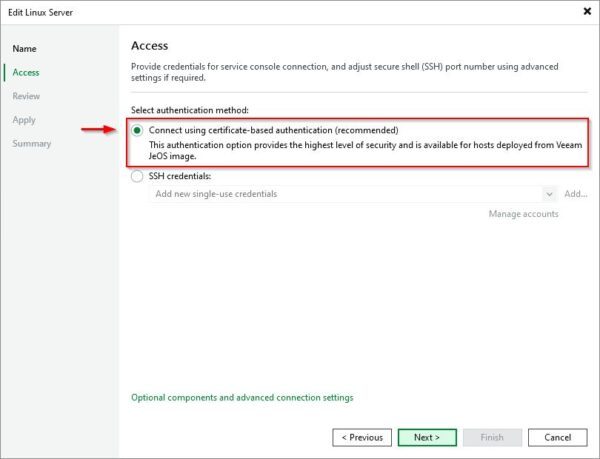
Nello step Access, impostare l'Authentication method come Connect using certificated-based authentication e cliccare Next.
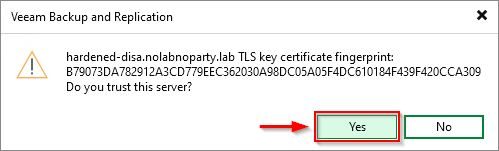
Cliccare Yes per accettare la TLS key certificate fingerprint.
Cliccare Apply.
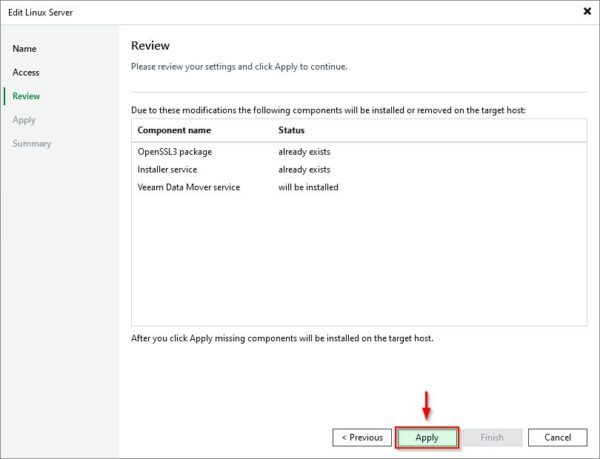
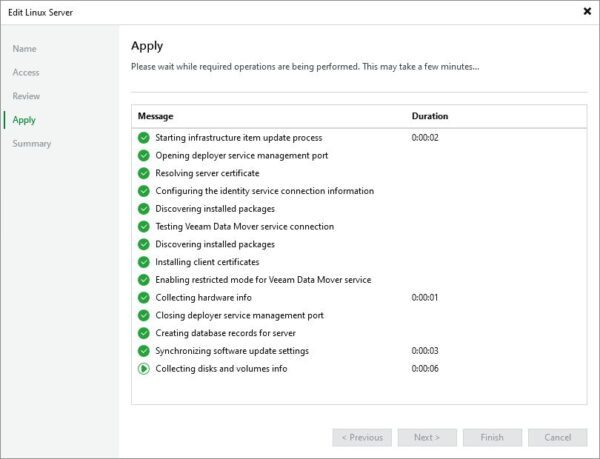
I componenti necessari verranno installati sul sistema. Cliccare Next al completamento.
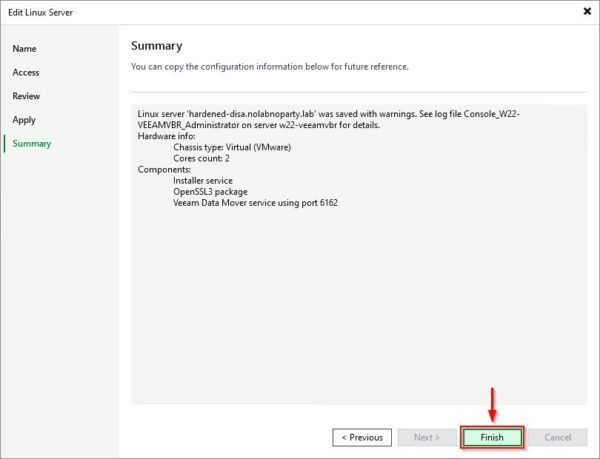
Cliccare Finish per uscire dal wizard.
Testare un Backup Job
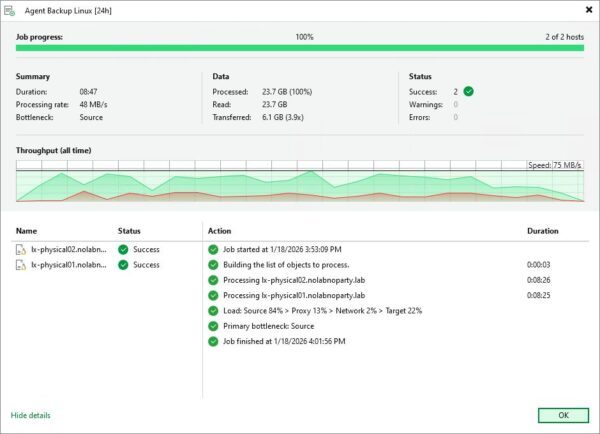
Eseguire un Backup Job con il Veeam Hardened Repository aggiornato configurato come destinazione.
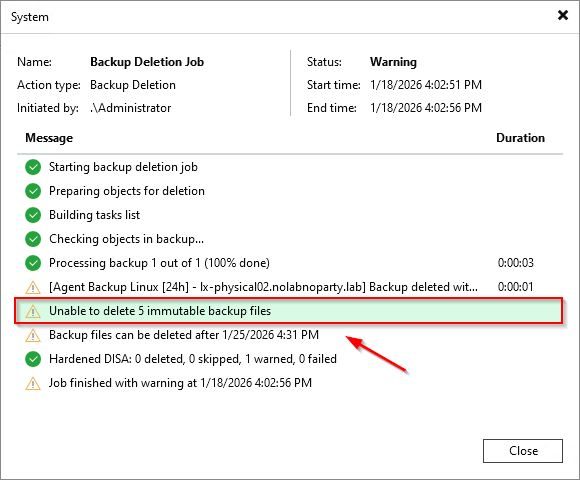
Provare ad eliminare un file di Backup per verificare che l'immutabilità sia ancora applicata.
Il Veeam Hardened Repository è ora pronto e aggiornato correttamente all'ultima versione.


Salve , io volevo sapere se l'aggiornamento alla versione 13 di Veeam comporta qualche problema con un hardened repository installato alla prima maniera e non con la iso fornita da Veeam .Alla prima maniera intendo seguendo la Sua procedura di qualche anno fà su una ubuntu quando uscì la possibilità di usare con veeam hardened repository.
Grazie
No, non comporta nessun problema. Vengono aggiornati solo i componenti Veeam.
Salve, ho letto con interesse l'articolo, ma non mi é chiaro se l'ggiornamento di Veeam alla versione 13 renda inabile o possa causare dei problemi ad un Hardened Repository creato non con la iso prefatta di Veeam ma con una delle prime procedure ( per esempio seguendo la Sua) , bisogna adottare delle misurte preventive ? o l'articolo é solo relativo agli Hardened creati con le iso di Veeam ?
Grazie
L'articolo in questione si riferische solo l'aggiornamento dell'Hardened Repository installato tramite ISO Veeam.
Se è stato creato l'Hardened utilizzando la procedura fatta senza ISO (utilizzando Ubuntu ad esempio), non ci sono problemi nell'effettuare l'aggiornamento alla v13 poichè vengono aggiorntai solo i componenti Veeam.