Se l'installazione di Microsoft Windows non ha la Recovery Partition configurata. è possibile creare una nuova Recovery Partition seguendo una specifica procedura.
Quando Windows viene installato, il wizard di installazione crea automaticamente una Recovery Partition posizionata come ultima partizione sul disco del sistema operativo.

Creare una nuova partizione di ripristino
In questo esempio è stato configurato Microsoft Windows Server 2022.
Aprire il Command Prompt come Administrator ed eseguire il comando diskpart per visualizzare i dischi disponibili:
# diskpart
# list disk

Seleziona il disco su cui è installato il sistema operativo (solitamente disco 0).
# select disk 0

Visualizzare le partizioni installate.
# list part

Nell'elenco visualizzato manca la partizione di Recovery. Selezionare l'ultima partizione dove solitamente si trova la partizione del sistema operativo.
# select part 3

Dato che la creazione della partizione di Recovery richiede dello spazio, è necessario ridurre di qualche GB la partizione selezionata (nell'esempio 8 GB). Verificare di avere abbastanza spazio libero nella partizione del sistema operativo.
# shrink desired=8192

Creare la nuova partizione.
# create partition primary

Formattare la nuova partizione come NTFS con l'etichetta Recovery.
# format quick fs=ntfs label="Recovery"

Contrassegnare la partizione creata come GPT.
# set id = "de94bba4-06d1-4d40-a16a-bfd50179d6ac"

Assegnare una lettera alla nuova partizione per copiare successivamente i file richiesti.
# assign letter=R

Uscire da diskpart.
# exit

Verificare che l'ambiente di ripristino sia disabilitato.
# reagentc /disable

Creare una nuova directory nel disco C:\ (DISM nell'esempio).
# mkdir c:\DISM

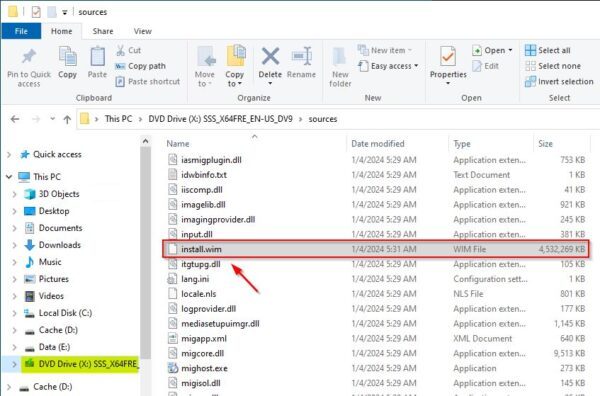
Effettuare il mount del Windows installation media ed identificare dove è collocato il file install.wim.
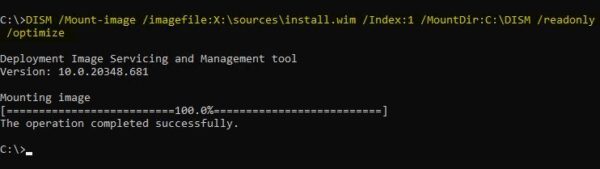
Effettuare il mount di install.wim.
# DISM /Mount-image /imagefile:D:\sources\install.wim /Index:1 /MountDir:C:\dism /readonly /optimize
Copiare i file WinRe.wim e ReAgent.xml sulla cartella C:\Windows\System32\Recovery.
# robocopy /MIR /XJ C:\DISM\Windows\System32\Recovery\ C:\Windows\System32\Recovery

Una volta completata l'operazione di copia, smontare l'immagine.
# dism /unmount-image /mountdir:C:\dism /discard

Ora creare una directory di ripristino nella partizione creata.
# mkdir R:\Recovery\WindowsRE

Copiare il file Winre.wim nella cartella creata.
# xcopy /h C:\Windows\System32\Recovery\Winre.wim R:\Recovery\WindowsRE

Abilitare l'immagine di ripristino.
# reagentc /setreimage /path R:\Recovery\WindowsRE /target C:\Windows

Abilitare l'ambiente di ripristino.
# reagentc /enable

Verificare se l'ambiente di ripristino è configurato nella partizione corretta.
# reagentc /info

Aprire diskpart e rimuovere la lettera precedentemente assegnata alla partizione di ripristino.
# diskpart
# list disk
# select disk 0
# list part
# select part 4
# remove letter=R
# exit

La procedura è ora completa e la Recovery Partition è stata creata con successo.