VMware Horizon a volte non riesce a processare alcune VM lasciando virtual desktop orfani o obsoleti nei pool che non si riescono a rimuovere tramite la GUI.
La sola rimozione manuale dei virtual desktop orfani o obsoleti dal vCenter Server non è sufficiente a pulire VMware View Manager e il suo database.
Rimuovere la VDI
Da Horizon View Administrator, effettuare un click con il tasto destro del mouse sulla macchina da cancellare e cliccare su Remove.
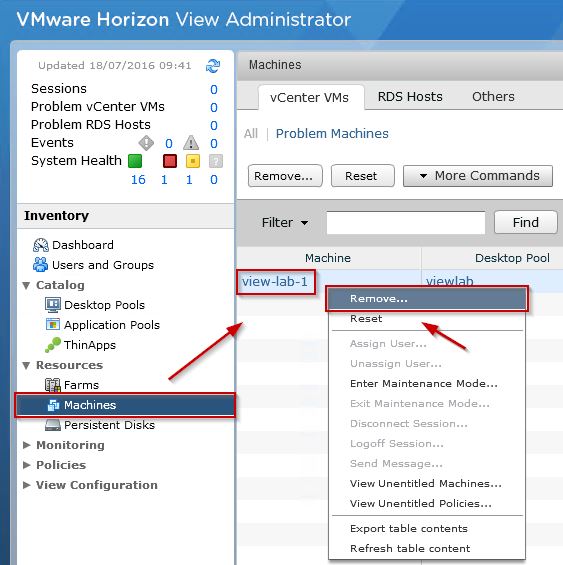
Cliccare su OK per procedere.

Questo è un esempio di errore che si può verificare nel caso che il vCenter Server presenta dei problemi e la macchina non può essere rimossa.

Pulire il database ADAM
Per rimuovere correttamente la VM orfana, il database View deve essere pulito per rimuovere tutte le informazioni che non sonopiù necessarie. Da Horizon Connection Server, aprire l'ADSI Edit.
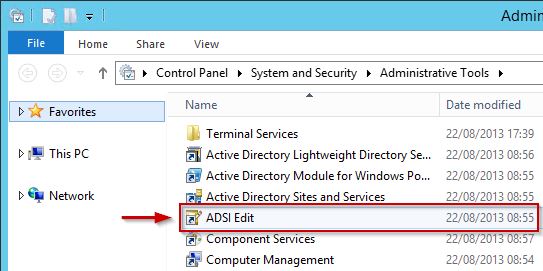
Effettuare un click con il tasto destro del mouse sulla voce ADSI Edit e selezionare Connect to...

Nella finestra Connection Settings, inserire i seguenti parametri:
Name: View ADAM Database
Connection Point: dc=vdi,dc=vmware,dc=int
Computer: localhost:389
Cliccare su OK per confermare.

Se la connessione con il database ADAM non viene stabilita, una possibilie ragione potrebbe essere che l'utente logato al Connection Server non possiede i permessi richiesti per amministrare VMware View.

Nel gruppo View Administrators inserire l'account a cui assegnare i permessi e cliccare su OK.

La connessione con il database ADAM viene ora correttamente stabilita.

Effetuare un click con il tasto destro del mouse su View ADAM Database e selezionare la voce New > Query...

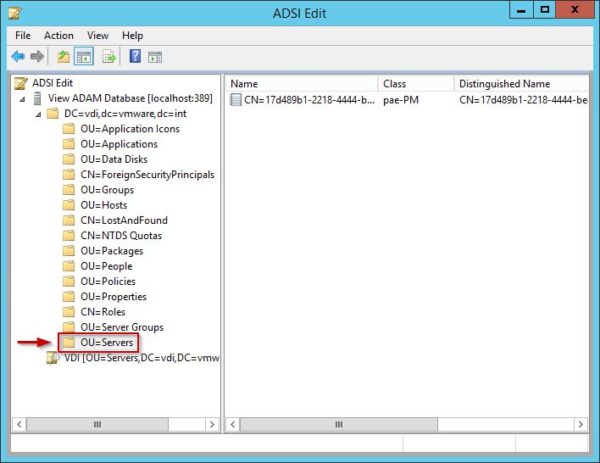
Assegnare un Name alla query (es. VDI) e cliccare su Browse. Selezionare Servers e cliccare su OK.

Inserire la stringa indicata qui sotto nel campo Query String specificando il nome della VM orfana. Cliccare su OK per eseguire la query.
(&(objectClass=pae-VM)(pae-displayname=VM_to_remove))
i.e. (&(objectClass=pae-VM)(pae-displayname=view-lab-1))

Come risultato, una nuova voce ADSI Edit compare in fondo alla finestra (VDI). Prendere nota della CN string nel lato di destra.
es. CN=ccbace2f-e506-48c4-8248-d92d5821876a

Effettuare un doppio click su CN object e verificare se il campo pae-DisplayName riflette il nome assegnato alla VDI. Cliccare su OK.

Nella OU Servers, individuare la voce con la stessa CN.

Effettuare ancora un doppio click sull'oggetto CN e verificare che il campo pae-DisplayName riflette il nome assegnato alla VDI e cliccare su OK.
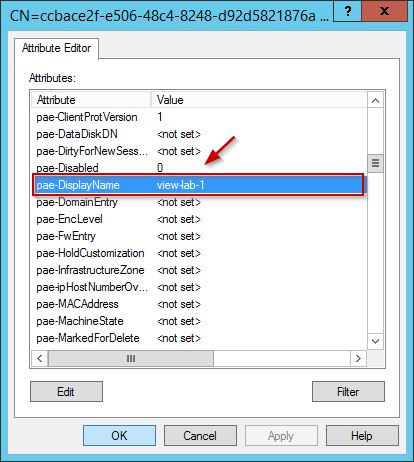
Effettuare un click con il tasto destro del mouse sull'oggetto CN verificato e selezionare l'opzione Delete.

Cliccare su Yes per confermare.

L'oggetto è stato rimosso dal Database ADAM.
Quando si effettua il refresh della schermata di Horizon View Administrator, il virtual desktop orfano è stato rimosso.

Pulire Active Directory
Rimuovere il computer anche da Active Directory.

Cliccare su Yes per confermare.

In questa procedura il vecchio vCenter Server non è disponibile poichè corrotto ed anche il database Horizon View installato nella stessa VM non è disponibile. Per completare correttamente l'intera procedura, la VM orfana dovrebbe essere rimossa anche dal vCenter Server e dal database Horizon View.