Effettuare il VMware backup utilizzando la soluzione Vembu BDRSuite 5.6 è un compito semplice e richiede solo pochi minuti per essere configurato correttamente.
Prima di procedere con la configurazione di VMware Backup, verificare di avere Vembu BDRSuite 5.6 installato e funzionante con la corretta licenza.
Una volta completata l'installazione di Vembu BDRSuite, ci sono alcuni passaggi aggiuntivi che devono essere fatti per configurare il software per eseguire il corretto VMware backup.
Accedere a Vembu BDRSuite inserendo il nome utente e la password corretti. Fare clic su Sign In.

Configurare il Backup Repository
Il primo step è la creazione del Backup Repository per salvare il VMware Backup.
Dalla dashboard, fare click su Create New Block Storage Repository.
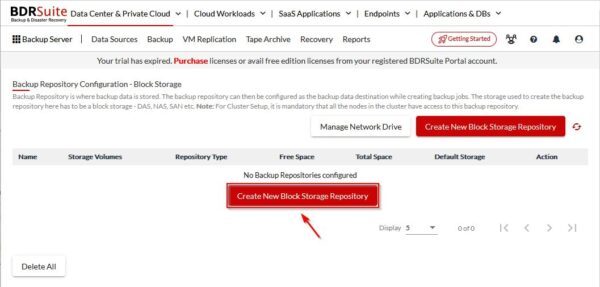
Specificare il Repository Name, il Repository Type, quindi fare click su Add Network Drive as Storage Volume per aggiungere il repository corretto.

Spuntare la casella del warning ed inserire il Drive Path, Display Drive Name e le credenziali per la connessione. Al termine, fare click su Save .

Selezionare il Backup Repository appena configurato e cliccare su Create.

Cliccare Confirm per procedere.

Il Backup Repository creato.

Aggiungere il vCenter Server
Aggiungere il vCenter Server o l'host ESXi a Vembu BDRSuite è l'operazione successiva da fare. Questo consente di recuperare le VM da proteggere dal proprio ambiente VMware.
Dalla dashboard principale di Vembu BDRSuite, selezionare Data Source >Add VMware vSphere > ESXi & vCenter.

Cliccare sul bottone Add ESXi/vCenter Server.
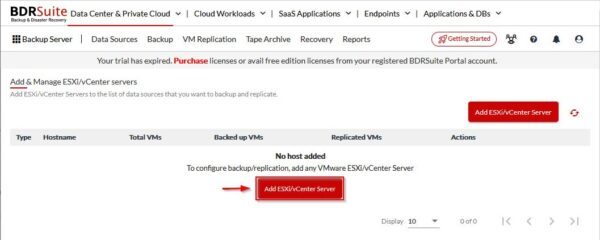
Inserire l'ESXi Server Name / IP Address del vCenter Server / host ESXi da aggiungere. Se non si hanno le Credential salvate, cliccare su Add Credential per crearne una.

Inserire le Credential Name, Username e Password quindi cliccare su Save.

Lasciare la Port Number di default e cliccare su Save.

Il vCenter Server è stato correttamente aggiunto.

Configurare il VMware Backup Job
Una volta configurati il Backup Repository e il vCenter Server, è ora il momento di configurare il VMware Backup Job per proteggere le VM desiderate.
Dalla dashboard principale, selezionareConfigure Backup > Configure Backup > VMware vSphere.

Se non è presente nessun Template esistente, selezionare Create Job without using a Template e inserire il Backup Job Name da configurare. Specificare il tipo di Backup Repository e il Repository Name. Opzionalmente, aggiungere una Job Description e cliccare su Next.

Selezionare le VM da proteggere e cliccare Next.

Se è necessario escludere uno o più dischi dal backup, selezionare la VM da processare dalla sezione Disk Exclusion e cliccare sul bottone Exclude Disk(s). Selezionare l'opzione Exclude the following selected Disks from backup e selezionare i dischi da escludere, quindi cliccare su Apply.

Verificare che tutte le VM con l'esclusione del disco da impostare siano state configurate, quindi cliccare su Next per continuare.

Per garantire dei backup consistenti per le applicazioni supportate, nella sezione Guest Processing Settings selezionare la VM da processare e cliccare su Edit Guest Processing Settings.

Specificare le opzioni richieste e cliccare su Apply.

Le impostazioni configurate vengono visualizzate accanto al VM Name.

Nella sezione Guest Credentials è necessario specificare le credenziali utilizzate da Vembu BDRSuite per processare la VM. Selezionare la VM da processare e cliccare su Apply credential per impostare le credenziali corrette da utilizzare durante l'application-aware processing.

Nella sezione VMware Quiescing, lasciare le impostazioni predefinite per garantire la consistenza dei backup. Cliccare su Next.

Specificare la Schedule desiderata per il VMware Backup Job e cliccare Next.

Specificare la Retention per il Backup Job. Abilitare l'opzione Retention for incremental backup per impostare il numero di punti di ripristino da mantenere (per default vengono conservati tutti i punti di ripristino).

Nella sezione Encryption è possibile attivare la criptazione per il backup spostando il selettore su Enabled e inserendo una Password.

Se nell'infrastruttura è configurato un Backup Proxy, specificare il Proxy da utilizzare nella sezione Advanced Settings. Cliccare su Next.

Verificare la configurazione del Backup e cliccare su Save per salvare la configurazione.
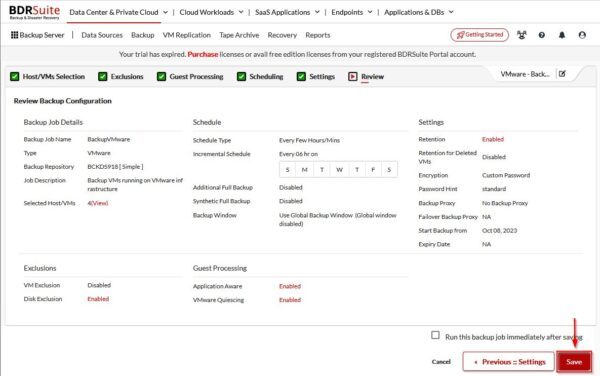
Cliccare Save per confermare.

Il Backup Job configurato.

Testare il Backup Job
Per testare il VMware Backup Job senza attendere l'orario pianificato, cliccare sull'icona di run per eseguire il backup immediatamente.

Selezionare l'Incremental Backup e specificare All Hosts/VMs. Cliccare Yes, Schedule Now per procedere.

Il backup viene avviato e lo Status viene indicato come In Progress.

A seconda della dimensione delle VM da proteggere, dopo qualche minuto il backup viene completato con successo.

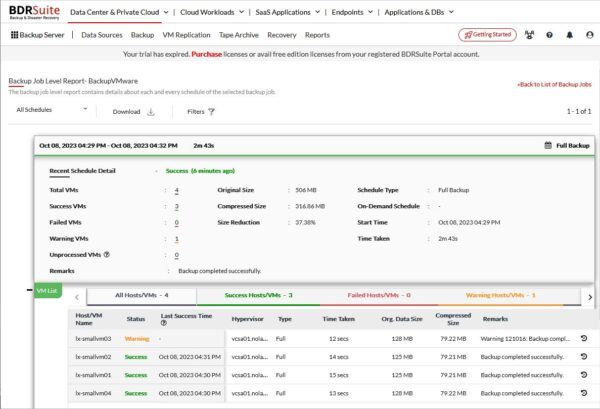
Cliccare sull'icona del report per visualizzare il report del VMware Backup Job. Il backup delle VM selezionate è stato eseguito correttamente.

Il report del Backup Job.
Vembu BDRSuite 5.6 è disponibile per il download come 30-day trial.