


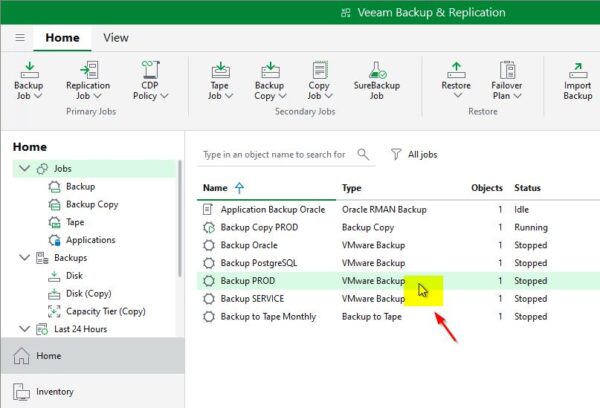
Dopo aver aggiornato il componente MS WebView2 alla versione 152 o successiva, il puntatore del mouse scompare nella console di Veeam.
Questo è molto scomodo, in quanto rende difficile l'utilizzo corretto della console di Veeam.
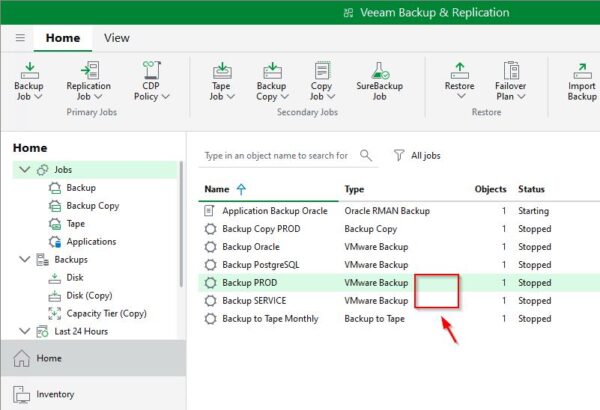
Fix puntatore del mouse scompare nella console di Veeam
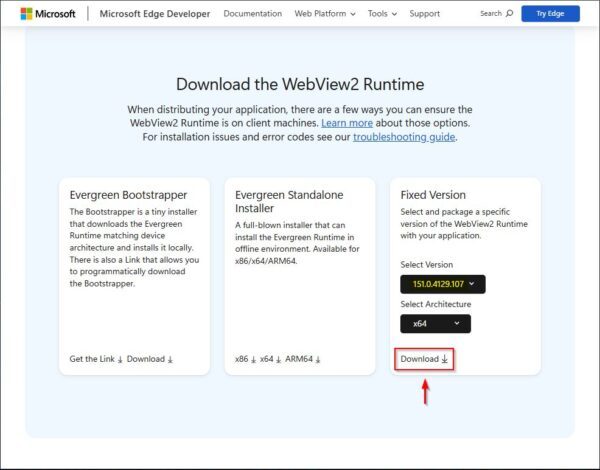
Scaricare una versione funzionante di WebView2 (versione 151) dal sito web di Microsoft Edge Developer. Selezionare la Version 151.0.3129.107 e l'Architecture corretta, quindi cliccare su Download.
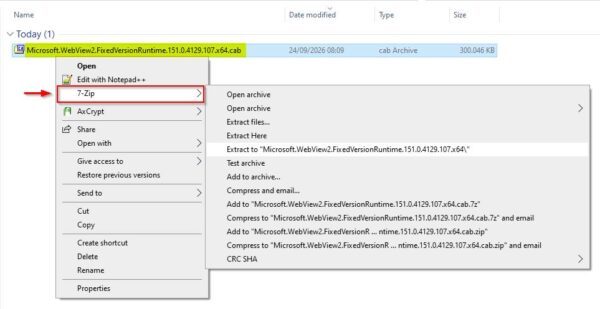
Utilizzando un tool come 7-Zip, estrarre il contenuto del file .CAB in C:\webview151.
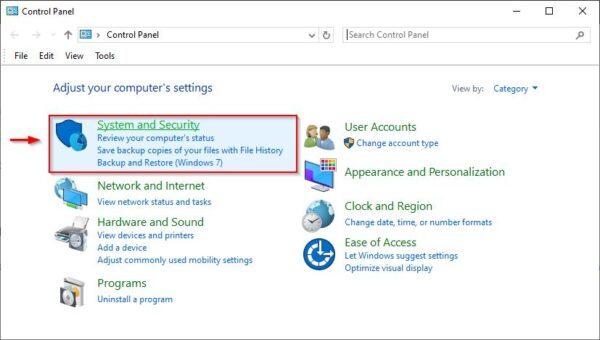
Sul computer in cui è installata la console di Veeam, aprire il Control Panel.
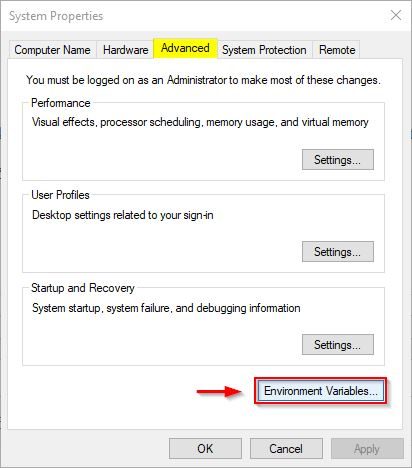
Posizionarsi in System Properties > Advanced e cliccare Environment Variables.
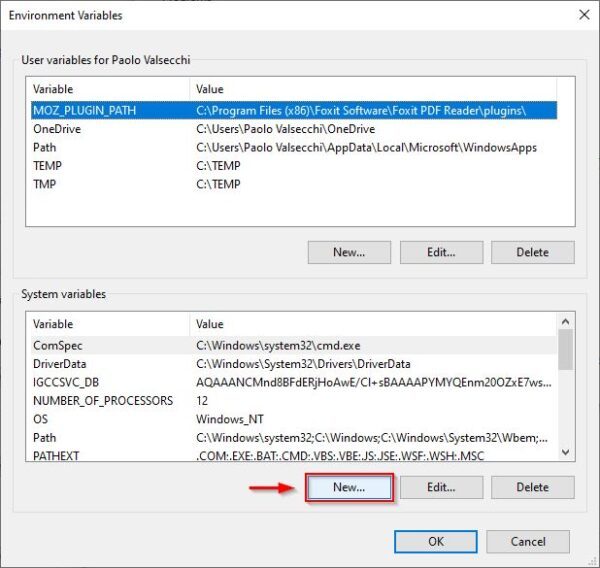
Click su New.
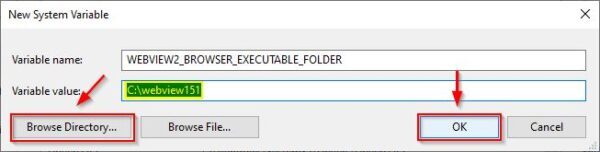
Nel campo Variable name, incollare la variabile WEBVIEW2_BROWSER_EXECUTABLE_FOLDER. Cliccare su Browse Directory e selezionare la cartella in cui hai estratto il contenuto di WebView (C:\webview151). Cliccare su OK.
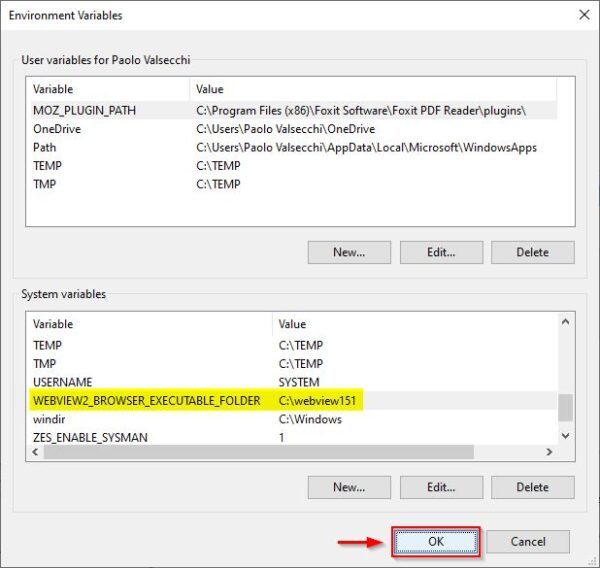
Una volta creata la nuova variabile, cliccare su OK per salvare le modifiche.
Riaprire la console di Veeam. Ora il puntatore del mouse dovrebbe essere visualizzato correttamente.
Questa soluzione temporanea consente di utilizzare normalmente la console di Veeam in attesa di un fix definitivo da parte di Veeam.


