


Per mantenere le password sincronizzate in Zimbra Collaboration con Active Directory, è necessario configurare l'applicazione in questa modalità accedendo tramite browser all'Admin Console.
Zimbra Collaboration suite è una soluzione open source per email, contatti, calendario e tasks che possono essere gestiti da diversi client email standard e dispositivi mobili.
Verificare l'account in Active Directory
Per effetuare la configurazione, è necessario inanzitutto individuare gli utenti che saranno configurati nel sistema di posta accedendo alla gestione utenti Active Directory User and Computers.

Effettuare un click con il tasto destro del mouse sull'utente che si vuole testare con Zimbra e selezionare l'opzione Properties.

Prendere nota dello User logon name.

Configurare l'autenticazione in Zimbra
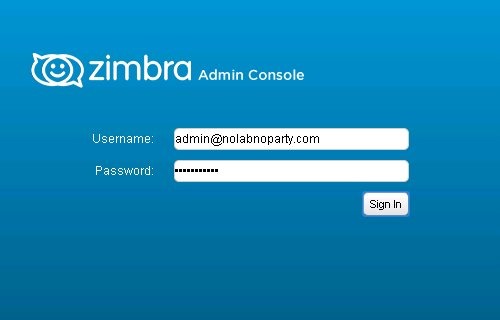
Per configurare la modalità di autenticazione in Zimbra, accedere tramite browser all'Admin Console digitando l'indirizzo https://IP_Address:7071. Inserire lo Username e Password e cliccare sul bottone Sign In.
Selezionare nella parte sinistra della schermata la voce Configure.

Cliccare la voce Domains nella parte sinistra della schermata ed effettuare un click con il tasto destro sul dominio da configurare selezionando l'opzione Configure Authentication.

Selezionare l'opzione External Active Directory e cliccare quindi su Next.

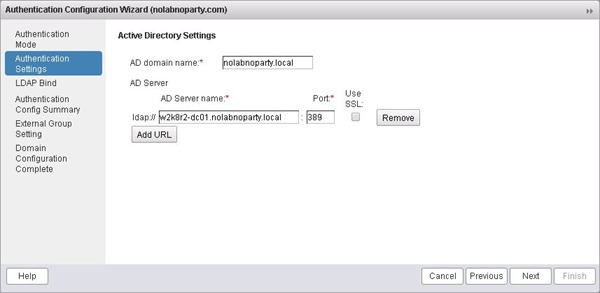
Digitare l'AD domain name ed inserire l'IP_address o l'FQDN del Domain Controller specificando l'LDAP Port. Cliccare su Next.
Lasciare i valori di default. Cliccare su Next.

Digitare lo Username e Password dell'account di Active Directory da autenticare. Cliccare sul bottone Test per verificare l'account.

Se il tutto è stato configurato corretamente, l'account viene autenticato con successo. Cliccare su Next.

Lasciare i valori di default quindi cliccare su Next.

La configurazione è completa. Cliccare su Finish per salvare le modifiche.

Per poter sincronizzare Zimbra Collaboration con Active Directory, deve essere creato lo stesso account name nel sistema Zimbra. Dall'Admin Console, selezionare la voce Manage nella parte sinistra della schermata.

Cliccare l'icona Settings e selezionare New per creare un nuovo account.

Digitare lo stesso Account name presente in Active Directory e il dominio pubblico utilizzato.

Come è possibile notare, non è presente nessun campo per impostare la password nelle opzioni per la creazione del nuovo account. Questo perchè la password viene presa direttamente dall'Active Directory. Cliccare su Finish per creare il nuovo utente in Zimbra.

Se si tenta di modificare la password dell'account creato, l'opzione Change Password non è disponibile.

Testare l'autenticazione
Tramite il browser accedere alla webmail di Zimbra digitando l'IP_Address del server o il DNS public name (i.e. mail.nolabnoparty.com). Quando la pagina di autenticazione di Zimbra viene visualizzata, digitare Username e Password dell'account appena creato e cliccare sul bottone Sign In.

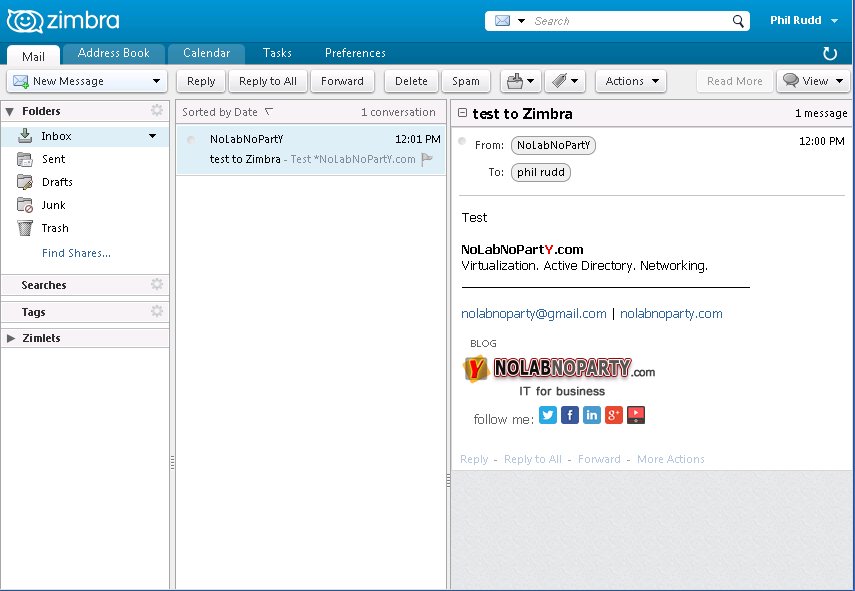
Se l'autenticazione viene effettuata correttamente, la pagina webmail Zimbra dell'utente viene aperta. L'utente utilizzato è stato autenticato direttamente dall'Active Directory.
Zimbra ora è correttamente configurato per effettuare l'autenticazione degli utenti tramite Active Directory. Se un'azienda ha la necessità di implementare Zimbra Collaboration come software per la messaggistica, il lavoro dovrebbe essere eseguito da professionisti IT per ottenere i migliori risultati e garantire un supporto tecnico adeguato.


e se ad esempio devo far cambiare la password ad un utente?
esempio, ho per policy aziendale che ogni 60 giorni scade la password; questo tizio non ha un pc , ma solo webmail.
può avere una pagina di avvertenza, dove cambi la password e si scrive anche in active directory?
Prova a dare un'occhiata a questo articolo: Notifica scadenza password al logon in Windows 7.
E' illustrata una procedura per far arrivare le notifiche di scadenza password via email attraverso Active Directory.