Lasciare agli utenti spazio disponibile sui server senza controlli e regole, porta alla saturazione dello spazio in breve tempo con dati spesso non fondamentali per il business.
I dati salvati sui server sono (o dovrebbero) essere sempre coperti da backup. E’ ovvio che maggiori sono i dati da salvare e maggiore sarà la capacità di storage richiesta per il backup con i conseguenti innalzamenti dei costi di hardware e di gestione.
In Windows Server 2008 R2 è stato integrato il servizio File Server Resource Manager (FSRM), un utile servizio che permette di gestire la quantità ed il tipo di dati salvati sui server. Informazioni aggiuntive le trovate presso il sito Microsoft.
Procedura
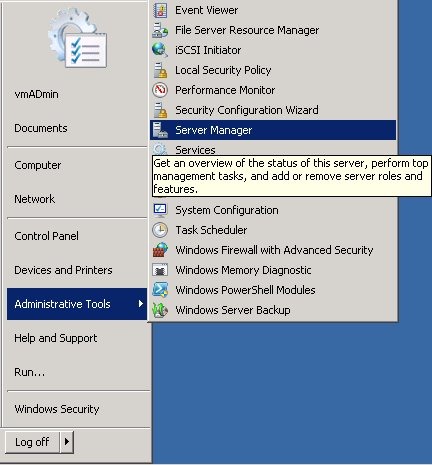
Per installare il servizio FSRM bisogna accedere al Server Manager da Start –> Administrative Tools –> Server Manager per assegnare il corretto Server Role.
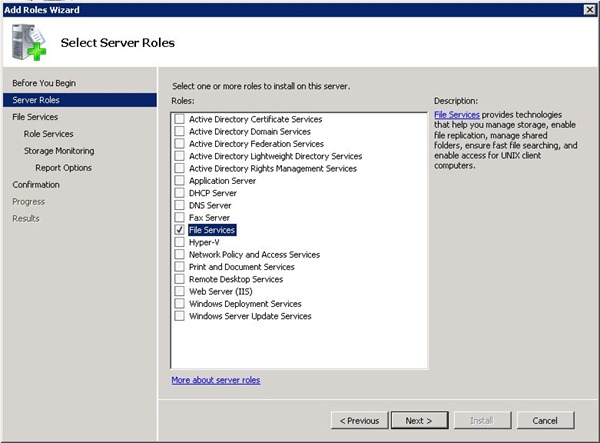
Selezionare dalla lista la voce File Services e cliccare su Next.
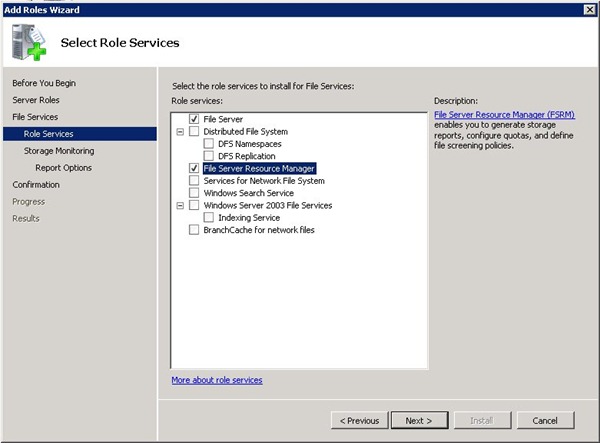
Selezionare come Role Service, la voce File Server Resource Manager. Click su Next.
In questa schermata vanno specificati i dischi da monitorare. Generalmente la necessità è di tenere sotto controllo i dati generati dagli utenti, quindi selezionare il disco dedicato ai dati utenti (disco D: nell’esempio). Cliccare sul bottone Options per selezionare i report da generare.
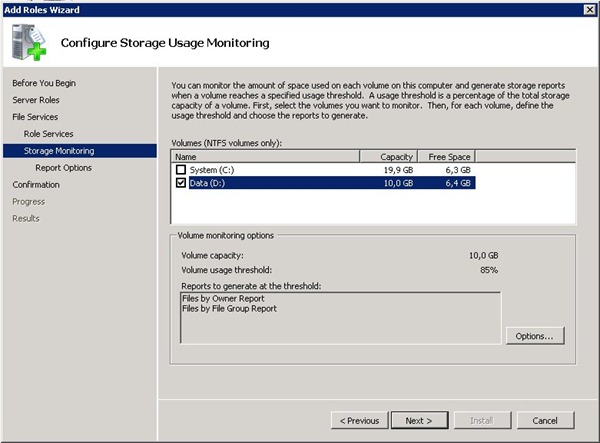
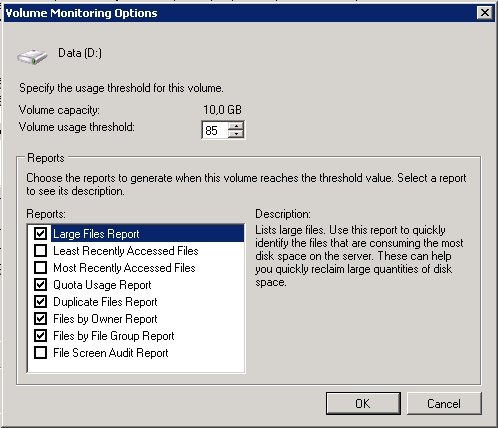
Dalla lista, selezionare i reports più significativi ed impostare il valore del campo Volume usage threshold. Click su OK e successivamente su Next.
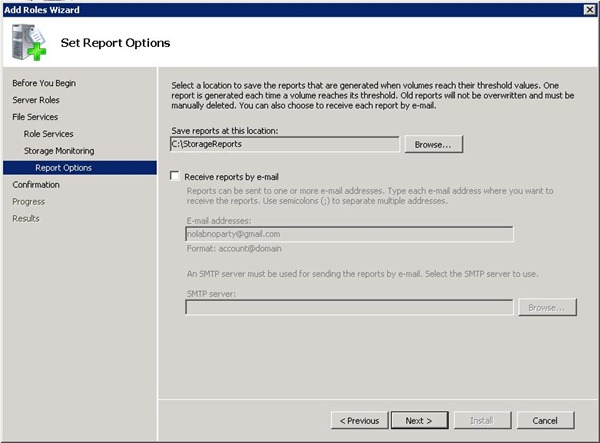
Impostare il path dove salvare i report generati ed eventualmente abilitare l’opzione per riceverli anche via email all’indirizzo specificato. Click su Next.
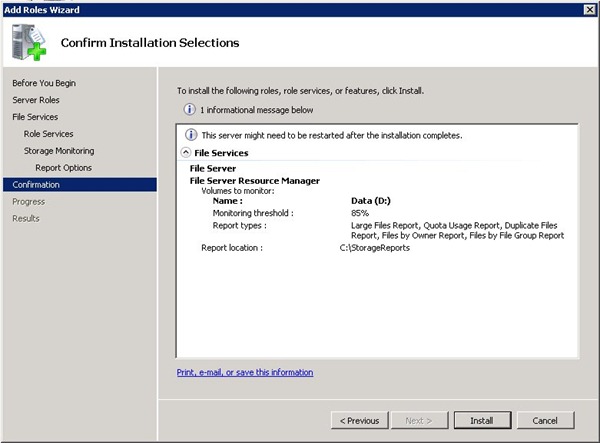
Prima di procedere con l’installazione, si presentata una schermata riassuntiva dei parametri impostati. Se tutto è configurato come richiesto, cliccare su Install per procedere.
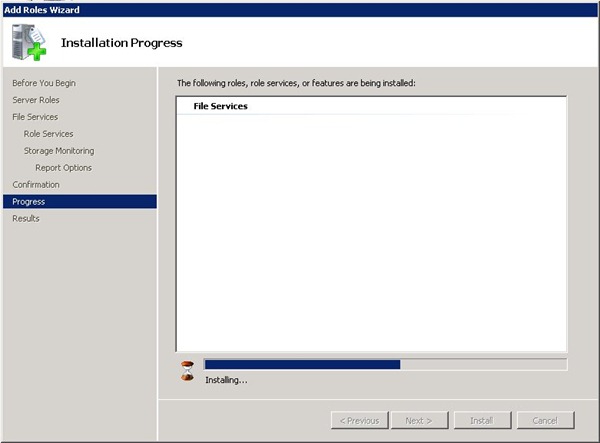
La procedura di installazione viene avviata e dura solo pochi minuti.
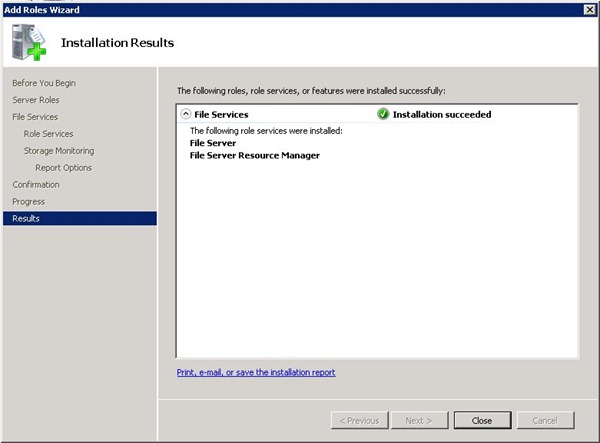
La schermata Installation Results mostra l’esito dell’installazione. Qui vengono riportati eventuali errori. Click su Close.
Per accedere al servizio FSRM cliccare sul menu Start –> Administrative Tools –> File Server Resource Manager.

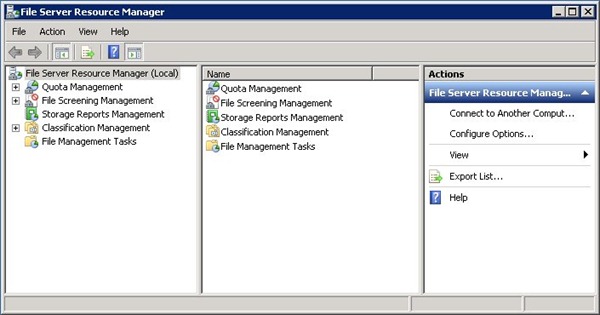
Ecco come appare la finestra principale del servizio FSRM appena installato.
Nella seconda parte dell’articolo verrà analizzata la configurazione del servizio impostando alcuni parametri utili all’analisi e alla gestione dello spazio server.