Veeam Backup for Office 365 v4.0 introduce la possibilità di utilizzare un Object Storage (AWS S3, Azure Blob, IBM Cloud e provider S3-compatibili) come Backup Repository.
La nuova funzione permette agli amministratori di salvare i backup direttamente nel cloud sfruttando le funzionalità degli Object Storage riducendo i costi.
Blog serie
Veeam Backup for Office 365 v4.0: installazione - pt.1
Veeam Backup for Office 365 v4.0: setup Object Storage come Repository - pt.2
Veeam Backup for Office 365 v4.0: creazione Backup Job - pt.3
Veeam Backup for Office 365 v4.0: restore di una mailbox - pt.4
Aggiungere un Organization da proteggere
Dalla Dashboard principale selezionare la voce Organizations e cliccare su Add Org.

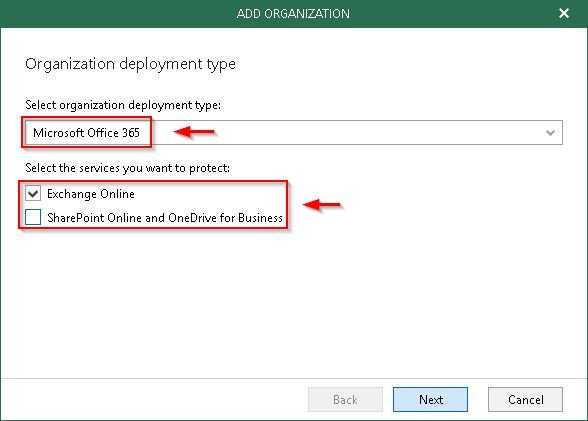
Selezionare Microsoft Office 365 come tipologia di deployment e specificare i servizi da proteggere. Cliccare successivamente su Next.
Selezionare il metodo di autenticazione da utilizzare e cliccare Next.

Specificare le credenziali da utilizzare per la connessione e cliccare Next.

La nuova Organization viene aggiunta a Veeam Backup for Office 365. Cliccare Finish per uscire dal wizard.

La nuova Organization da proteggere è stata configurata correttamente.

Configurare un Object Storage come Repository
Una nuova funzione fornita con la versione 4.0 è il supporto per i backup diretti su un Object Storage. Per configurare un nuovo Repository, accedere all'area Backup Infrastructure e selezionare la voce Object Storage Repositories. Cliccare Add Object Storage nel menu per procedere con la configurazione.

Assegnare un Name all'Object Storage Repository ed opzionalmente una Description. Cliccare Next.

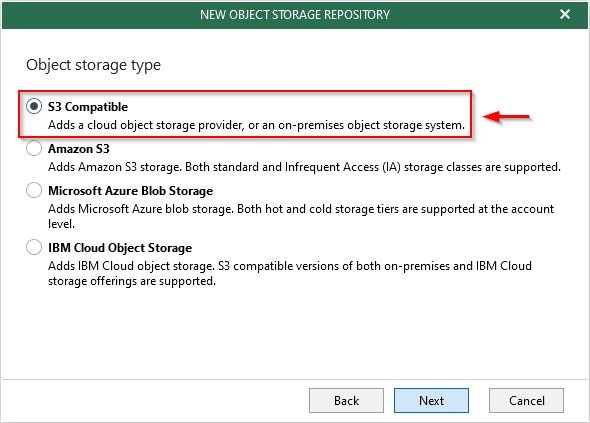
Nell'esempio viene utilizzato un provider S3 Compatibile come Wasabi. Cliccare Next.
Specificare il Service Point e la Data center region. Cliccare Add per specificare le credenziali per connettersi al bucket da utilizzare.

Inserire l'Access key, la Secret key e una Description. Cliccare OK per confermare.

Quando le credenziali corrette sono state selezionate, cliccare Next.

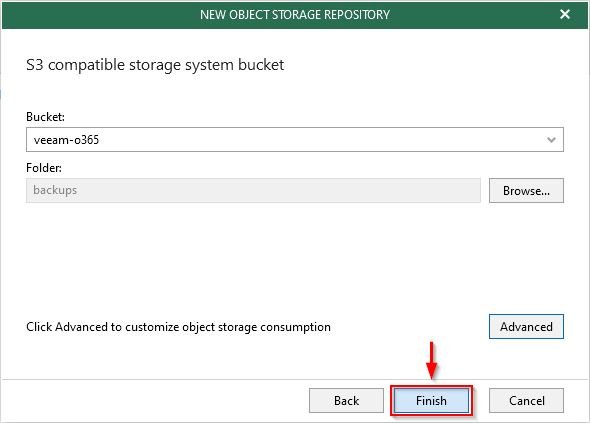
Selezionare il Bucket da utilizzare e cliccare Browse per specificare il folder in cui salvare i backup. Cliccare New folder per creare un nuovo folder e cliccare OK per confermare.

Cliccando su Advanced è possibile specificare il limite di consumo dello storage per tenere i costi sotto controllo. Cliccare OK.

Cliccare Finish per salvare la configurazione.
Il nuovo Object Storage Repository appena creato.

Configurare il Repository locale
Il passo successivo consiste nella configurazione di un nuovo Repository di backup locale utilizzato per salvare i metadata e la cache poichè un Object Storage Repository non può essere aggiunto al Repository di default. Dall'area Backup Infrastructure, selezionare Backup Repositories e cliccare Add Repository dal menu.

Inserire un Name ed una Description. Cliccare su Next.

Specificare il Backup Proxy da utilizzare e il Path alla locazione in cui salvare i backup. Cliccare Next.

Per utilizzare la funzione di Object Storage, abilitare l'opzione Offload backup data to object storage e selezionare dal menu a tendina il Repository creato in precedenza. Nella versione 4.0 è presente inoltre la possibilità di criptare i dati tramite l'opzione Encrypt data uploaded to object storage. Abilitare questa opzione ed impostare una Password. Cliccare Next per continuare.

Specificare le impostazioni della retention policy. Impostare la Retention policy e la tipologia di retention:
- Item-Level Retention - selezionare questa tipologia se si intende mantenere un oggetto fin dalla creazione o l'ultima modifica rientra nella copertura della retention.
- Snapshot-Based Retention - selezionare questa tipologia se si intende mantenere un oggetto fino a quando l'ultimo restore point rientra nella copertura della retention.
Informazioni aggiuntive sulle Retention Policy possono essere consultate qui. Cliccare Finish per salvare la configurazione.

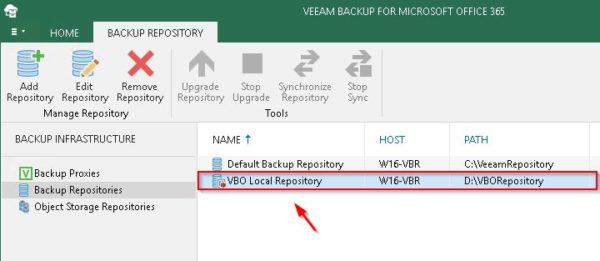
Il nuovo Repository è stato creato correttamente.
Migrare i dati da un repository ad un altro
Se si ha la necessità di spostare i backup di Veeam Backup for Office 365 da un Repository ad un altro, è disponibile uno script scritto da Niels Engelen che permette la migrazione dei dati in maniera semplice ed automatizzata. Lo script è disponibile via GitHub.

Nella parte 3 viene trattata la creazione di un Backup Job per proteggere i dati delle Organization configurate in Veeam Backup for Office 365 4.0.