


Omnissa Connection Server è il componente più critico da aggiornare, poiché qualsiasi problema potrebbe avere un impatto significativo sulla funzionalità delle VDI.
Questo aggiornamento richiede un'attenta pianificazione e dopo l'aggiornamento di App Volumes Manager, il Connection Server è il componente Horizon successivo nella sequenza di aggiornamento.

Blog serie
Omnissa Horizon 2503 guida upgrade: App Volumes Manager - pt.1
Omnissa Horizon 2503 guida upgrade: Connection Server - pt.2
Omnissa Horizon 2503 guida upgrade: UAG - pt.3
Omnissa Horizon 2503 guida upgrade: DEM e Template - pt.4
Prima dell'aggiornamento
Verificare la versione installata per assicurarsi di essere nel percorso di aggiornamento supportato.

Prima di procedere con l'aggiornamento, verificare di avere:
- Un backup valido dell'infrastruttura Horizon.
- Una licenza valida per la nuova versione.
Inoltre, effettuare una snapshot del server per precauzione. Se fosse necessario ripristinare questa snapshot, seguire le indicazioni di Omnissa:
Se in futuro dovessi ripristinare questo snapshot e se ci sono altre istanze di Horizon Connection Server in un gruppo replicato, bisogna disinstallare tali istanze prima di ripristinare la Golden Image sulla snapshot. Dopo aver eseguito il ripristino, si possono reinstallare le istanze replicate e puntare all'istanza ripristinata.

Dalla Console di Horizon, prendere uno screenshot dei Global Settings, dei Desktop Pool configurati e di tutte le impostazioni specifiche di questa istanza, nel caso in cui sia necessario un ripristino.

Eseguire un backup di Horizon LDAP utilizzando lo strumento vdmexport.exe. Aprire il Command Prompt e digitare i comandi:
C:\> cd "\Program Files\Omnissa\Horizon\Server\tools\bin"
C:\...> vdmexport.exe -f c:\temp\backupdb.ldf

Il file di backup creato.

Aggiornare il Connection Server
Scaricare l'applicazione dal sito web di Omnissa e copiare il file di installazione del Connection Server sul server da aggiornare.
Per aggiornare un Connection Server specifico, è necessario disabilitarlo per impedire al sistema di utilizzarlo durante il processo di aggiornamento. Accedere alla console di amministrazione, andare su Settings > Servers e quindi alla scheda Connection Servers. Selezionare il Connection Server da aggiornare e cliccare su Disable.

Cliccare su OK per confermare.

Lo State del server è ora segnalato come Disabled.

Effettuare un doppio click sul file di installazione per eseguire la procedura di installazione guidata.

Cliccare Next per continuare.

Cliccare Next.
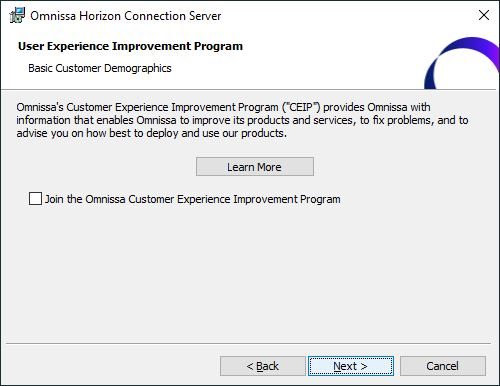
Cliccare Next.

Cliccare Install per avviare l'aggiornamento.
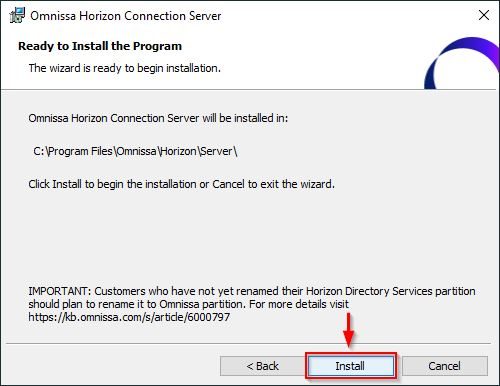
L'aggiornamento viene installato.

Al termine dell'installazione, cliccare su Finish per uscire dalla procedura guidata.

Ora tornare a Settings > Servers e accedere alla sezione Connection Servers. Selezionare il server appena aggiornato e cliccare su Enable. Prendere nota della nuova Version visualizzata.

Ora selezionare il secondo Connection Server e cliccare su Disable, quindi ripetere la stessa procedura di aggiornamento.

Una volta aggiornati tutti i Connection Server, la nuova versione sarà 8.15.0.

Rimuovere la snapshot precedentemente effettuata.

Quando si accede alla pagina di accesso della console del Connection Server, verrà visualizzata la nuova versione.

Aggiornare l'Enrollment Server
Se l'infrastruttura Horizon utilizza l'Enrollment Server per TrueSSO, è necessario aggiornare anche questo componente.
Seguire la stessa procedura descritta in precedenza.

Al termine dell'installazione, cliccare su Finish per uscire dalla procedura guidata.

L'Enrollment Server è stato aggiornato correttamente.
Aggiornare l'Horizon Agent
Anche l'Agent installato nella Golden Image deve essere aggiornato. Effettuare un doppio click sul file di installazione per avviare l'aggiornamento dell'Agent.
Cliccare Next.

Lasciare il protocollo predefinito IPv4 e cliccare su Next.
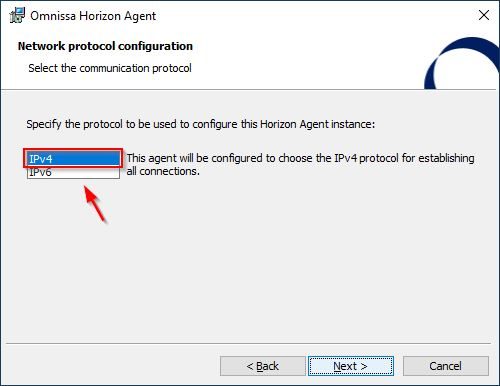
Selezionare eventuali funzionalità aggiuntive da installare e cliccare su Next.

Cliccare su Install per procedere con l'aggiornamento dell'Agent.

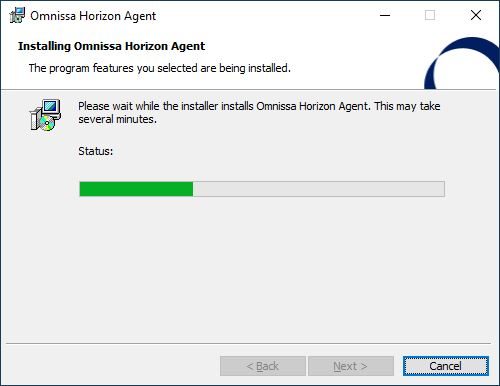
L'Agent viene installato.
Cliccare Finish per uscire dal wizard.

Cliccare Yes per riavviare il sistema.

Connection Server, Enrollment Server ed Horizon Agent sono ora aggiornati alla versione 2503.


