Una volta installato Omnissa App Volumes Manager, il passo successivo consiste nel configurare l'App Volumes In-Guest VHD.
Questa configurazione consente di integrare l'applicazione nel proprio ambiente di lavoro.
Blog serie
Installazione Omnissa App Volumes In-Guest VHD - pt.1
Configurazione Omnissa App Volumes In-Guest VHD - pt.2
Configurazione Omnissa Writable Volumes In-Guest VHD - pt.3
Configurazione Omnissa Packages In-Guest VHD - pt.4
Configurazione App Volumes In-Guest VHD
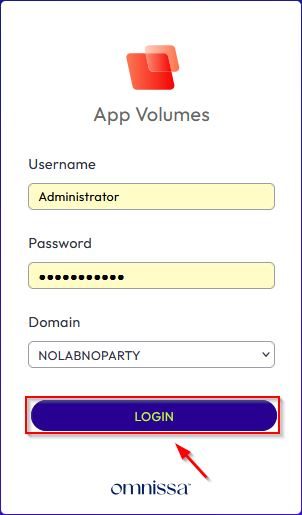
Accedi a Omnissa App Volumes Manager inserendo l'indirizzo https://<IP_AppVolumesManager> ed effettuare il login con le proprie credenziali configurate. Cliccare su Login.
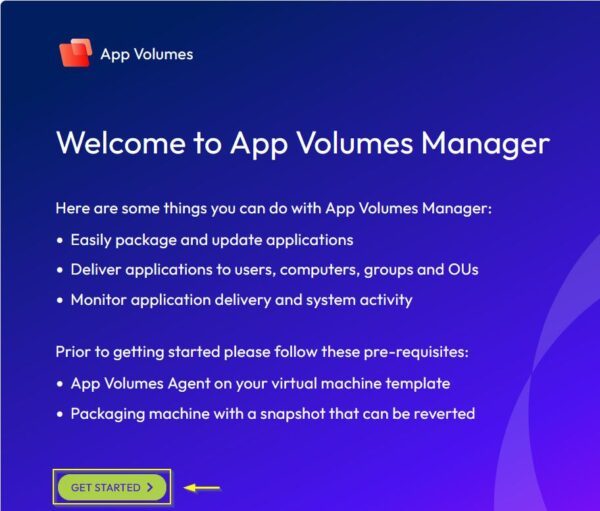
Al primo accesso verrà visualizzata la pagina di benvenuto. Cliccare su Get Started per iniziare la configurazione.
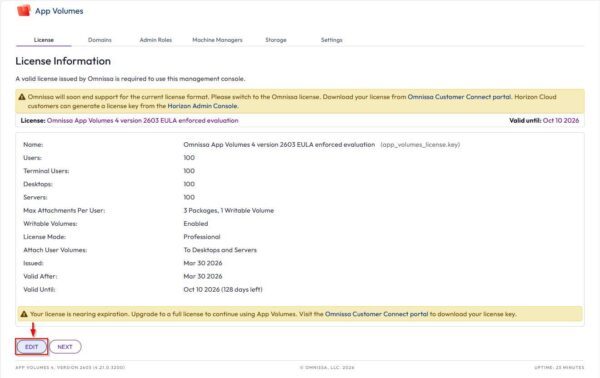
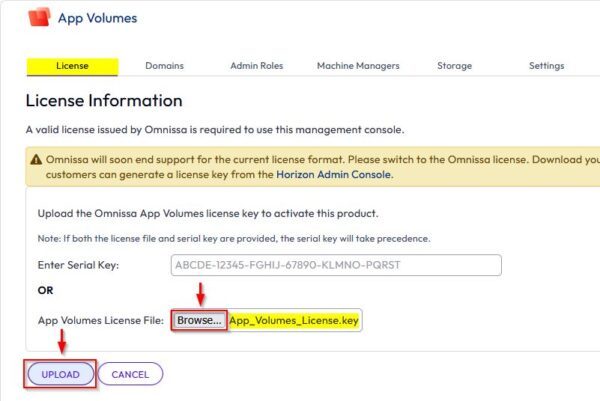
Se si dispone di una licenza valida, cliccare su Edit per applicare la chiave di licenza.
Cliccare su Browse, selezionare il file della chiave di licenza e poi cliccare su Upload.
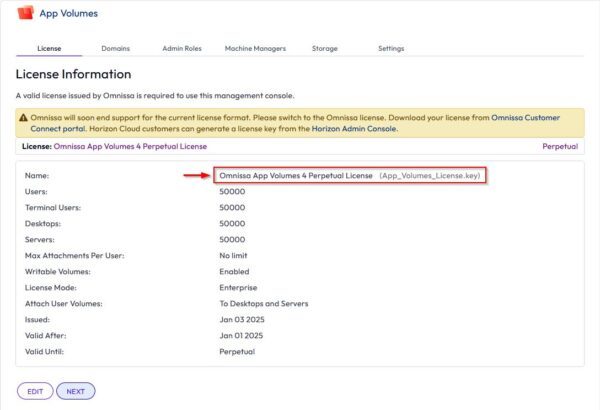
La nuova licenza è stata applicata correttamente. Cliccare su Next.
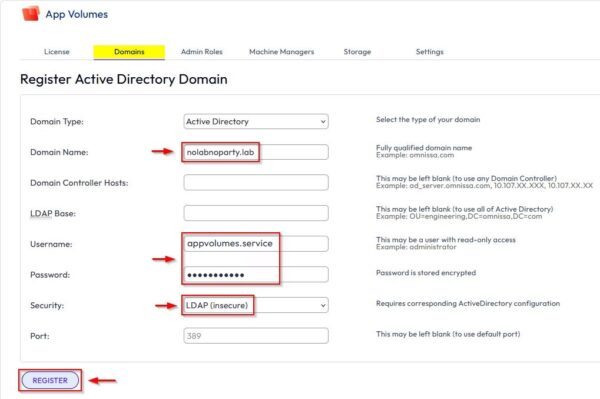
Inserire i parametri richiesti per registrare il dominio Active Directory, come il Domain Name, Username/Password (utilizzare un utente di dominio con accesso in sola lettura) e il tipo di Security. Al termine cliccare su Register.
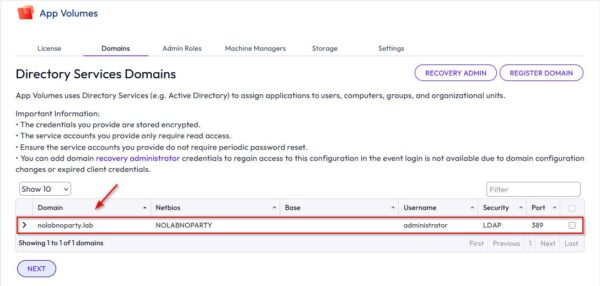
Il dominio è ora registrato. Cliccare su Next.
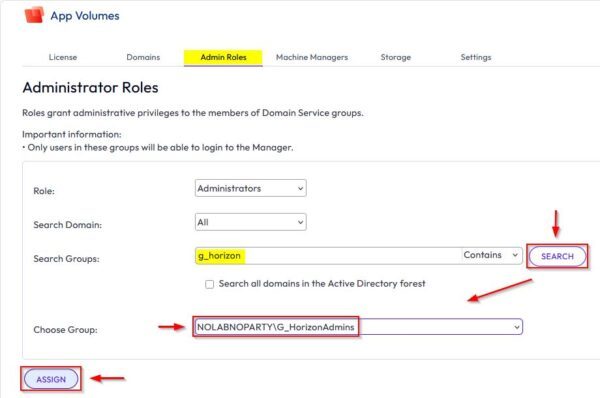
Selezionare Administrators dal menu a tendina Role e selezionare il gruppo appropriato sotto la voce Choose Group per assegnare il ruolo selezionato. Cliccare su Assign.
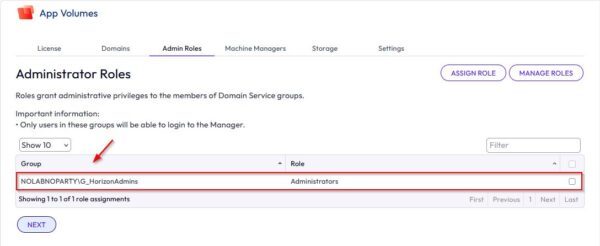
Il ruolo di Administrator è stato assegnato al gruppo selezionato. Cliccare su Next.
Questo articolo è stato scritto per il blog di StarWind ed è disponibile in questa pagina. Viene illustrata la procedura completa per la configurazione Omnissa App Volumes In-Guest VHD.
Upload del template dei Writable Volumes
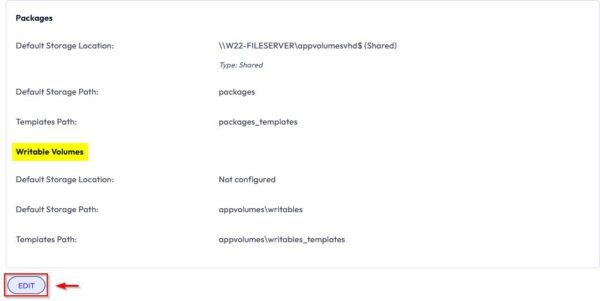
Tornare alla scheda Storage per configurare i Writable Volumes. Cliccare su Edit.
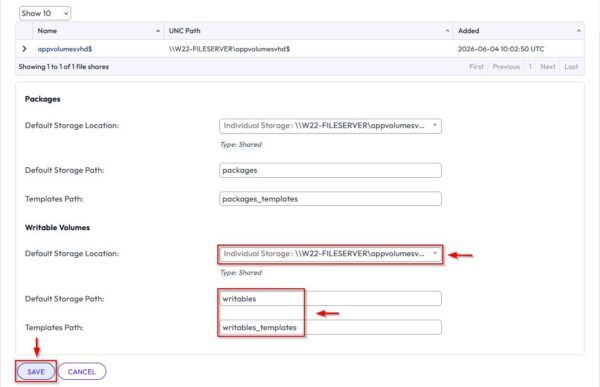
Selezionare la Default Storage Location e lasciare i valori predefiniti per Default Storage Path e Template Path. Cliccare su Save.
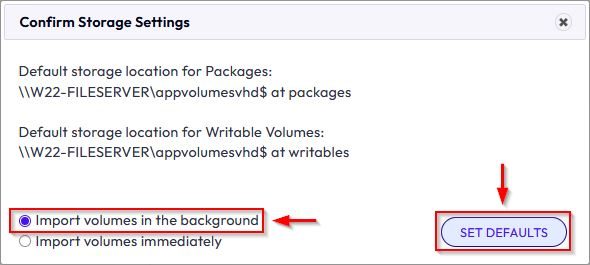
Selezionare l'opzione desiderata e cliccare su Set Defaults.
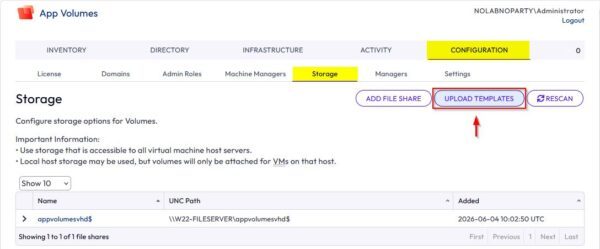
Cliccare Upload Templates.
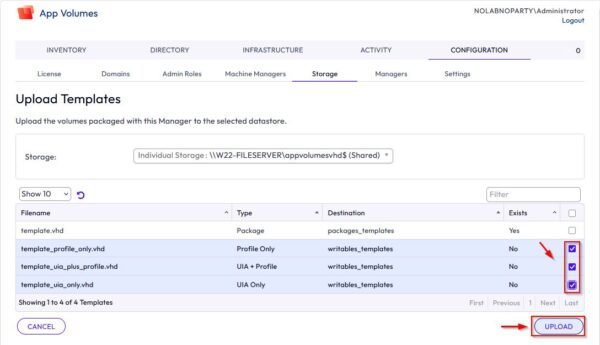
Selezionare i file dei Writable Templates e cliccare su Upload.
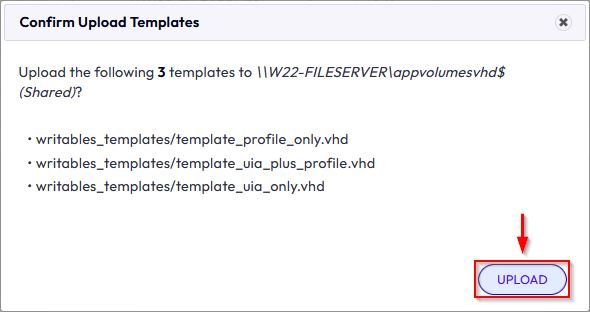
Cliccare Upload.
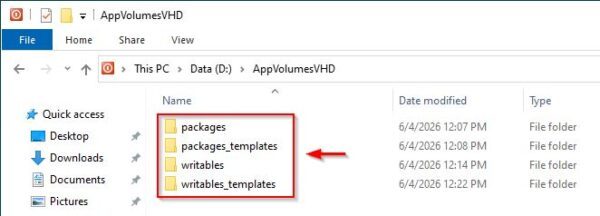
Guardando all'interno del File Server, si può trovare la struttura delle cartelle appena creata.
La parte 3 illustrerà la procedura per la creazione e l'assegnazione degli App Volumes In-Guest VHD Writable Volumes agli utenti.
Consultare l'intero articolo sul blog di StarWind.