Il Proxmox Backup Server (PBS) è la soluzione nativa di Proxmox progettata per proteggere le VM in caso di problemi.
Simile all'hypervisor Proxmox, PBS è una soluzione open-source che non richiede alcuna licenza per operare.
Installazione Proxmox Backup Server
Recuperare la ISO di Proxmox Backup Server dal sito web ufficiale di Proxmox.

Come best practice, il server non dovrebbe essere installato sullo stesso host o cluster in cui sono in esecuzione le VM da proteggere. Può essere installato sia in un ambiente fisico che virtuale.
Avviare l'installazione e selezionare Install Proxmox Backup Server per procedere.

Cliccare I agree per accettare l'EULA.

Scegliere Target Harddisk per l'installazione e cliccare Next.

Selezionare Country, Time zone e Keyboard Layout, quindi cliccare Next.

Specificare la Password e l'Email address, quindi cliccare Next.

Configurare le impostazioni di Network Configuration e cliccare Next.

Cliccare Install per iniziare l'installazione.

Proxmox Backup Server è in fase di installazione.

Una volta completata l'installazione, cliccare Reboot. Ricordarsi di disconnettere l'immagine ISO.

Quando il server si avvia, selezionare Proxmox Backup Server GNU/Linux.

Effettuare il login alla console del server utilizzando l'indirizzo visualizzato.

Configurazione dello share NFS nel Backup Server
Utilizzando il browser preferito, digitare l'indirizzo: https://<server_ip>:8007. Inserire User name e Password, quindi cliccare su Login.

Quando viene visualizzata la console, cliccare >_ Shell per accedere alla command-line.

Creare una nuova cartella da utilizzare come mount point per l'archiviazione dei backup:
# mkdir /mnt/repository

Assegnare i permessi necessari alla directory appena creata. L'account backup, che verrà creato in seguito, è utilizzato dal server per salvare i backup in /mnt/repository.
# chown backup:backup /mnt/repository
# chmod 775 /mnt/repository

Verificare i permessi assegnati.
# cd /mnt
# ls -l

Assicurarsi di creare una share NFS (/mnt/Pool01/Proxmox nell'esempio) sullo storage che fungerà da repository.

Ora eseguire il seguente comando per aggiungere il mount point al file /etc/fstab:
# echo "10.23.12.98:/mnt/Pool01/Proxmox /mnt/repository nfs vers=3,nouser,atime,auto,retrans=2,rw,dev,exec 0 0" >> /etc/fstab

Questa riga viene aggiunta a /etc/fstab.

Montare il volume appena aggiunto con il comando:
# mount -a

Ricaricare il systemd daemon per rilevare le modifiche di fstab:
# systemctl daemon-reload

Assegna nuovamente i permessi richiesti alla cartella /mnt/repository.
# chmod 775 /mnt/repository
# ls -l

Aggiungere il datastore al server
Tornare alla console del server e cliccare Add Datastore.

Inserire il Name per il datastore e il Backing Path corrispondente al percorso /mnt/repository creato in precedenza.

Il datastore NFS viene creato.
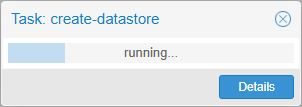
Quando l'operazione è completata, la sezione nfs-storage (o il nome assegnato nel passaggio precedente) viene visualizzata nella console. Il datastore NFS è ora collegato correttamente al Proxmox Backup Server.

Creare l'account backup
Per motivi di sicurezza, non è consigliabile eseguire i backup utilizzando l'account root. Creare invece un utente dedicato a questo scopo.
Posizionarsi su Configuration > Access Control e sotto la voce User Management cliccare Add.

Inserire lo User name e la Password, poi cliccare su Add.

L'utente appena creato.

Assegnare i permessi al datastore NFS
Ora è necessario assegnare all'utente appena creato i permessi di accesso al datastore NFS.
Nel riquadro di sinistra, cliccare sul nome del datastore creato in precedenza (nfs-storage) e cliccare Permissions.

Cliccare Add e selezionare User Permission.

Inserire il Path (dovrebbe essere il percorso del datastore come /mnt/repository), selezionare lo User (ricordarsi di aggiungere @pbs al nome dell'account) e scegliere DatastoreAdmin come Role. Cliccare Add.
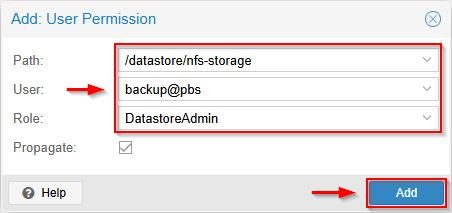
L'utente selezionato ha ora i permessi necessari per gestire il datastore NFS.

Aggiungere il server PBS al cluster Proxmox
Per integrare il Proxmox Backup Server (PBS) con il cluster Proxmox VE, posizionarsi nell'area Dashboard del PBS e cliccare su Show Fingerprint.

Cliccare Copy per copiare il codice fingerprint visualizzato nella clipboard.
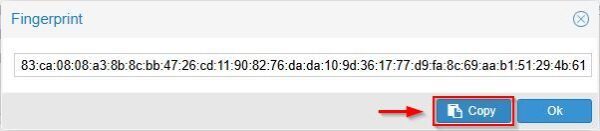
Ora accedere ad un host Proxmox membro del cluster e navigare su Datacenter > Storage. Cliccare Add e selezionare Proxmox Backup Server.

Specificare ID, Server (IP o FQDN) ed inserire Username e Password dell'account di backup creato in precedenza sul PBS. Inserire il nome del Datastore così come è riportato nell'interfaccia PBS (nfs-storage nell'esempio). Incollare il codice fingerprint copiato in precedenza nel campo Fingerprint e cliccare Add.

Il Proxmox Backup Server viene aggiunto al cluster Proxmox VE correttamente , rendendo i suoi datastore disponibili per le operazioni di backup e ripristino.

Test del backup
Per verificare che la configurazione funzioni come previsto, bisogna eseguire un test di backup e controllare il risultato.
Selezionare una VM in esecuzione nel cluster Proxmox ed accedere alla sezione Backup. Cliccare Backup now.

Dal menu a tendina Storage, selezionare il server PBS aggiunto in precedenza al cluster. Cliccare Backup.

Il backup viene eseguito.

A seconda delle dimensioni della VM, dopo alcuni minuti il backup viene completato correttamente.

Per confermare la corretta esecuzione del backup, verificare che il Task Summary sulla Dashboard del Proxmox Backup Server (PBS) visualizzi un segno di spunta verde.

Se NFS è il protocollo scelto per l'archiviazione dei backup e Proxmox è la soluzione scelta per i backup delle VM, allora Proxmox Backup Server (PBS) è un'opzione conveniente che fornisce una protezione robusta per il proprio ambiente virtuale.