


L'aggiornamento di Lotus Domino da 8.5 a 9.0 fornisce una maggiore protezione dalle vulnerabilità e supporta anche i certificati di tipo SHA-2.
Poichè Domino 8.5 non è in grado di gestire i certificati SHA-2, la protezione contro vulnerabilità tipo POODLE e un livello maggior di sicurezza non possono essere assicurati se il sistema non viene aggiornato all'ultima release 9.0.1. Il processo di aggiornamento deve essere attentamente pianificato e coperto da un efficiente piano di disaster recovery nel caso di un upgrade non corretto con ripercussioni sulla funzionalità del sistema stesso.
Blog serie
Lotus Domino 8.5 upgrade a 9.0 installazione - parte 1
Lotus Domino 8.5 upgrade a 9.0 setup - parte 2
Prima di aggiornare
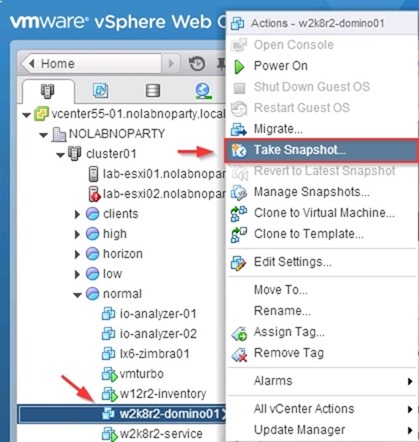
Prima di procedere con la fase di aggiornamento, è raccomandato avere a disposizione un backup funzionale del server. Se si opera in ambiente virtuale, anche effettuare una snapshot del server favorisce un ripristino veloce dello stato iniziale del server in caso di necessità.
Shutdown di Domino
Per eseguire un upgrade corretto è necessario innanzitutto effettuare uno shutdown del Server Domino. Dal server accedere alla Domino Console.
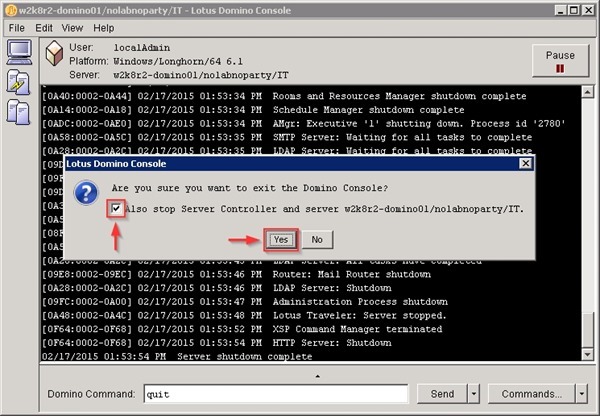
Nel campo Domino Command digitare il comando quit e cliccare sul bottone Send per inviare il comando di shutdown.
> quit

Quando la procedura di shutdown del server è completa, uscire dalla console tramite il menu File > Exit. Poichè è necessario fermare tutti i servizi attivi associati, anche l'opzione Also stop Server Controller and server deve essere spuntata. Cliccare su Yes per uscire.
Backup dei file core
Poichè alcuni file sono vitali per la funzionalità di Domino, verificare di avere effettuato una copia dei seguenti file di sistema nel caso l'upgrade fallisca:
- cert.id
- server.id
- notes.ini
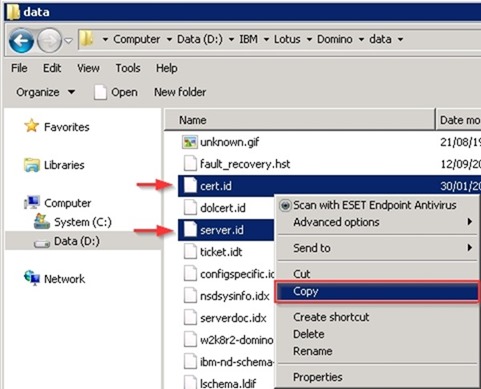
Effettuare una copia dei file cert.id e server.id salvati, in questo esempio, in D:\Program Files\IBM\Lotus\Domino e custodirli in un posto sicuro.
Quindi effetuare una copia anche del file notes.ini salvato in C:\Program Files\IBM\Lotus\Domino.

Deve essere inoltre copiato anche il file administrator.id se è salvato nel Server Domino.
Disabilitare l'avvio automatico del servizio
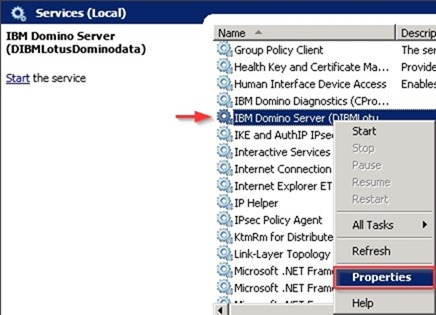
Per permettere un corretto aggiornamento, l'avvio del servizio Domino deve essere impostato su Manual. Accedere ai Windows Server Services, effettuare un click con il tasto destro del mouse sul servizio Domino Server service e selezionare la voce Properties.
Impostare il campo Startup type come Manual e cliccare su OK per confermare.

Verificare che il lo Startup type del servizio sia impostato su Manual quindi chiudere la finestra.

Il sistema è ora pronto per essere aggiornato.
Aggiornamento di Domino Admin e Designer
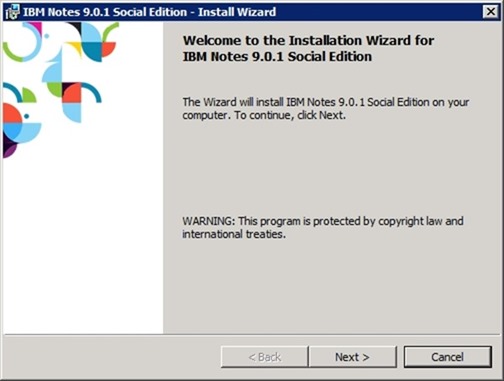
Avviare l'installer di Domino Admin e Design. Cliccare su Next per continuare con l'Installation Wizard.
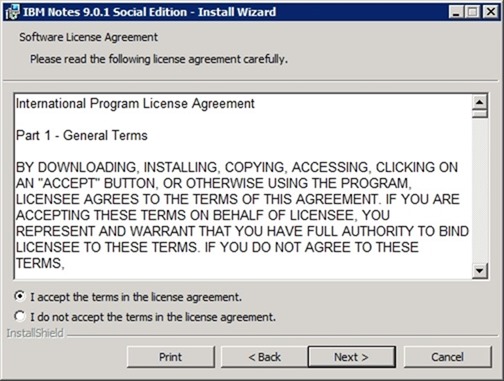
Accettare l'EULA e cliccare su Next.
In questa schermata non c'è da impostare nulla poichè il processo sta effettuando l'aggiornamento di un'installazione già presente. Cliccare su Next per continuare.
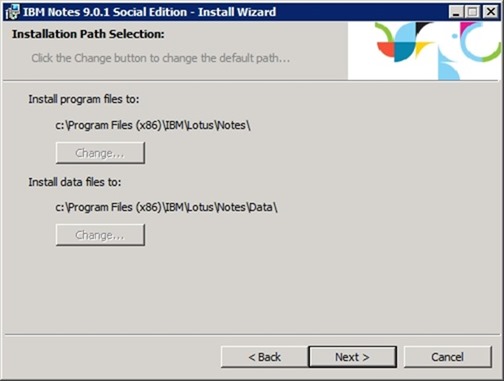
Impostare le opzioni che eventualmente si vogliono aggiungere alla configurazione esistente. Cliccare su Next.
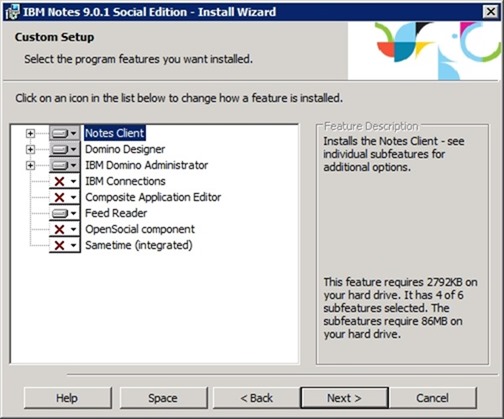
Lasciare i valori di default e cliccare su Install.
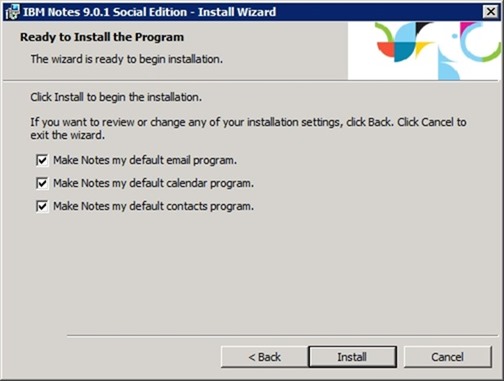
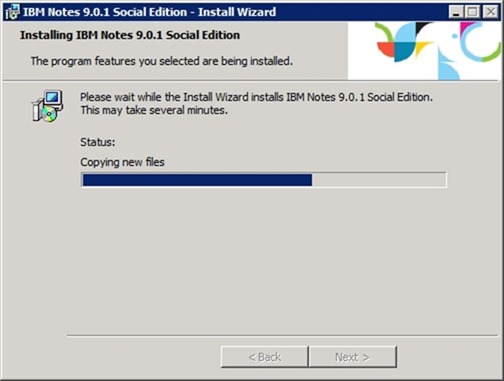
L'aggiornamento viene eseguito.
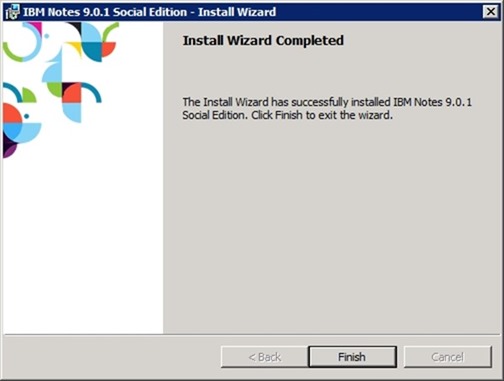
Quando l'installazione viene correttamente completata, cliccare su Finish per uscire dal Wizard.
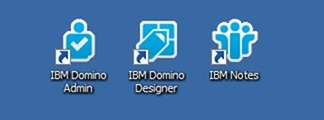
Tre nuove icone vengono create sostituendo il vecchio design.
Aggiornare il Server Domino
Quando l'upgrade di Domino Admin è stato completato, anche il Server Domino può essere aggiornato. Avviare l'installer di Domino.
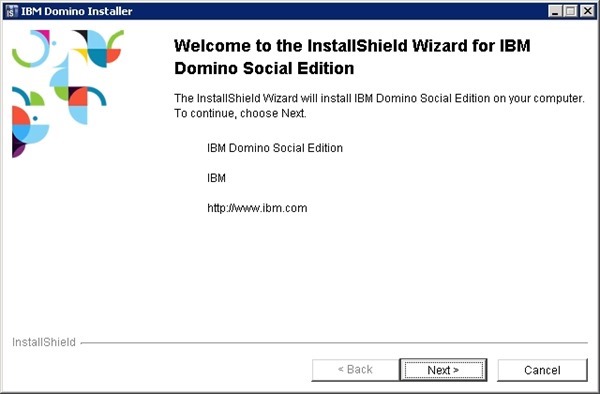
Cliccare su Next per continuare.
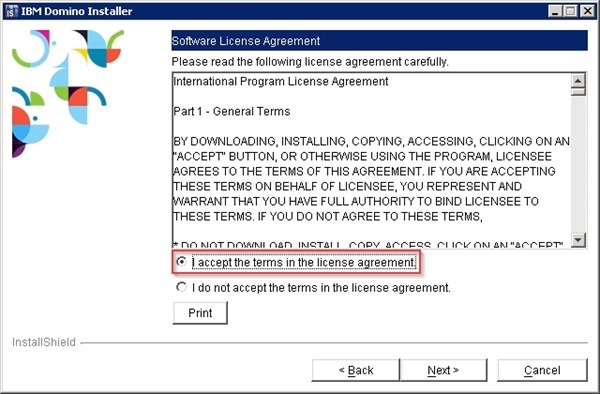
Accettare l'EULA quindi cliccare su Next.
Lasciare il path di default e cliccare su Next.
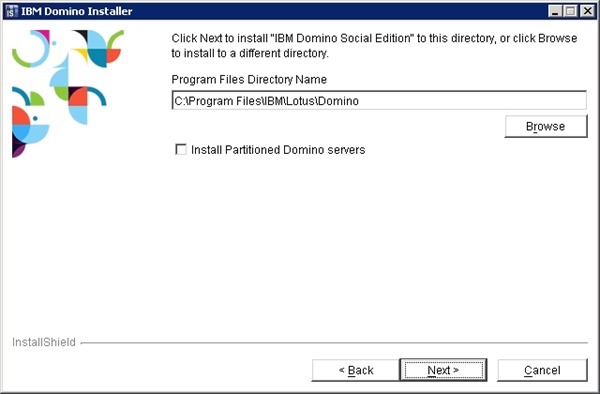
Anche in questo caso lasciare il path di default e cliccare su Next per continuare.
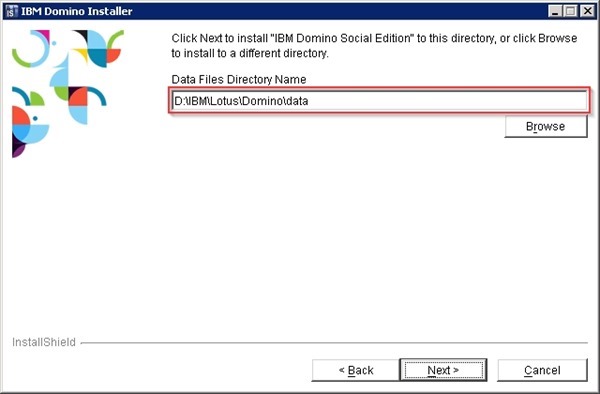
Selezionare l'installation type richiesta e cliccare su Next.
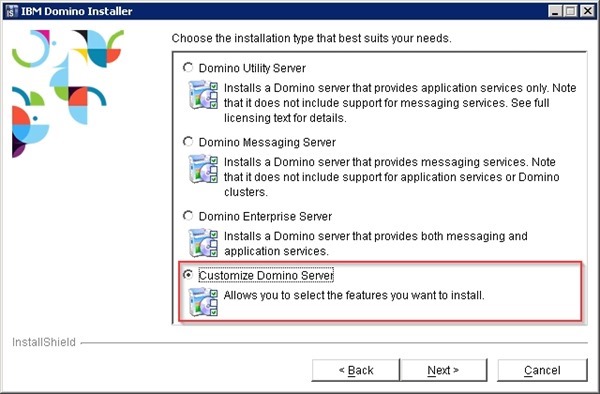
Aggiungere/Rimuovere i servizi del Server Domino e cliccare su Next.

Viene visualizzato il riepilogo dell'installazione prima dell'upgrade. Cliccare su Next per avviare l'aggiornamento.
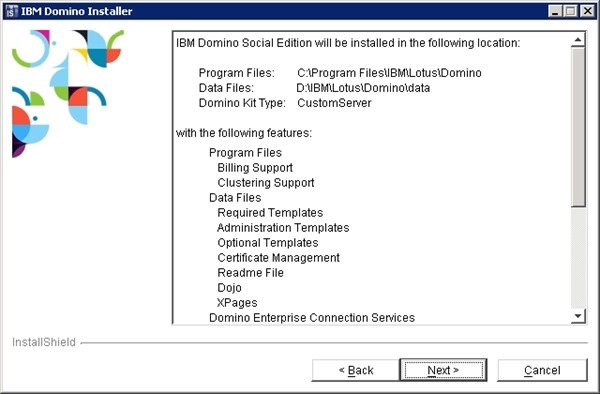
L'aggiornamento del sistema viene eseguito.
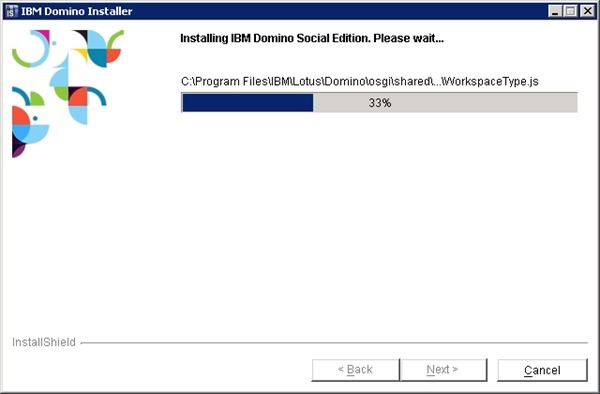
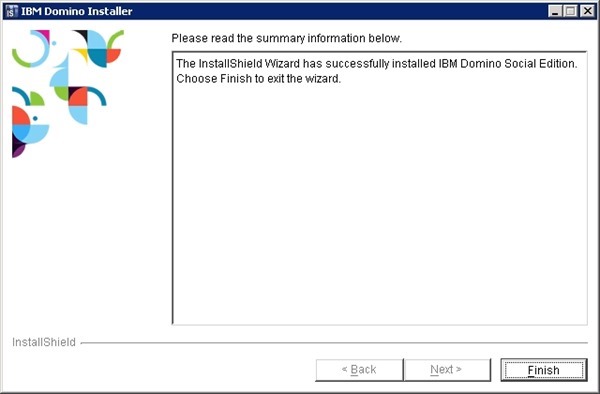
Quando l'operazione viene correttamente completata, cliccare su Finish per uscire dall'Installer.
Due nuove icone sono create nel Desktop.

Installare il Domino Fix Pack
Poichè IBM raccomanda di effettuare l'aggiornamento all'ultima Maintenance Release e Fix Pack, Domino 9.0.1FP3 fix è attualmente disponibile per il download. Avviare l'installer per applicare la patch. Accettare l'EULA e cliccare su Next.
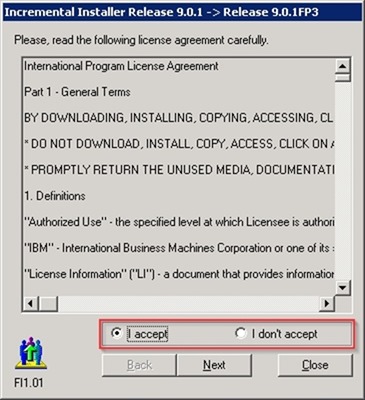
Verificare che il path individuato dal sistema sia corretto, quindi cliccare su Next.

Cliccare su Next per avviare l'upgrade.
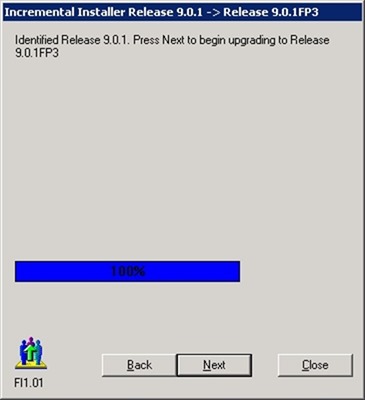
Il Fix Pack viene installato nel sistema.
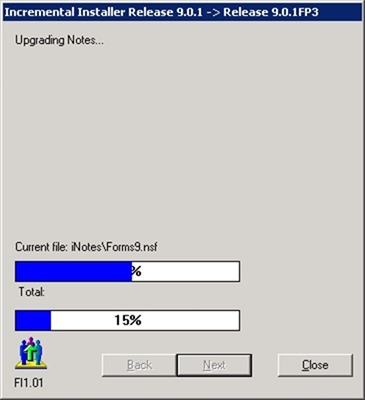
Quando l'aggiornamento viene correttamente completato, cliccare su Close per uscire dall'Installer.
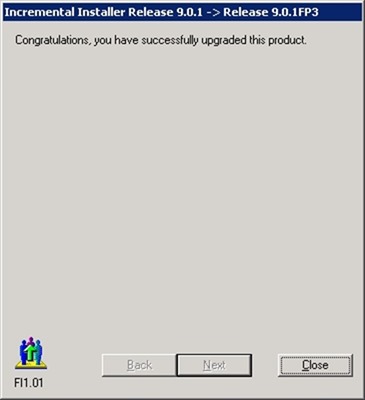
Il Server Domino è stato aggiornato alla release 9.0.1FP3.
Aggiornare Lotus Traveler
Se nel Server Domino in uso è installato Notes Traveler, anche questo componente deve essere aggiornato. Avviare l'installer, selezionare la lingua e cliccare su OK.
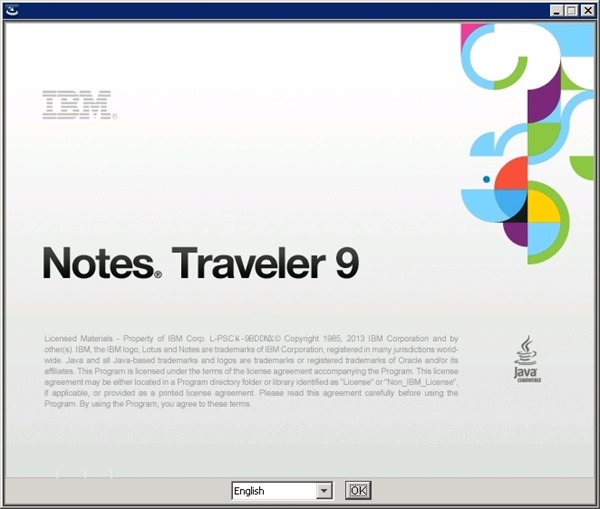
Cliccare su Next per continuare.
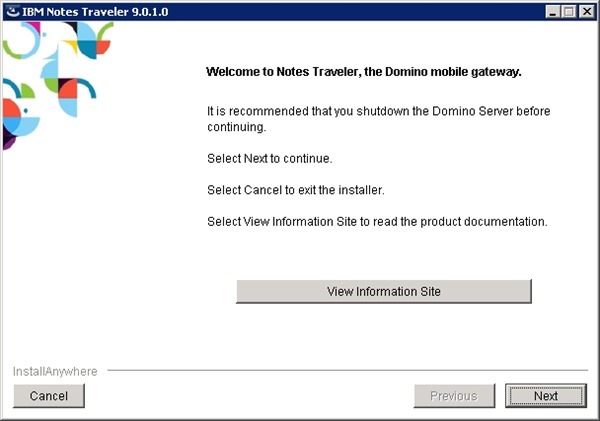
Accettare l'EULA e cliccare su Next.
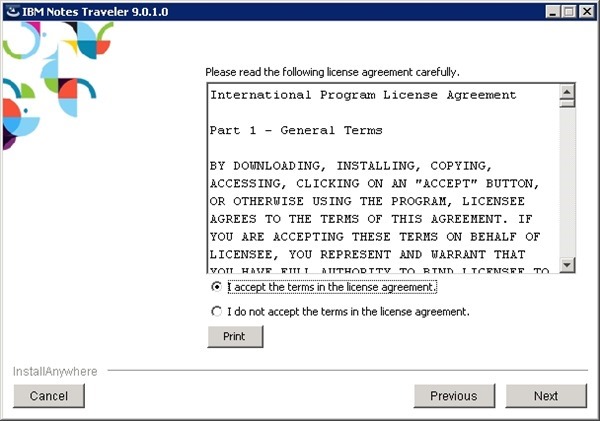
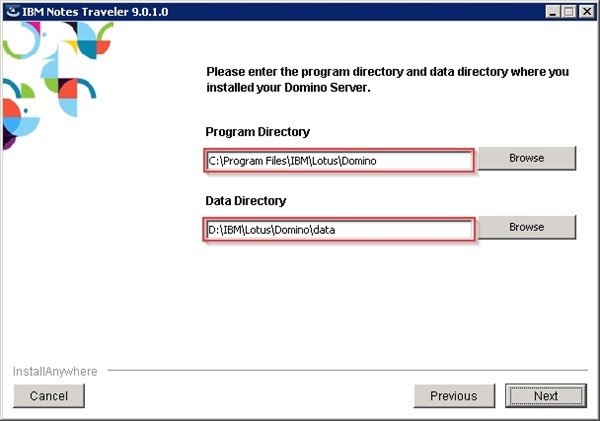
Lasciare il path di default e cliccare su Next.
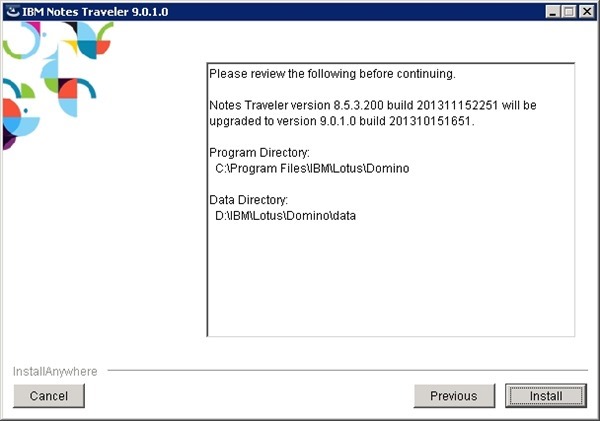
Cliccare su Install per avviare l'upgrade.
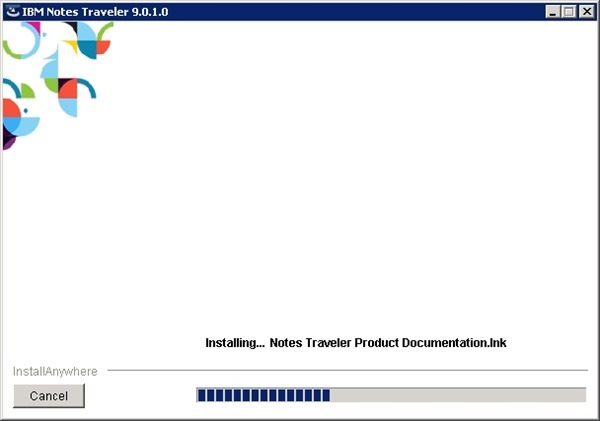
Lotus Traveler viene aggiornato.
Quando l'installazione viene completata correttamente, cliccare su Done per uscire.

Installare Notes Traveler fix
Poichè IBM raccomanda che la manutenzione venga installata per Notes Traveler, Traveler 9.0.0.1 IF8 fix è attualmente disponibile per il download. Avviare l'installer, selezionare la lingua e cliccare su OK.
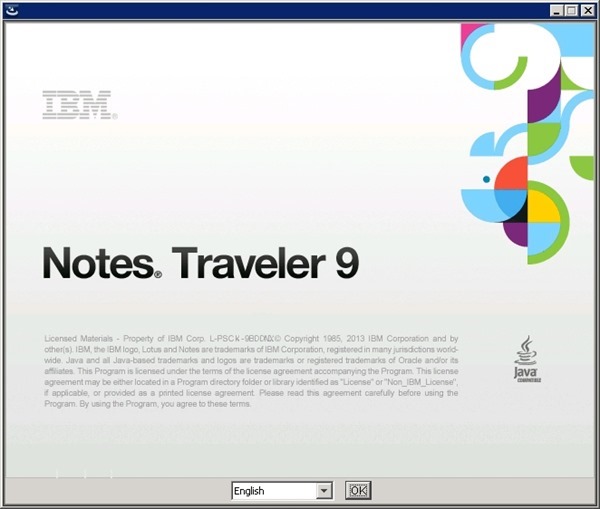
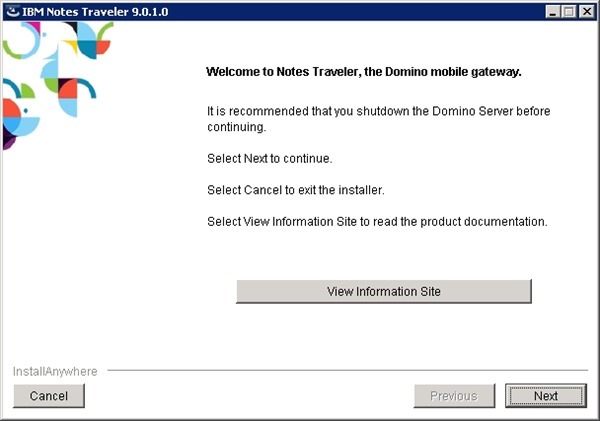
Cliccare su Next per continuare.
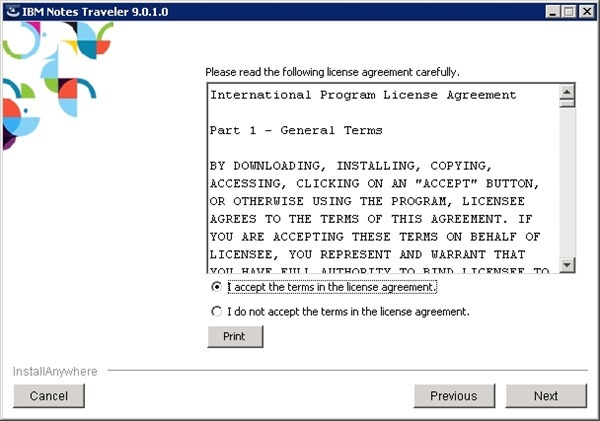
Accettare l'EULA e cliccare su Next.
Lasciare il path di defaulte cliccare su Next.
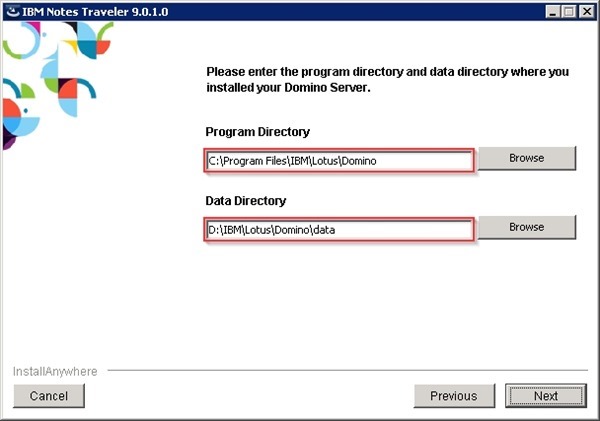
Il sistema rileva una precedente installazione di Notes Traveler. Cliccare su Install per avviare l'upgrade.
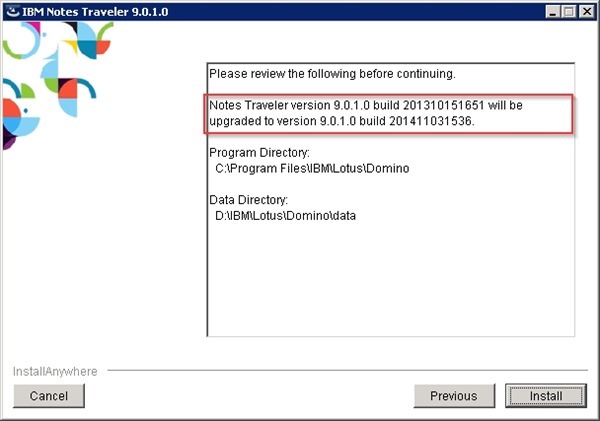
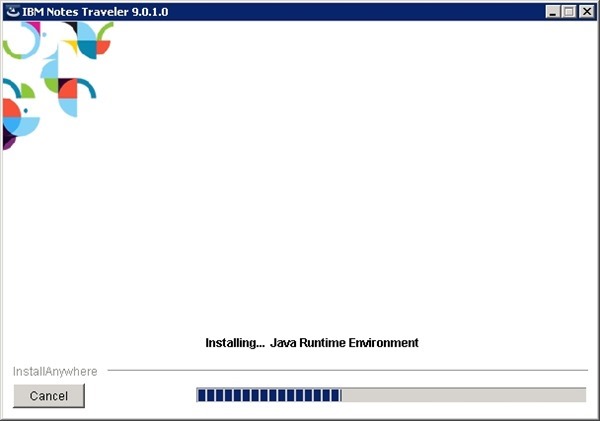
Il fix viene installato nel sistema.
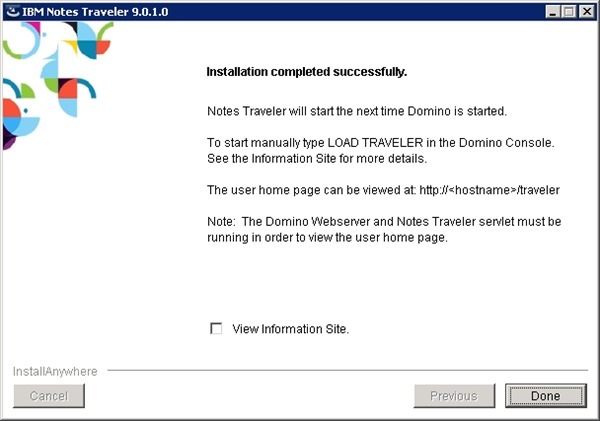
Quando l'aggiornamento viene correttamente completato, cliccare su Done per uscire.
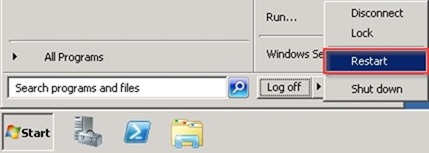
Riavviare il server per applicare le modifiche.
Abilitare l'avvio automatico
Dopo aver riavviato il server, accedere al tool server Services ed impostare lo Startup type del servizio Domino come Automatic e cliccare su OK per salvare la configurazione.

Configurazioni aggiuntive devono essere effettuate per completare la procedura di upgrade. Nella parte 2 dell'articolo sono illustrate le configurazioni richieste per poter sfruttare le nuove funzionalità introdotte con la nuova release 9.


