


L’ID Vault in Lotus Domino è un repository degli “users ID Files” presenti nel sistema che permette una gestione più semplice ed efficiente delle password e degli ID stessi.
Ogni variazione effettuata è direttamente salvata nel repository permettendo di avere le copie degli ID sempre aggiornate.
La configurazione dell’ID Vault non è complicata ma richiede un’attenta pianificazione supportata da una buona fase di test.
Procedura
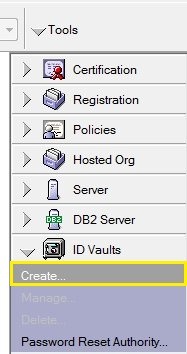
Aprire Domino Administrator, selezionare Configuration Tab –> Tools – > ID Vaults e cliccare sulla voce Create.
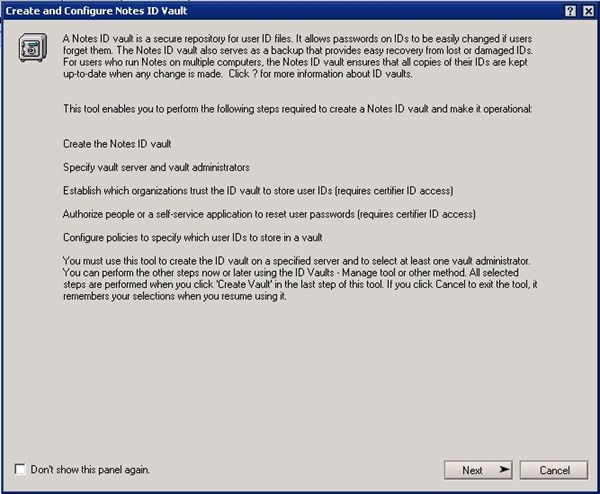
Si apre una pagina introduttiva. Cliccare su Next per proseguire.
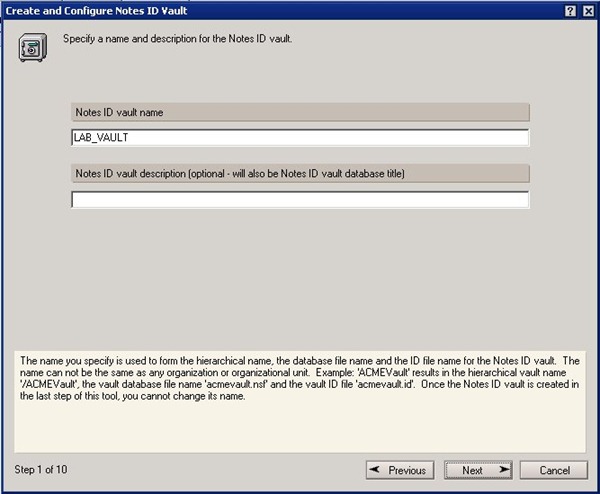
Assegnare un nome all’ID Vault che si sta creando compilando il campo Notes ID vault name. Cliccare su Next.
Specificare la password e path del Vault ID file. Come per l’ID del Certifier, del Server e dell’Administrator, copiare l’ID file del Vault e conservarlo in un posto sicuro nel caso venga accidentalmente cancellato dal server. Cliccare su Next per continuare.

Specificare il server su cui creare l’ID Vault e cliccare su Next.

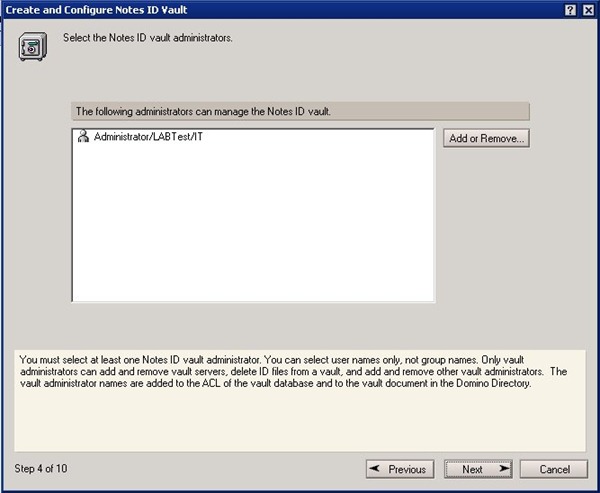
Assegnare gli amministratori del Notes ID Vault tramite il bottone Add or Remove. Cliccare su Next per proseguire.
Cliccare sul bottone Add or Remove, selezionare le Organizations che saranno soggette al Vault e cliccare su Add.
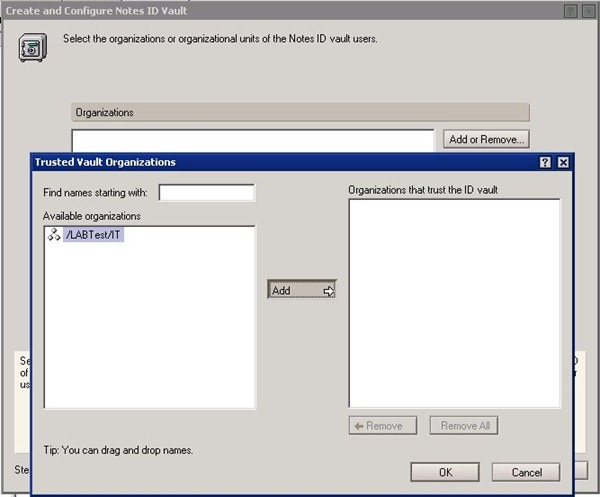
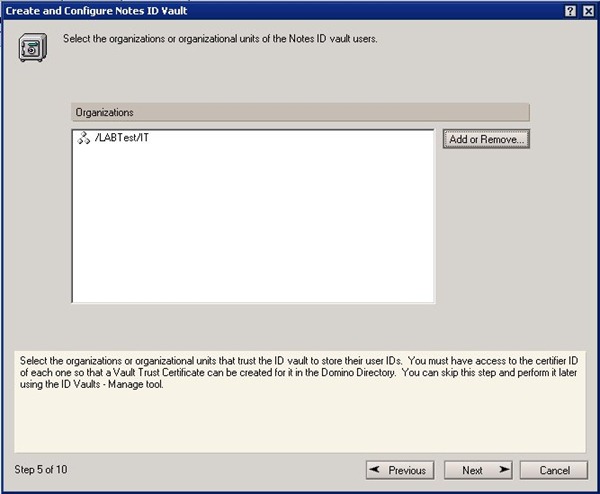
Indicare le Organizations che si appoggeranno al Vault (Trust) dove gli ID degli account saranno salvati.
Specificare le Password Reset Authority indicando gli User delle Organizational Units presenti, cliccare successivamente sul bottone Add. E’ inoltre possibile assegnare agli utenti indicati il diritto di resettare la propria password selezionando un determinato user e attivando l’opzione Password reset agent authority. Cliccare su Next per continuare.

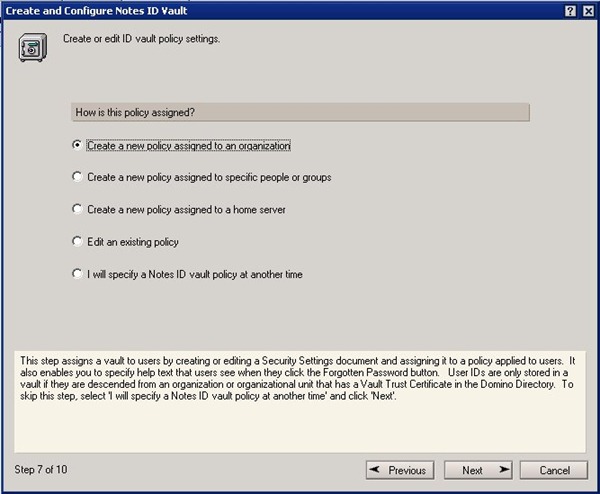
Selezionare l’opzione Create a new policy assigned to an organization per creare automaticamente la policy che attiverà il Vault alle Trusted Organizations. Cliccare su Next.
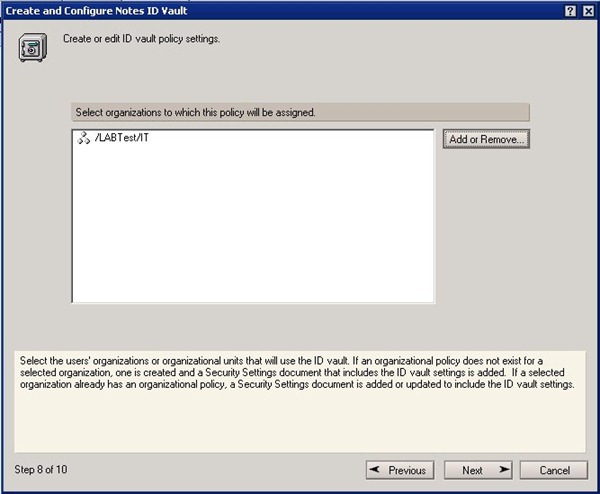
Selezionare le Organizations a cui si vuole assegnare la policy.

Tramite Add or Remove, selezionare le Organizations a cui assegnare la policy.
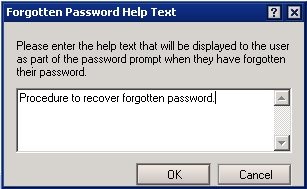
Specificare un testo in caso di dimenticanza della password.
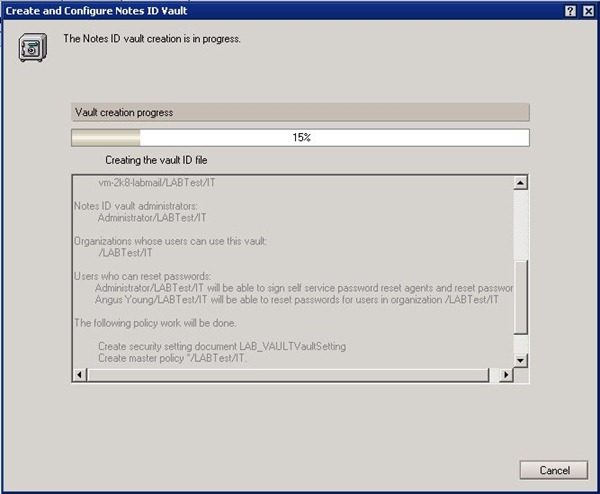
Viene presentata una schermata riepilogativa con le impostazioni specificate. Cliccare su Create Vault per procedere con l’installazione effettiva.

Viene mostrato lo stato dell’installazione tramite una schermata dedicata.
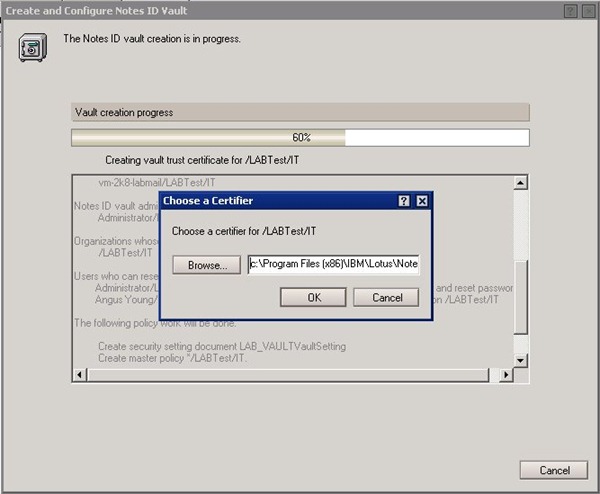
Durante l’installazione sono richieste le credenziali del Certifier per l’Organization soggetta al Vault. Cliccare sul bottone Browse per impostare la location del cert.id.
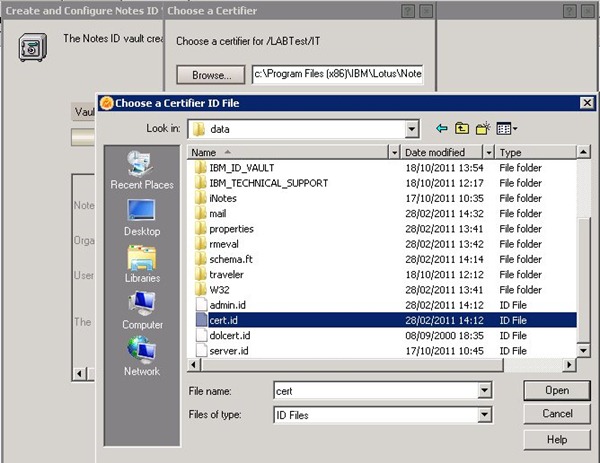
Selezionare il file cert.id e cliccare su Open.
Digitare la password del Certifier e cliccare su OK.

L’installazione prosegue creando le componenti rimanenti.
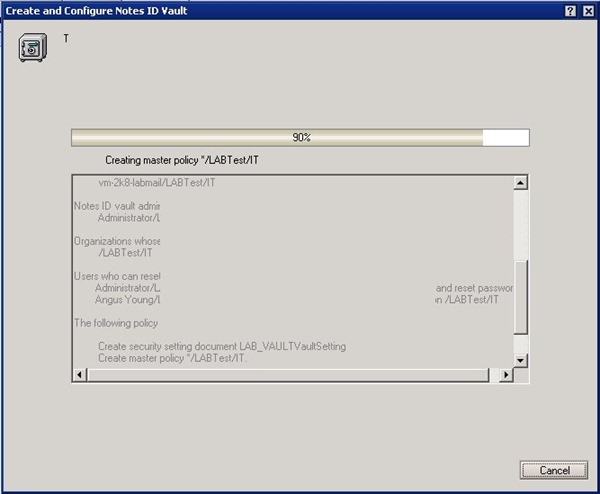
Terminata l’installazione, viene presentato il log riepilogativo delle configurazioni effettuate. E’ consigliato copiare queste informazioni in un file come documentazione. Cliccare su Done per terminare.

Il database è accessibile da Domino Administrator selezionando Files Tab –> IBM_ID_VAULT –> Vault_name. All’interno del database è possibile verificare quali client sono già inseriti nel Vault.

La gestione del Vault viene effettuata tramite Domino Administrator selezionando Configuration Tab –> Tools –> ID Vaults –> Manage.
Registrazione degli utenti nel vault
Durante la creazione di un nuovo account, nella sezione ID Info è selezionata automaticamente come location dell’ID utente l’opzione In Notes ID Vault -/nome_vault.
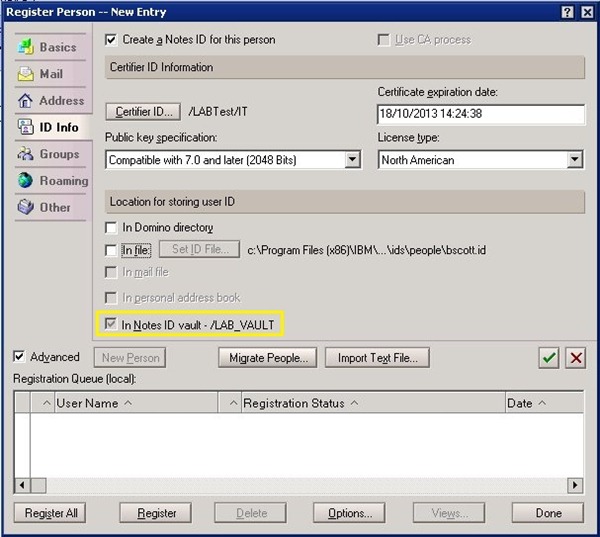
Per gli account esistenti, accedere a Lotus Notes e il sistema si farà carico, tramite la policy precedentemente creata, di copiare l’ID user nel Vault.

Configurazione vault per iNotes
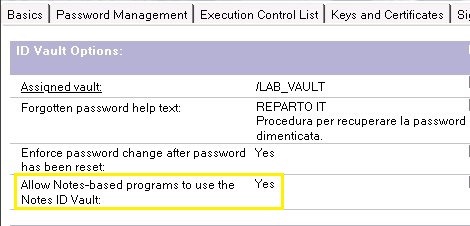
Per poter sincronizzare la password di Lotus Notes anche con iNotes (WebMail), bisogna innanzitutto attivare nella policy ID Vault il parametro:
Allow Notes-based programs to use the Notes ID Vault: YES
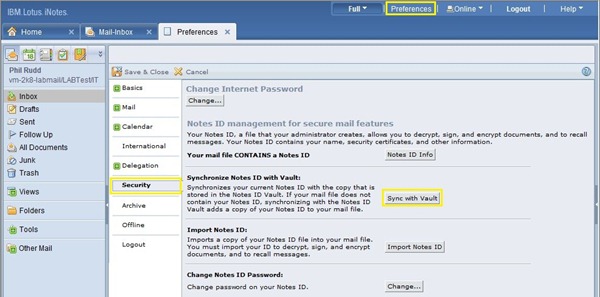
Accedere tramite browser a iNotes e cliccare da Preferences -> Security il bottone Sync with Vault.
Resettare la password di un client
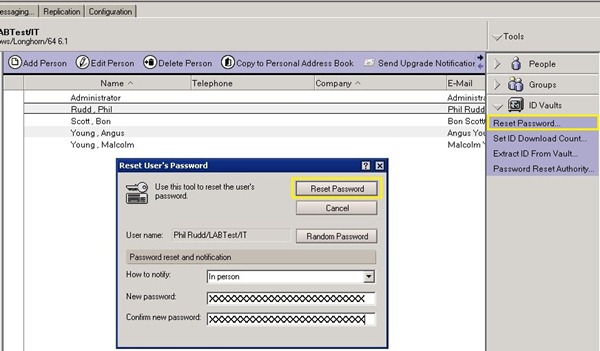
L’operazione avviene selezionando l’utente a cui si vuole resettare la password e tramite Tools –> ID Vaults cliccare su Reset Password. Impostare la nuova password e cliccare su Reset Password.
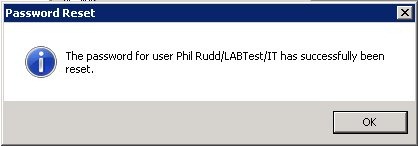
Il reset della password viene confermata dalla schermata informativa.
A questo punto il sistema è operativo e la funzionalità della gestione dei file ID degli utenti è attiva. Testata la configurazione, la messa in produzione non richiede interruzioni del servizio di posta.




Ciao Paolo, ti seguo con piacere da un pò, e volevo chiederti se eri disponibile a realizzare una sorta di how-to per installazione e configurazione di Domino in ambienti Windows. Personalmente lo chiedo perchè mi farebbe molto comodo capire il go-live di questo particolare software.
grazie mille, a presto!
Matteo
Dipende dal tempo a disposizione... i progetti lavorativi in corso non mi permettono al momento di dedicare l'attenzione necessaria per un buon test. Comunque terrò in mente il tuo suggerimento per eventuali articoli relativi a Domino.
Certo, capisco che non è una roba banale...ti ringrazio comunque! forse è una domanda stupida, ma esiste qualche documentazione online su Domino? ho trovato veramente poco in giro...non ho cercato per delle ore, questo lo ammetto...
Purtroppo, a parte il sito IBM, la documentazione in rete per Lotus Domino è piuttosto scarsa. Ho speso un sacco di tempo per reperire le informazioni necessarie per implementare determinati servizi.
Il fatto che il suo utilizzo non è così diffuso come certi prodotti non aiuta certo la circolazione delle informazioni.