


PernixData FVP 3.0 è un prodotto per accelerare le prestazioni dello storage in ambiente VMware. La procedura di installazione richiede due componenti principali da configurare nel vCenter Server e in tutti gli host membri del Cluster FVP.
L'installazione richiede inoltre un server MS-SQL 2014 (versione raccomandata) per contenere il database FVP. La versione SQL Express può essere impiegata ma per ambienti piccoli.
Blog serie
PernixData FVP 3.0 installazione - pt.1
PernixData FVP 3.0 configurazione - pt.2
Installazione FVP
PernixData FVP 3.0 prevede due moduli da installare nei componenti principali di vSphere:
- FVP Host Extension Module (host)
- FVP Management Server (vCenter)
Installare FVP Host Extension Module
Tre sono gli step richiesti per installare il nuovo FVP Host Extension Module:
- Mettere l'host in Maintenance Mode
- Rimuovere il vecchio FVP Host Extension Module se installato
- Installare la nuova versione
Mettere l'host in Maintenance Mode
Tramite il vSphere Client, effettuare un click con il tasto destro dell'host da installare e selezionare l'opzione Enter Maintenance Mode.

L'host viene messo in modalità Maintenance Mode.

Utilizzando un tool tipo WinSCP, copiare l'FVP Host Extension Module nell'host da aggiornare.

Disinstallare la vecchia versione
Se una precedente release è stata installata nell'host, questa deve essere rimossa dal sistema. Effettuare una connessione SSH all'host ESXi da aggiornare e disinstallare l'FVP Host Extension Module eseguendo il comando:
# cp /opt/pernixdata/bin/prnxuninstall.sh /tmp/ && /tmp/prnxuninstall.sh

Nel caso si presentino dei problemi durante l'operazione di rimozione (vedere l'esempio), verificare inanzitutto che PernixData sia ancora presente nel sistema utilizzando il comando:
# esxcli software vib list

Poichè il software risulta ancora installato, provare ad effettuare la rimozione tramite il comando:
# esxcli software vib remove -n pernixcore-vSphere5.5.0

Quando PernixData viene correttamente rimosso, effettuare un reboot dell'host per verificare eventuali errori.
# reboot

Installare la nuova versione
Installare la nuova versione tramite il comando:
# esxcli software vib install -d /tmp/PernixData-host-extension-vSphere6.0.0_3.0.0.0-38306.zip

Effettuare il backup della configurazione di ESXi.
# /sbin/auto-backup.sh

Rimuovere l'host dalla Maintenance Mode e ripetere la procedura di installazione per tutti gli host da aggiornare.

Installare FVP Management Server
Poichè PernixData suggerisce di eseguire il servizio FVP Management Server utilizzando un account AD, creare l'account e assicurarsi di assegnare i seguenti permessi:
- Permessi di Full administrator nel vCenter
- Permessi di database owner (DBO) nel database SQL Server utilizzato da FVP
Inoltre configurare il database per utilizzare il simple recovery mode o schedulare il database per full backups regolari per limitare la crescita del transaction log file.
Il tipo di startup del servizio SQL Browser deve essere impostato come automatico.
Installare il Management Server
Poichè l'infrastruttura virtuale utilizzata si appoggia alla versione vCSA di vCenter, l'FVP Management Server è installato in un server Windows della rete con MS-SQL Server 2014 già installato.
Eseguire l'installer di FVP Management Server per procedere con l'installazione. Cliccare su Next per continuare.

Accettare l'EULA e cliccare su Next.

Lasciare la destination folder di default e cliccare su Next.

Selezionare l'opzione Custom per verificare quali componenti installare. Cliccare su Next.

Se richiesto, modificare le funzioni da installare e cliccare su Next per continuare.

Inserire il VMware vCenter Server e cliccare su Browse per selezionare il service account da utilizzare.

Selezionare il Domain e l'Account name e cliccare successivamente su OK.

Digitare l'Account Password e lasciare l'opzione "Run PernixData FVP…" disattivata. Cliccare su Next per continuare.

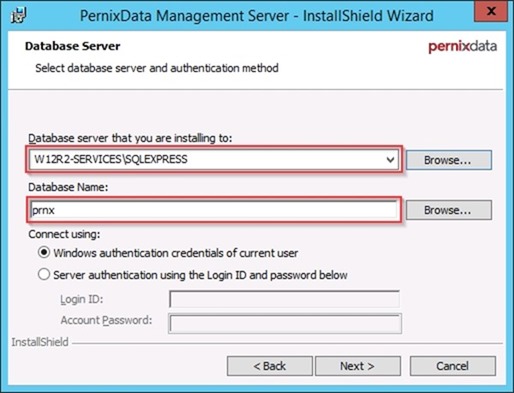
Selezionare il Database server da utilizzare e il Database Name creato dalla procedura di setup. Cliccare su Next per proseguire.
Specificare il Name o IP Address e cliccare su Next.

Cliccare su Next per continuare.

Cliccare su Install per avviare l'installazione.

Il software viene installato.

Se la VM su cui si sta installando FVP Management Server non soddisfa i requisiti (8GB di RAM, almeno 4 vCPU), viene visualizzato un messaggio di warning come mostrato in figura. Cliccare su OK per continuare.

Se viene visualizzato l'errore relativo a SQL come in figura, verificare che l'AD service account abbia i permessi corretti in SQL e sia membro del gruppo Local Administrators.

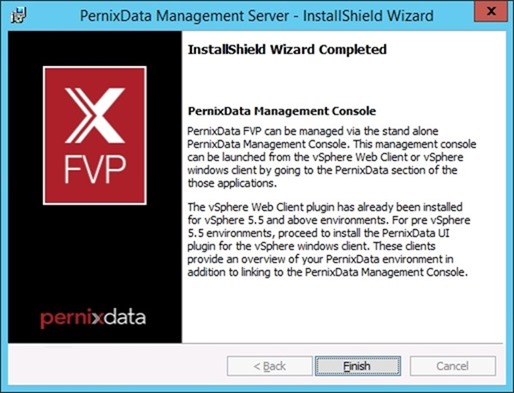
Quando l'installazione è stata completata, cliccare su Finish per uscire dal Wizard.
Accedere alla Management Console
Nella versione FVP 3.0, la Management Console è configurata come interfaccia standalone e non è necessario utilizzare il client vSphere per accedere.
FVP fornisce tre livelli di accesso:
- No access: l'utente non può vedere nessuna informazione di FVP 3.0
- Read-only: l'utente può solo vedere le informazioni dell'installazione FVP 3.0
- Administrator: l'utente ha i permessi di full administrator per l'installazione FVP 3.0
I permessi di FVP 3.0 e del vCenter sono identici.
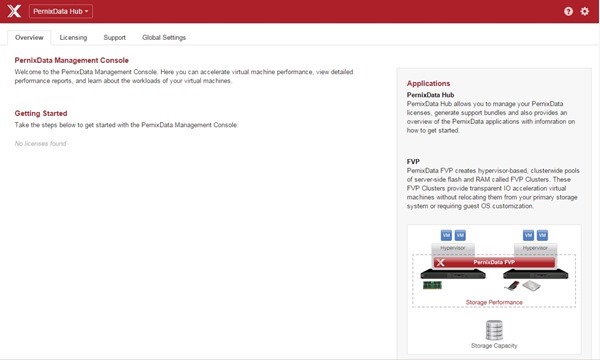
Utilizzando il browser preferito, digitare l'indirizzo http://FVP_address:60001/login per accedere alla web console ed inserire le credenziali dell'utente a cui sono stati assegnati i permessi corretti in vCenter. Cliccare su Login.

La nuova interfaccia di FVP 3.0.
La procedura di installazione di PernixData FVP 3.0 è ora completa. Nella parte 2 verrà illustrata la configuration del Cluster FVP per migliorare le performance I/O dello storage.


