Installato il mail server e l’appliance Brightmail, in questa terza parte viene analizzata la configurazione dell’applicazione per renderla finalmente operativa.
Naturalmente l’ottimizzazione della configurazione globale dell’applicazione dipende dalla tipologia e dimensione della rete. Fortunatamente il manuale fornito con Brightmail analizza in modo ampio le varie opzioni e parametri che si possono impostare.
Configurazione
Per accedere al pannello di configurazione è necessario effettuare il login tramite browser. Digitare http://IP_Brightmail utilizzando come parametro uno dei due IP assegnati durante la fase di installazione. Digitare come username admin e come password quella assegnata in fase di installazione.

Al primo accesso viene presentata l’EULA. Mettere il flag su “I accept the terms of the license agreement.” e proseguire cliccando su Next.

Quando è stato effettuato il download dell’applicazione dal sito della Symantec, nella casella email specificata durante la registrazione dovremmo trovare un file della licenza in formato 12345678.slf che permette l’utilizzo di Brightmail per 30 giorni. Tramite il bottone Browse caricare il file di licenza e cliccare su Register License.

La corretta esecuzione del comando viene confermata dal messaggio di registrazione avvenuta.

Attivato il prodotto, comincia la fase di configurazione. Specificare nella finestra che segue l’email dell’amministratore per ricevere le varie notifiche e messaggi del sistema.

Come visto più volte, tenere sincronizzati i sistemi presenti in una rete è un requisito fondamentale specialmente in presenza di strutture come Active Directory che richiedono la sincronizzazione del Time dei server per il protocollo di autenticazione Kerberos. E’ opportuno quindi attivare l’opzione Use NTP servers specificando dei server NTP pubblici (ad esempio inrim.it) o che risiedono all’interno della rete.

Specificare il System Locale per determinare il formato dei numeri, della data e del tempo.

Nella finestra successiva bisogna specificare lo Scanner Role che si vuole attribuire al sistema. Volendo controllare sia i messaggi in entrata che in uscita, si attiva l’opzione Inbound and Outbound mail filtering.

Assegnare quali interfacce Ethernet svolgeranno il compito di inbound/outbound filter. Come Inbound Mail Filtering specificare il primo IP configurato durante la fase di installazione.

Essendo lo scanner delle email in arrivo (Inbound Mail Filtering), il filtro stesso dovrà accettare tutti gli indirizzi IP per permettere l’arrivo delle email da qualsiasi host.

Specificare come Local Domains il dominio o domini di cui si vogliono ricevere le email. In pratica se il dominio aziendale è companydomain.com, questo è il dominio che deve essere indicato nel campo Domain or email address for which to accept inbound mail. Il domino utilizzato nel test è labtest.dyndns.org.

Come Outbound Mail Filtering specificare il secondo IP configurato durante la fase di installazione. Quindi delle due interfacce Ethernet configurate, una è assegnata per il controllo delle mail in entrata e la seconda per le mail in uscita.

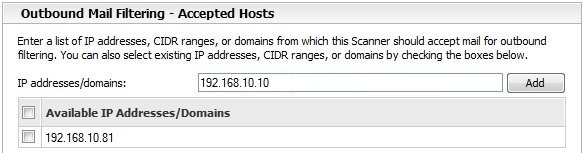
Come Outbound Mail Filtering – Accepted Hosts specificare il dominio o gli indirizzi IP che lo scanner deve accettare per verificare le email in uscita. Aggiungere nel campo IP addresses/domains l’indirizzo IP del mail server aziendale.
Specificare come Mail Delivery l’hostname o l’indirizzo IP del mail server.

Come Mail Filtering - Non-local Mail Delivery, lasciare attiva l’opzione di default Use default MX Lookup.

Terminata la fase di configurazione, viene illustrato il riepilogo delle impostazioni effettuate.

Per attivare la configurazione appena terminata, salvare le impostazioni.

Quando il sistema viene attivato, si presenta la schermata inziale (Dashboard) dove vengono mostrate le varie statistiche. Inizialmente tutti i valori sono impostati a zero poichè non sono state processate ancora email.

Testare Brightmail
Impostato il sistema, la prossima fase prevede il test inviando alcune email contenenti messaggio normali, virus e spam.
Tramite un account di posta esterno al dominio aziendale, inviare una serie di email ad un account di posta del dominio interno protetto da Brightmail.
Il primo messaggio inviato è normale, clean.

Viene inviato un secondo messaggio contenente un virus. Il virus per i test utilizzato è reperibile presso il sito eicar.org.

Il messaggio successivo contiene invece un codice di test che i sistemi riconoscono come spam.

Nel test sono inviati inoltre messaggi con virus contenuti all’interno di file .zip e .txt. Nella posta di uscita sono visibili i vari messaggi che vengono inviati verso Brightmail.

Effettuare l’invio delle varie email.

Se il tutto è stato configurato correttamente, al client di posta dell’account di dominio protetto da Brightmail dovrebbero arrivare le email inviate dall’account esterno.

Nel folder Junk compare anche la mail contenente la spam.

Aprendo il messaggio in cui era stato allegato un virus, si nota che il messaggio è stato scansionato da Brightmail che ha provveduto a cancellare il virus contenuto.

Dopo qualche minuto le statistiche dalla Dashboard vengono aggiornate dal sistema con le informazioni relative alle email appena ricevute.

Brightmail è operativo proteggendo il dominio di posta aziendale in base ai parametri impostati. Tramite il manuale operativo è possibile ritoccare alcuni parametri adattando la funzionalità dell’applicazione allo specifico ambiente di rete.