
Scaling Omnissa App Volumes Manager è essenziale per mantenere l'alta affidabilità e prestazioni costanti in ambienti VDI di grandi dimensioni.
Poiché App Volumes è ora lo standard sotto il marchio Omnissa, l'utilizzo di un load balancer robusto come Kemp LoadMaster garantisce che i login degli utenti e la connessione delle applicazioni non diventino un collo di bottiglia.
Per scalare l'infrastruttura, è necessario installare server aggiuntivi, installare il ruolo App Volumes Manager su ciascuno di essi e puntare queste istanze a un database SQL condiviso.
Per sfruttare questa architettura ridondata, è possibile bilanciare il carico delle istanze in due modi principali:
- Utilizzando un Load Balancer, come Kemp LoadMaster.
- Configurando l'App Volumes Agent.
In questo esempio, l'ambiente VDI esistente utilizza un singolo App Volumes Manager in esecuzione su un sistema operativo Windows obsoleto. L'azienda richiede l'alta affidabilità per garantire la continuità del servizio in caso di guasto del server.
In questo scenario, una volta completata la nuova configurazione ridondata, il server legacy verrà decommissionato e rimosso dal cluster App Volumes Manager.
Prerequisiti
Prima di scalare l'infrastruttura Omnissa App Volumes Manager, verificare di soddisfare i seguenti requisiti:
- Un'installazione di Omnissa App Volumes funzionante deve essere già presente.
- Un'istanza SQL Server remota dedicata. App Volumes non supporta la scalabilità con un database integrato/locale.
- Almeno due nuove VM Windows Server con join al dominio per ospitare i ruoli App Volumes Manager aggiuntivi.
- Un Load Balancer - una soluzione come Kemp LoadMaster è lo standard di settore per gli ambienti enterprise. In alternativa, è possibile configurare l'App Volumes Agent per riconoscere più manager, sebbene questo fornisca un controllo meno granulare rispetto a un load balancer dedicato.
Scaling Omnissa App Volumes Manager
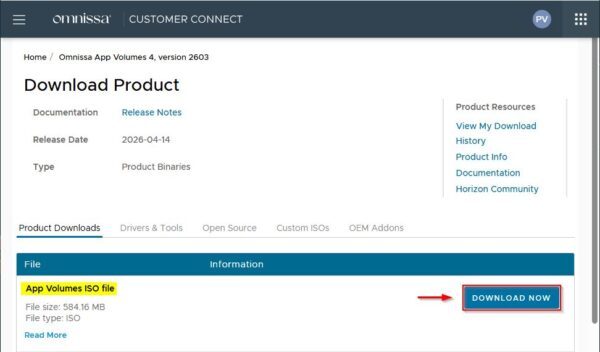
Una volta installati i nuovi Windows Server, scaricare il file ISO di App Volumes dal portale Omnissa Connect.
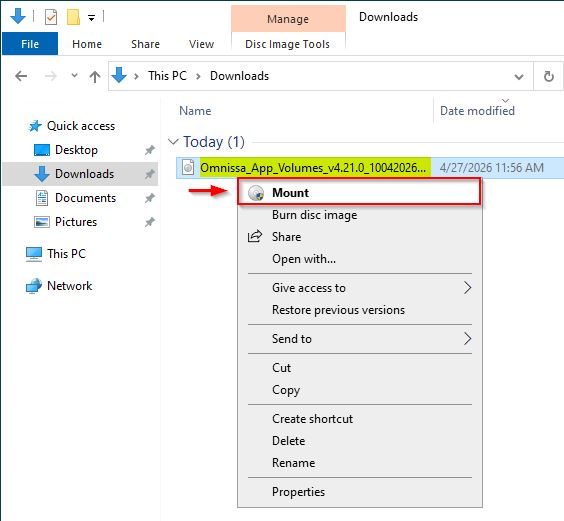
In Windows, cliccare con il tasto destro del mouse sul file .ISO scaricato e selezionare Mount.
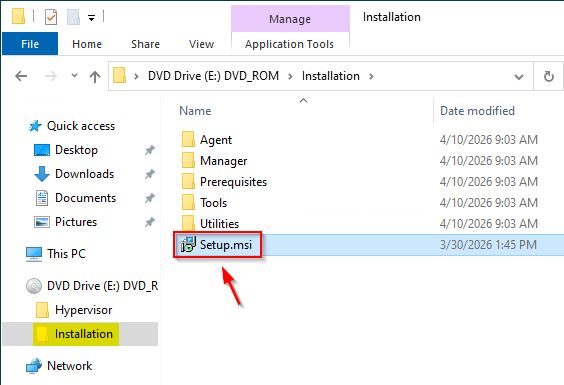
Installazione di un nuovo App Volumes Manager Server
Fare un doppio click sul file Setup.msi per avviare l'installazione.
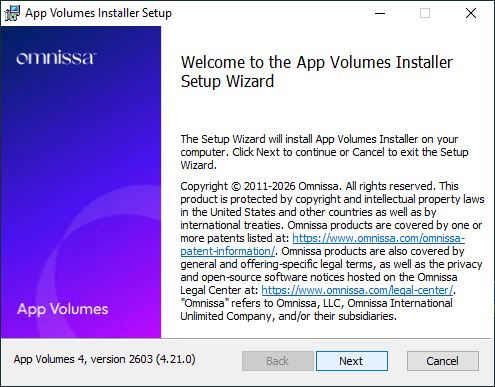
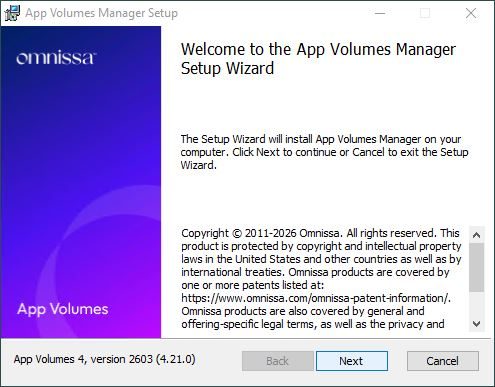
Cliccare Next per continuare.
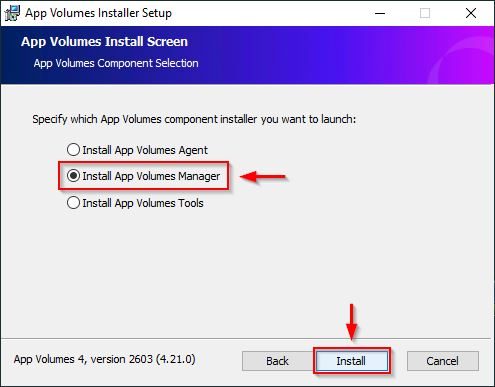
Selezionare Install App Volumes Manager e cliccare Install.
Cliccare Next.
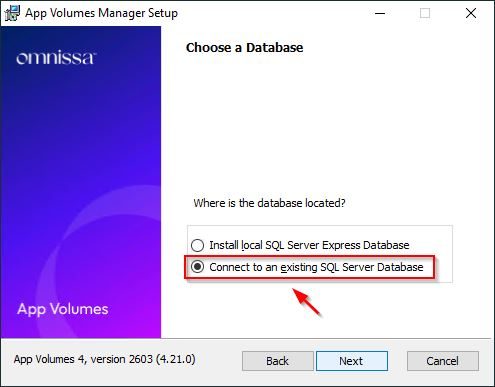
Poiché lo scaling App Volumes non supporta un database integrato ed è stata già configurata un'istanza esistente, selezionare Connect to an existing SQL Server Database, quindi cliccare su Next.
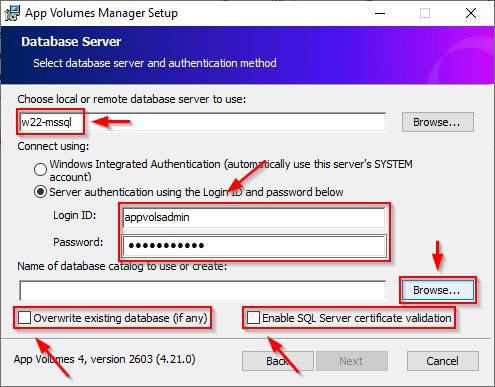
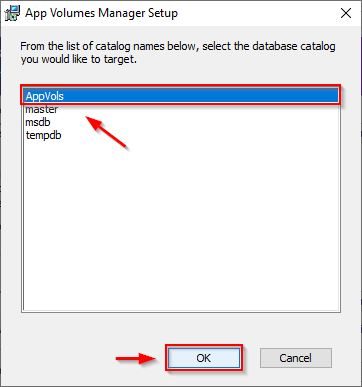
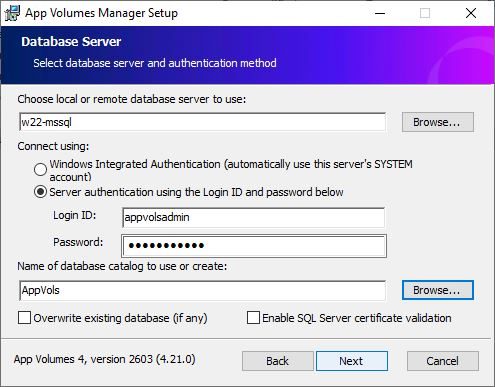
Specificare il Remote database to use e il Login ID e la Password usati per l'autenticazione del server. Verificare che l'opzione Enable SQL certificate validation non sia selezionata e che l'opzione Overwrite existing database (if any) sia deselezionata. Cliccare su Browse per selezionare il database da utilizzare.
Selezionare il database corretto e cliccare su OK per confermare.
Cliccare su Next.
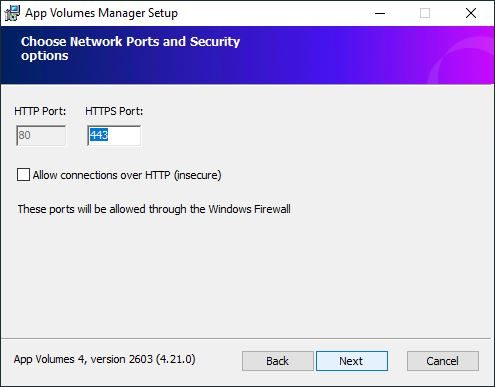
Cliccare su Next.
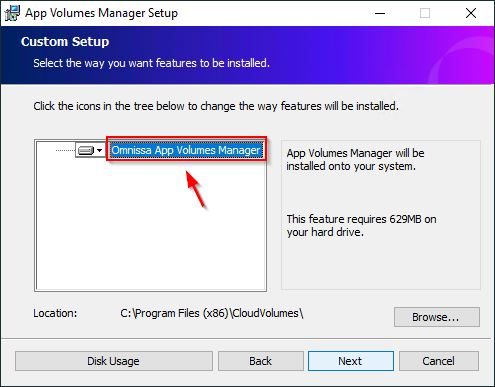
Omnissa App Volumes Manager sarà installato. Cliccare su Next.
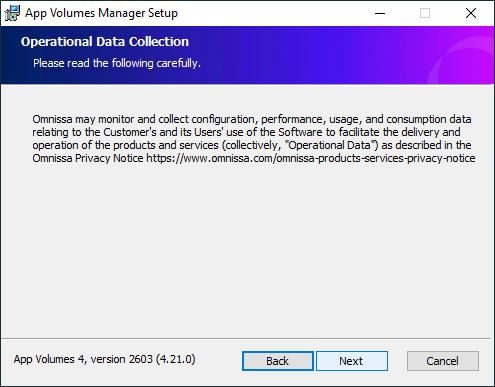
Cliccare nuovamente su Next.
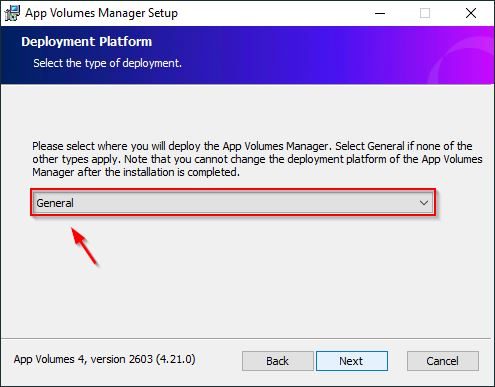
Selezionare General come tipologia di installazione e cliccare Next.
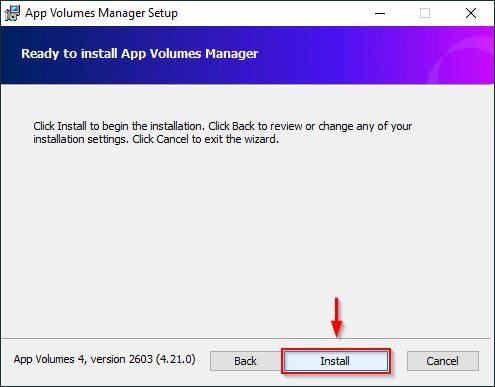
 Cliccare su Install.
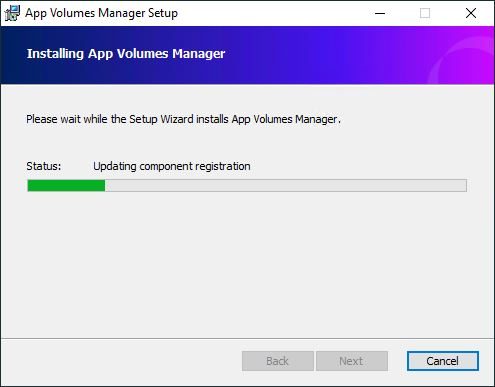
L'App Volumes Manager viene installato.
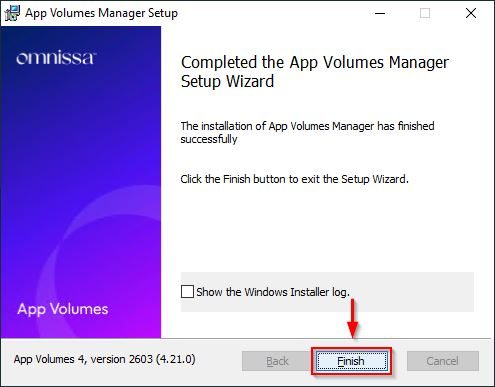
Quando l'installazione viene completata, cliccare su Finish per uscire dal wizard.
Registrazione dell'App Volumes Manager
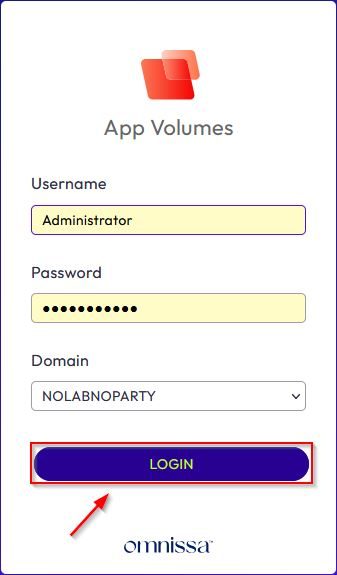
Utilizzando il browser preferito, inserire l'URL dell'App Volumes Manager di produzione https://<Indirizzo_IP> e cliccare su Login.
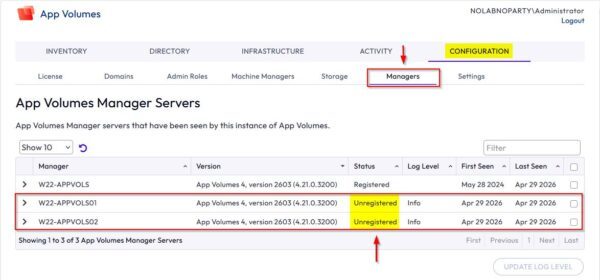
Il server App Volumes Manager appena installato deve essere registrato nel cluster esistente per funzionare correttamente.
Registrazione del nuovo Server
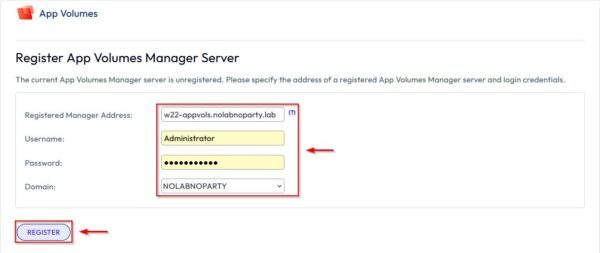
Utilizzando il browser preferito, inserire l'URL dell'App Volumes Manager appena installato https://<Indirizzo_IP> e cliccare su Login. Specificare il Registered Manager Address e lo Username e la Password da utilizzare per la connessione. Selezionare il Domain corretto e cliccare su Register.
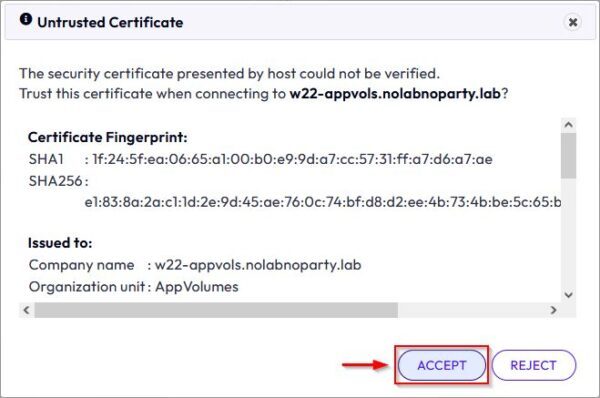
Cliccare su Accept per accettare il certificato.
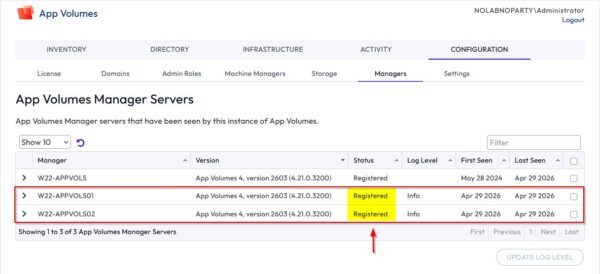
Ripetere l'operazione per registrare il secondo Server. Quando entrambi i nuovi server saranno stati registrati, lo Status verrà riportato come Registered nella console di App Volumes Manager.
Configurazione del Kemp Load Balancer
Una volta registrati i nuovi server nell'App Volumes Manager, è necessario bilanciare il carico per fornire ridondanza in caso di guasto di un Server.
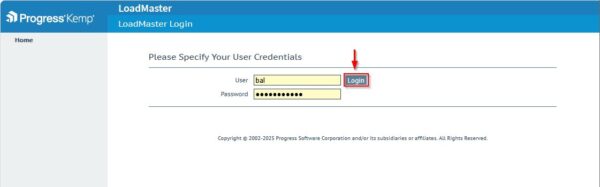
Accedere alla console Kemp LoadMaster, inserire le credenziali e cliccare su Login.
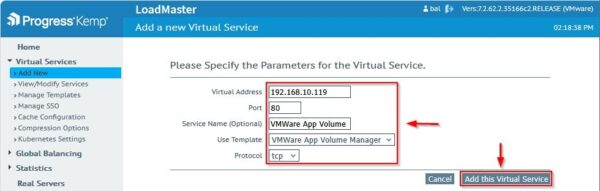
Posizionarsi su Virtual Services > Add New ed inserire il Virtual Address. Selezionare VMware App Volume Manager dal menu a tendina Use Template e verificare che la Port sia impostata su 443. Cliccare su Add this Virtual Server.
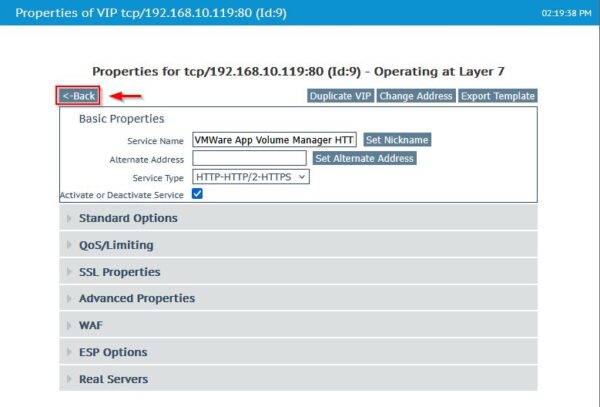
Per le Properties of VIP tcp/IP_VIP:80, lasciare i valori di default e cliccare su Back.
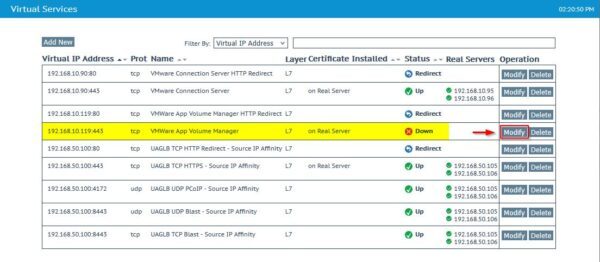
La porta TCP 80 è impostata come Redirect. Per la porta TCP 443, cliccare sul pulsante Modify corrispondente per specificare i nuovi server da bilanciare.
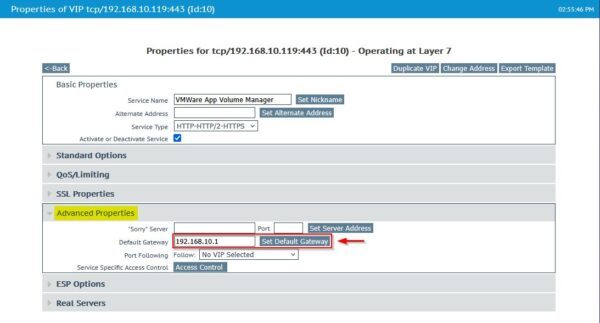
In Advanced Properties, specificare il Default Gateway da utilizzare.
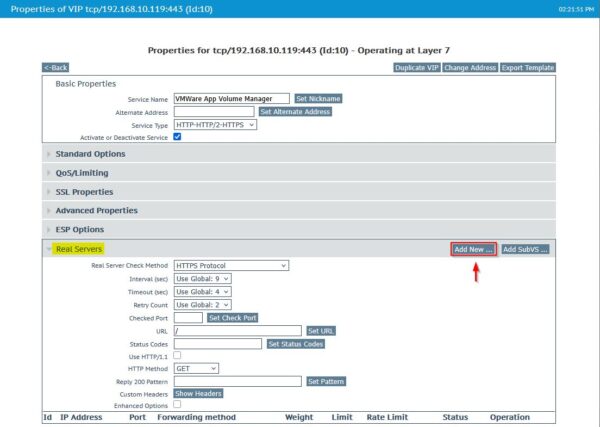
Nella sezione Real Servers, cliccare Add new.
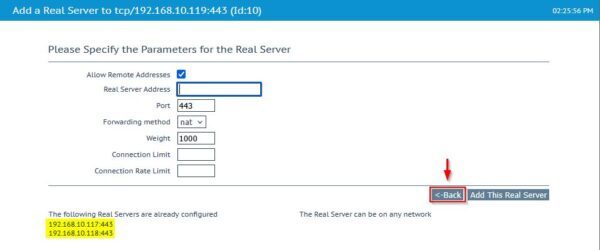
Inserire il Real Server Address del primo App Volumes Manager Server installato e cliccare su Add This Real Server.
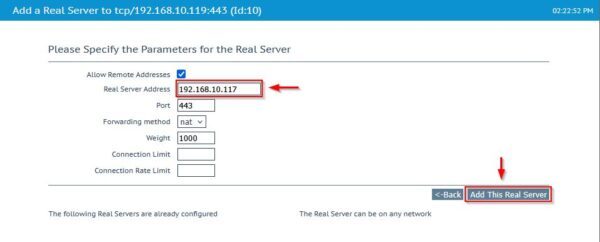
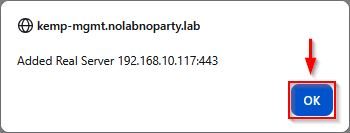
Cliccare OK per confermare.
Inserire ora il Real Server Address del secondo App Volumes Manager Server installato e cliccare su Add This Real Server.
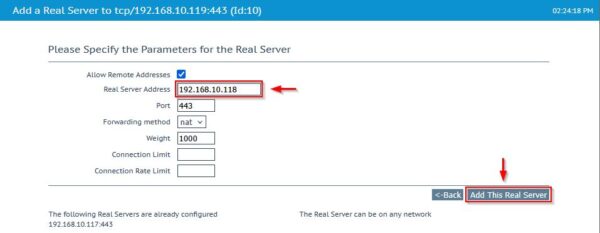
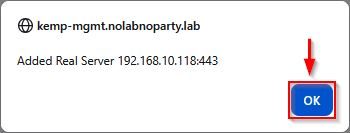
Cliccare OK per confermare.
Una volta aggiunti entrambi i server, cliccare su Back.
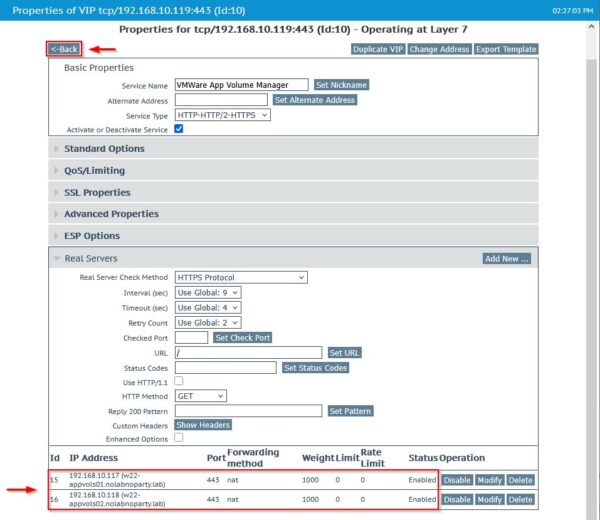
I server sono ora elencati nella sezione Real Servers.
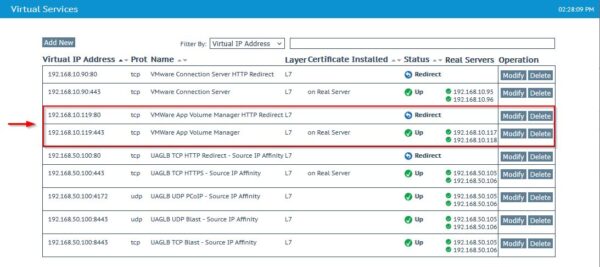
Se configurato correttamente, il Virtual IP Address dell'App Volumes Manager riporterà entrambi i server come raggiungibili con un segno di spunta verde.
Aggiunta del VIP al DNS Server
Configurare il VIP nel server DNS affinché venga utilizzato dagli App Volumes Agent.
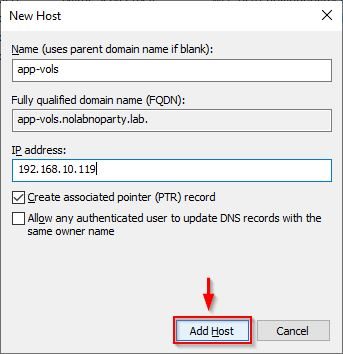
Accedere al DNS Manager, cliccare con il tasto destro del mouse sulla zona appropriata e selezionare New Host (A or AAAA).
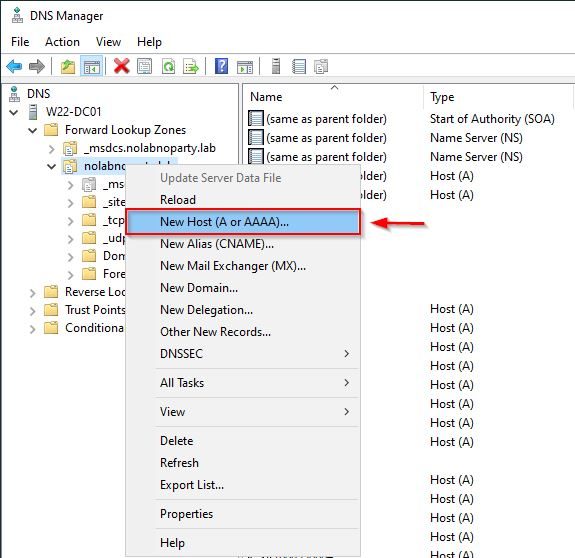
Specificare il Name e l'IP_address. Cliccare su Add Host.
Test del Load Balancer
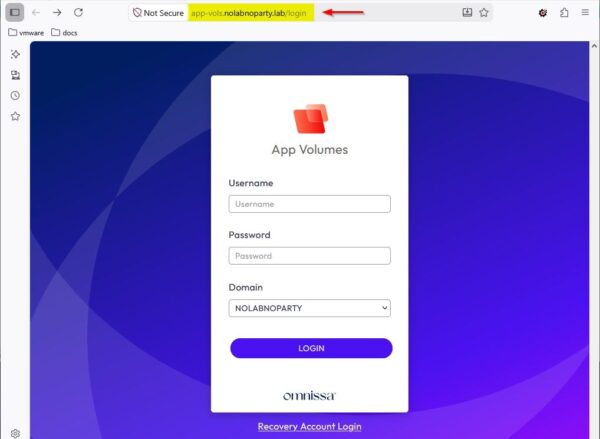
Utilizzando il browser preferito, inserire l'indirizzo https://Nome_DNS_VIP per verificare che la pagina di login di App Volumes Manager sia raggiungibile.
Rimozione del vecchio Server
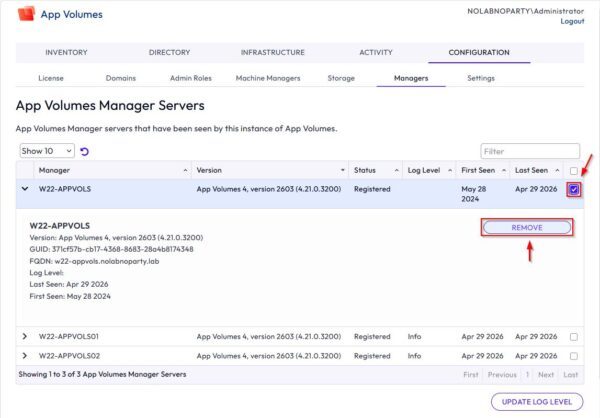
Dopo aver effettuato l'accesso, posizionarsi in Configuration > Managers per rimuovere il vecchio server. Selezionare il manager che si desidera rimuovere e cliccare su Remove.
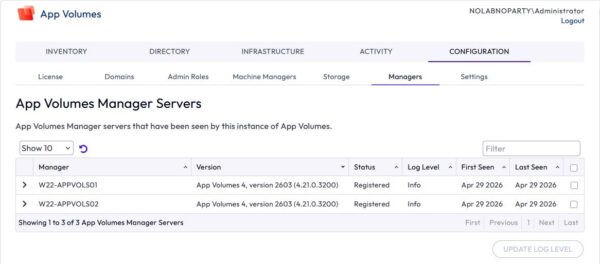
Il server è stato rimosso correttamente.
Configurare l'App Volumes Agent
L'App Volumes Agent installato nella Golden Image deve essere configurato per puntare ai nuovi server bilanciati.
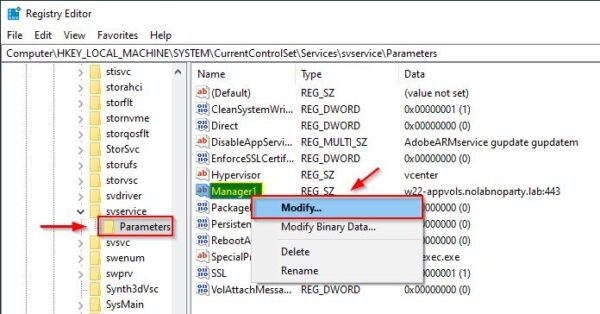
Aprire il Registry Editor nella Golden Image e posizionarsi su:
Computer\HKEY_LOCAL_MACHINE\SYSTEM\CurrentControlSet\Services\svservice\Parameters
Cliccare con il tasto destro del mouse sulla chiave Manager1 e selezionare Modify.
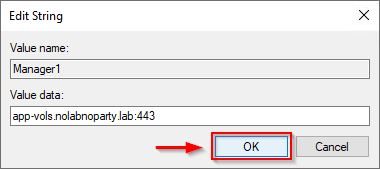
Digitare il record DNS appena configurato in Value data e cliccare su OK.
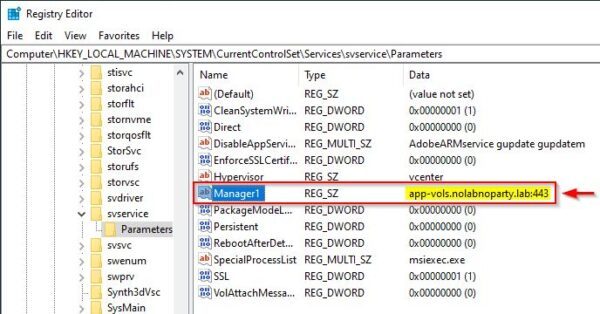
L'App Volumes Agent punterà ora al VIP dei server bilanciati.
L'ultimo step consiste nel distribuire la Golden Image aggiornata in Omnissa Horizon per sfruttare la nuova configurazione di App Volumes Manager.