Per effettuare lo spostamento del software e del database di Veeam 8.0 in un nuovo server è necessario seguire una corretta procedura per mantenere la configurazione e i backup inalterati.
Prima di spostare il DB, dal vecchio server fermare e disabilitare tutti i job e tutti i servizi Veeam.
Backup del database Veeam
Quando i job e i servizi sono stati disabilitati, la prima operazione da effettuare consiste nel backup del database corrente di Veeam.
Per verificare dove il database VeeamBackup è salvato, aprire il Registry Editor nel vecchio server e posizionarsi in:
HKLM\SOFTWARE\Veeam\Veeam Backup and Replication
Ci sono tre chiavi DWORD che identificano il server, il database e l'istanza:
- SqlServerName
- SqlInstanceName
- SqlDatabaseName
Dal server SQL o dal vecchio server Veeam, aprire il Server Management Studio ed effettuare un click con il tasto destro del mouse sul database VeeamBackup. Selezionare le opzioni Tasks > Back Up per eseguire il backup del DB.

Specificare la destinazione del backup e cliccare su OK per eseguire il backup.

Cliccare su OK per chiudere la finestra di conferma visualizzata.

Poichè il setup di Veeam prevede, in questo esempio, la configurazione dell'applicazione e del database nello stesso server, copiare il DB nel nuovo server.

Restore del database Veeam
Nel nuovo server, Veeam suggerisce per motivi di migliori prestazioni l'installazione di SQL Express 2014 anche se SQL Express 2012 è incluso nei file di installazione.
Per effettuare il restore del database appena copiato nel nuovo server, aprire il Server Management Studio ed effettuare un click con il tasto destro del mouse sulla voce Databases. Selezionare l'opzione Restore Database.

Accedere alla finestra della locazione del file di backup, selezionare il file di backup del database e cliccare su OK.

Cliccare su OK per aggiungere il backup del DB da ripristinare.

L'operazione di restore viene eseguita nel nuovo server.

Quando il DB è stato ripristinato, cliccare su OK per chiudere la finestra di notifica.

Il VeeamBackup ripristinato viene ora elencato nella lista dei database.

Installare Veeam nel nuovo server
Durante l'installazione è raccomandato l'utilizzo di un account di servizio AD dedicato per eseguire Veeam. L'account di servizio deve essere aggiunto al gruppo dei Local Administrators per completare l'installazione.

Eseguire l'installer di Veeam e selezionare l'opzione Backup & Replication install.

Selezionare Next per continuare.

Accettare l'EULA e cliccare su Next.

Individuare il file della licenza da installare e cliccare su Next.

Selezionare le funzioni del programma da installare e cliccare su Next.

Se alcuni requisiti di sistema non sono installati nel nuovo computer, cliccare sul bottone Install per configurare le funzioni mancanti.

Le funzioni richieste vengono abilitate nel sistema.

Quando il sistema possiede tutti i requisiti richiesti, cliccare su Next per continuare con il setup.

Poichè il sistema deve puntare al database appena ripristinato, abilitare l'opzione Let me specify different settings e cliccare su Next.

Selezionare l'opzione The following user account e specificare lo User name e Password dell'account di servizio di Veeam Backup & Replication. Cliccare su Next.

Selezionare l'opzione Use existing instance of SQL Server (HOSTNAME\INSTANCE). Viene presentata l'istanza di default creata durante l'installazione di SQL Express 2014 insieme al database VeeamBackup.
Effettuare gli aggiustamenti necessari per adattare la configurazione al proprio ambiente se differente. Cliccare su Next per procedere.

Cliccare su Yes per continuare con l'installazione.

Se si riceve questo errore significa che la versione del database utilizzata non è corretta. Nell'esempio, il database ripristinato proveniva da un backup di Veeam Backup & Replication Update 2b mentre i file di installazione si riferiscono alla versione Veeam 8.0.

Cambiare la versione del database
Impostare la versione del database VeeamBackup basata sulla versione precedentemente installata.
- database dalla versione 8.0: '1870'
- database dalla versione 8.0 Update 2: '2017'
- database dalla versione 8.0 Update 2a: '2018'
Utilizzare la query seguente per impostare la corretta versione del database:
Use VeeamBackup
UPDATE [Version] SET current_version = 'number'
Poichè i file di installazione utilizzati sono della versione 8.0, la versione del database deve essere impostata a '1870' per poter completare l'installazione.
Dal Server Management Studio, creare una nuova query e digitare i seguenti comandi:
Use VeeamBackup
UPDATE [Version] SET current_version = '1870'
Cliccare su Execute per eseguire la query. Se nessun errore viene visualizzato nell'area Messages, la versione del database è stata aggiornata correttamente.

Ora l'installazione di Veeam può continuare con la Port configuration. Lasciare i valori di default e cliccare su Next.

Specificare le locazioni di vPower NFS e del Guest file system catalog quindi cliccare su Next.

Abilitare l'opzione Check for updates once the product is installed and periodically e cliccare sul bottone Install.

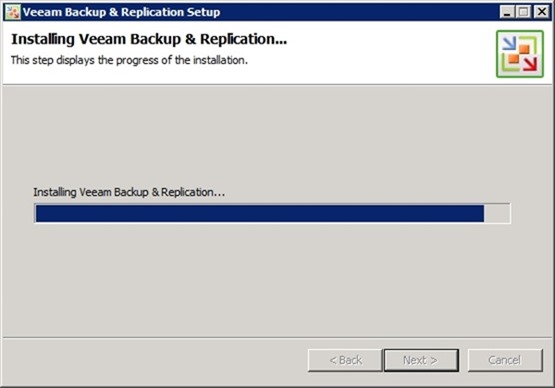
L'applicazione viene installata nel nuovo server.
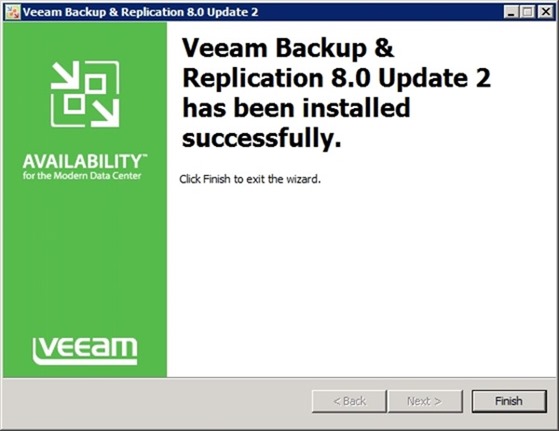
Quando l'operazione viene terminata, cliccare su Finish per uscire dal Wizard.

Applicare l'ultima patch
Installato il software, installare l'ultima patch in modo da avere il prodotto aggiornato.
Attualmente l'ultima patch rilasciata è l'Update 2b. Eseguire l'Installation Wizard e cliccare su Next.

Cliccare su Install per installare la patch.

La patch viene installata.

Terminata l'installazione, cliccare su Finish per uscire dal Wizard.
Se il servizio Veeam non si avvia dovuto ad una versione errata del database (verificare i log di sistema), aprire il Server Management Studio e creare una nuova query utilizzando i comandi seguenti per specificare la versione del database relativa a Veeam 8.0 Update 2a (per i codici vedere sopra):
Use VeeamBackup
UPDATE [Version] SET current_version = '2018'
Cliccare su Execute per eseguire la query. Se nessun errore viene visualizzato nell'area Messages, la versione del database è stata aggiornata correttamente.

Dopo aver cambiato la versione del database, il servizio Veeam si avvia correttamente.

Gestire le credenziali
Per completare la procedura è necessario re-inserire la password per ogni account.
Aprire la console Veeam.
Dalla scherma principale, cliccare sulla prima icona a sinistra per accedere alle opzioni.
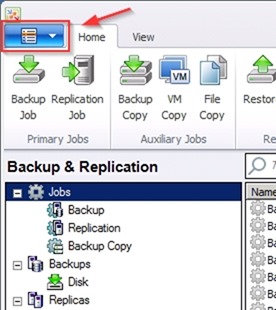
Cliccare sulla voce Manage Credentials per accedere alla sezione.

Per ogni account, selezionare lo user da modificare e cliccare sul bottone Edit.

Cliccare Yes per continuare nella finestra di warning.

Digitare la password corretta e cliccare su OK.

Nella sezione Backup Infrastructure, sotto l'area Managed servers alcuni server sono marcati come Unavailable. Dopo avere re-inserito le password come specificato, effettuare un click con il tasto destro del mouse sui vari server in stato unavailable e selezionare l'opzione Rescan.

Adesso il server viene scansionato correttamente e reso nuovamente disponibile al sistema. Cliccare su Close per uscire.
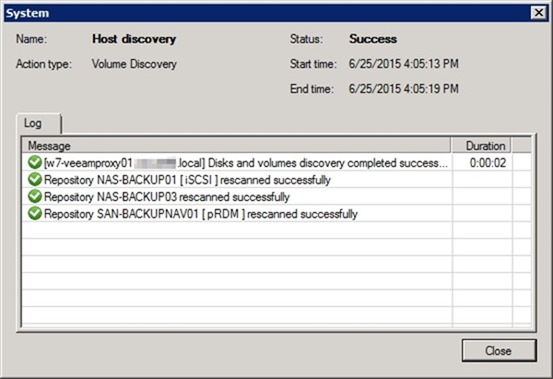
Tutti i Managed servers sono nuovamente operativi. Verificare che tutti i drive locali utilizzati come repository nel vecchio server siano attaccati al nuovo server con la stessa lettera identificativa del drive.
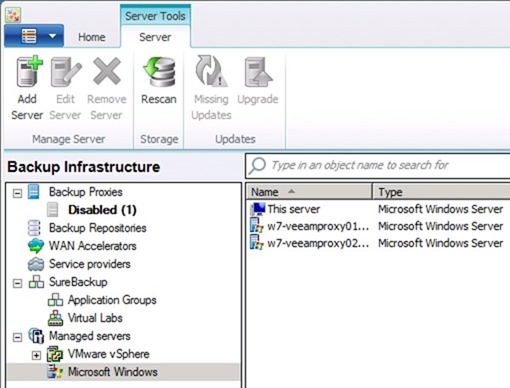
Dopo aver eseguito un job di test per verificare che tutto funzioni come previsto, abilitare i backup jobs configurati nel sistema.
Aggiornamento
La versione 9 di Veeam Backup & Replication è disponibile presso il sito web Veeam.