Veeam Cloud Connect è una funzione disponibile in Veeam Backup and Replication che permette di effettuare backup, repliche e restore delle virtual machine dal cloud.
Per poter sfruttare questa funzionalità, è necessario utilizzare i servizi di cloud backup repository da un Provider Veeam Cloud e Servizi. Utilizando Veeam Cloud Connect è inoltre possibile rispettare lo schema 321 del backup avendo un backup offsite ed assicurando un livello di protezione dei dati più alto.
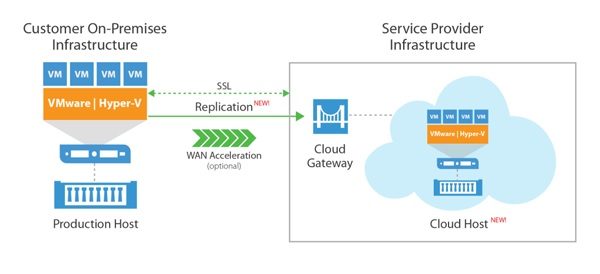
Caratteristiche Veeam Cloud Connect
- Conservazione dei backup offsite in un repository cloud tramite una connessione sicura SSL
- Accesso e ripristino dei dati conservati nei repository di backup direttamente dalla console di backup
- Data encryption per tutti i dati alla fonte (prima di lasciare la propria rete), durante la transazione e nel repository
- Backup Copy job con le funzionalità integrate WAN Acceleration, forever incremental backup, policy di retention GFS
Veeam Cloud e Service Provider
Per utilizzare Veeam Cloud Connect, è necessario appoggiarsi ad un Provider Veeam Cloud e Servizi partner che offra servizi hosted utilizzando i prodotti Veeam. Ad esempio OffsiteDataSync è un provider premium di servizi cloud che offre Veeam Cloud Connect.

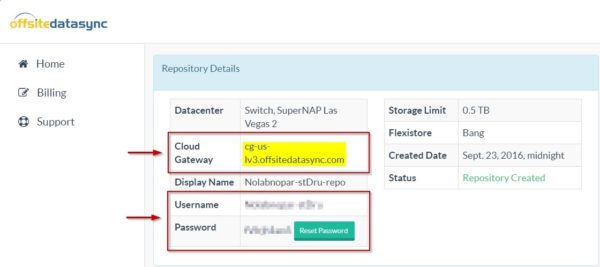
E' sufficiente registrarsi ed attivare i servizi per ottenere un repository cloud Veeam. I parametri richiesti per la configurazione del repository Veeam nel proprio sistema sono i seguenti:
- Cloud Gateway
- Username e Password
OffsiteDataSync offre una 30-day trial per testare il servizio.
Configurare il Service Provider in Veeam
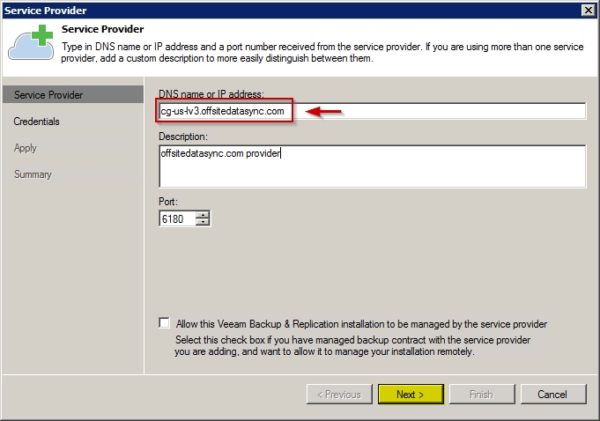
Dalla console Veeam, accedere all'area Backup Infrastructure e selezionare la voce Service providers. Cliccare sul bottone Add Service Provider.

Inserire il DNS name or IP address ricevuto dal service provider. Questo corrisponde alla voce Cloud Gateway necessaria per connettersi ai servizi cloud. Cliccare Next.
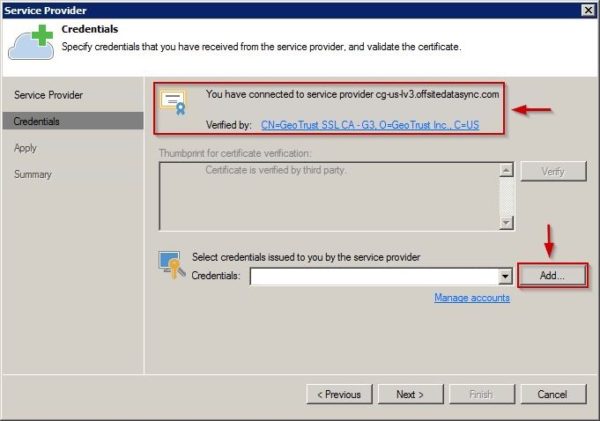
Cliccare sul bottone Add per specificare le credenziali ricevute dal service provider.
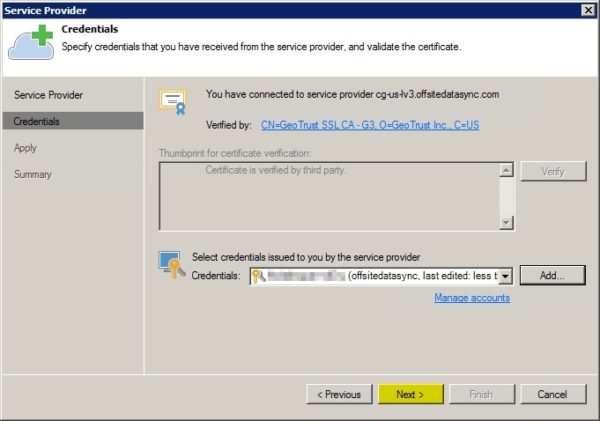
Inserire Username e Password quindi cliccare su OK.

La connessione con il service provider viene correttamente stabilita. Cliccare su Next per continuare.
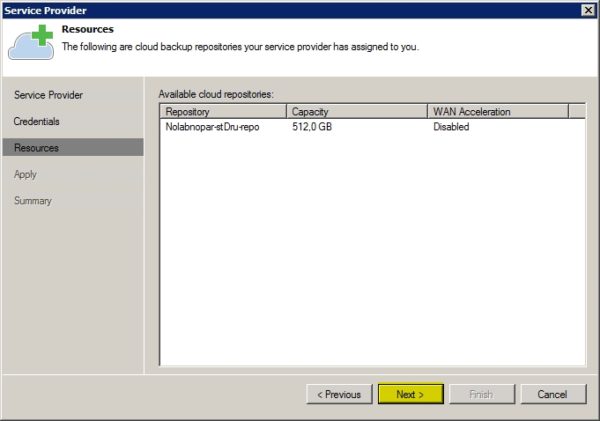
Questa schermata visualizza le caratteristiche del repository di backup assegnate dal service provider: Capacity e lo stato della funzione WAN Accelerator. Cliccare su Next.
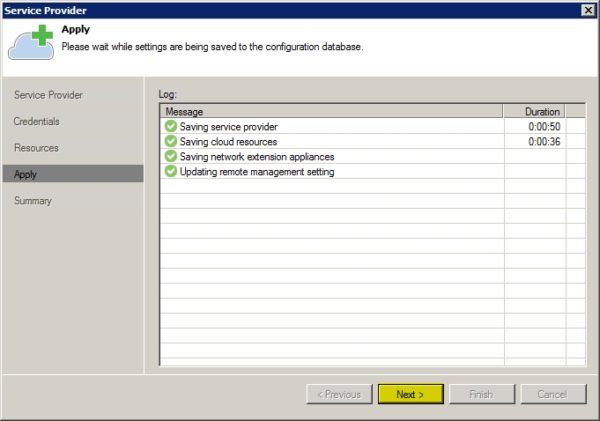
Quando tutti i parametri sono stati salvati nella configurazione, cliccare su Next.
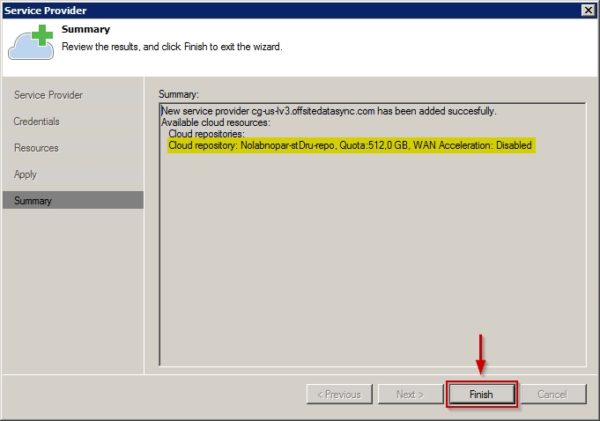
La schermata di Summary visualizza le risorse cloud disponibili. Cliccare su Finish per completare il setup.
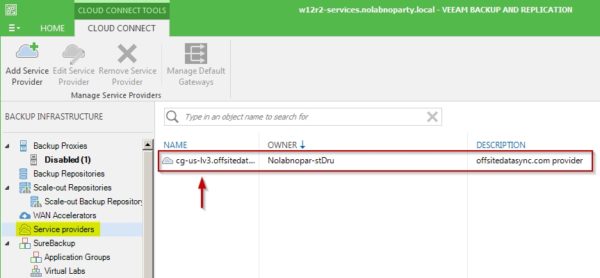
Il service provider configurato viene ora visualizzato nella lista.
Configurare il Backup Copy job
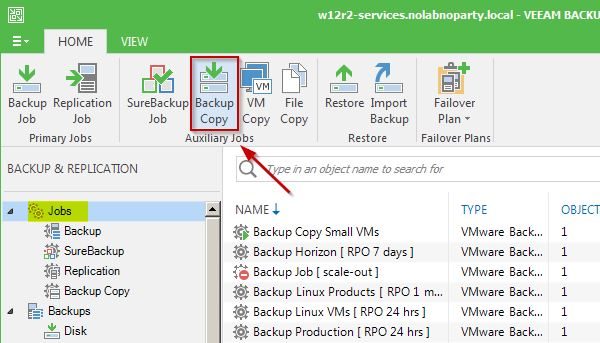
Accedere all'area Backup & Replication e selezionare la voce Jobs. Cliccare sul bottone Backup Copy per avviare il wizard della configurazione del job.
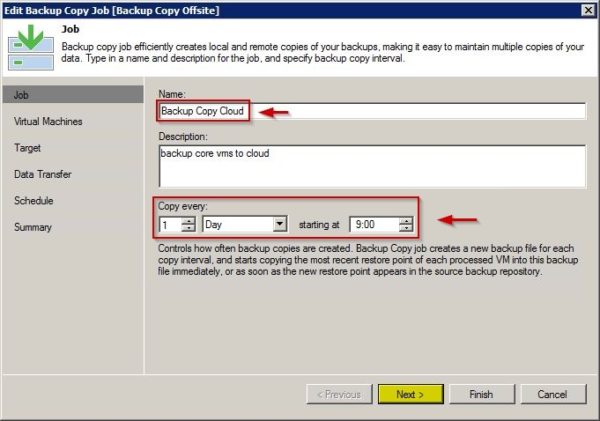
Assegnare un Name al job e specificare la frequenza per la creazione delle copie di backup. Cliccare Next quando completato.
Cliccare sul bottone Add e selezionare le VM da includere nel backup copy job. Cliccare Next.
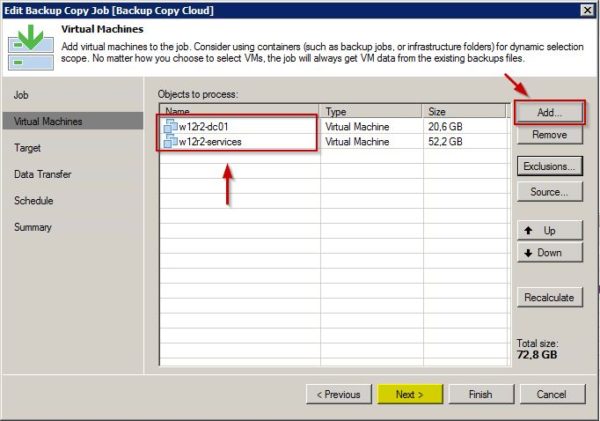
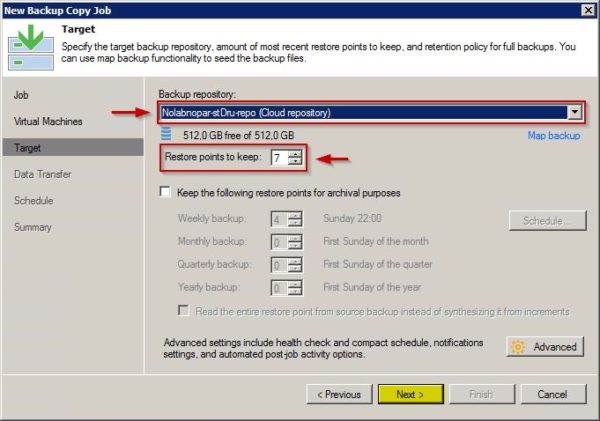
Come Backup Repository, selezionare il repository cloud precedentemente configurato e specificare i Restore points to keep. Cliccare su Next per proseguire.
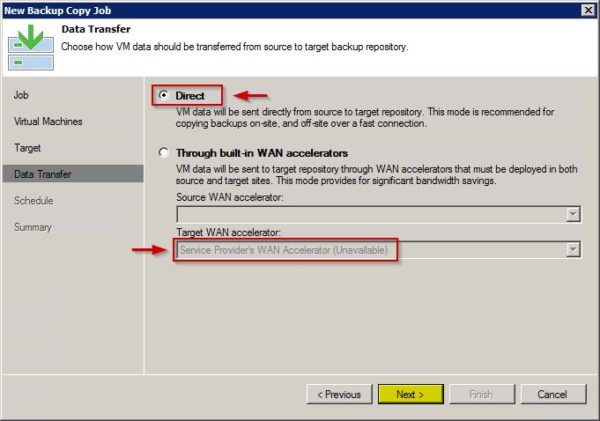
Selezionare il metodo di Data Transfer da utilizzare. Selezionare l'opzione Direct se la funzione WAN accelerator lato service provider non è disponibile. WAN accelerator è una funzione che riduce la banda richiesta per trasferire backup e repliche attraverso la WAN. Cliccare Next per continuare.
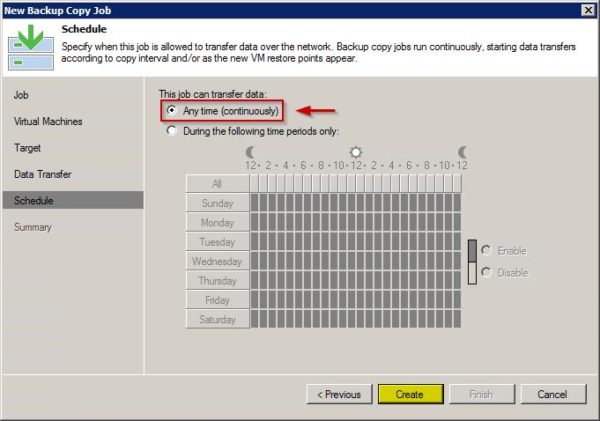
Specificare il periodo per consentire il trasferimento dei dati attraverso la rete e cliccare su Create.
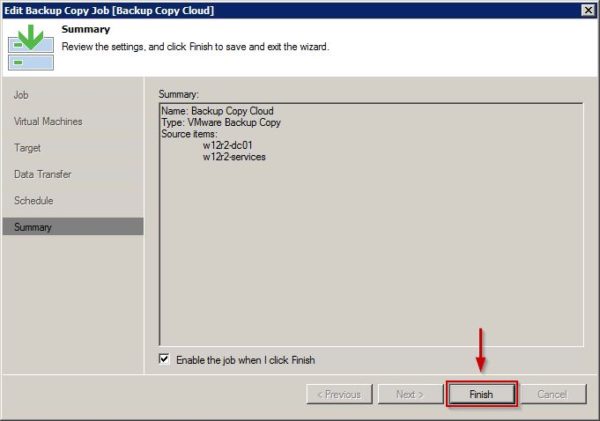
Cliccare su Finish per salvare la configurazione del job.
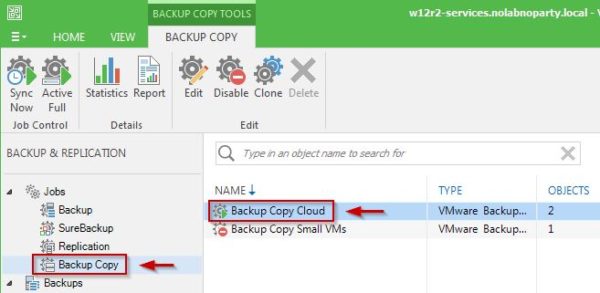
Il nuovo job di Backup Copy è visualizzato nella console.
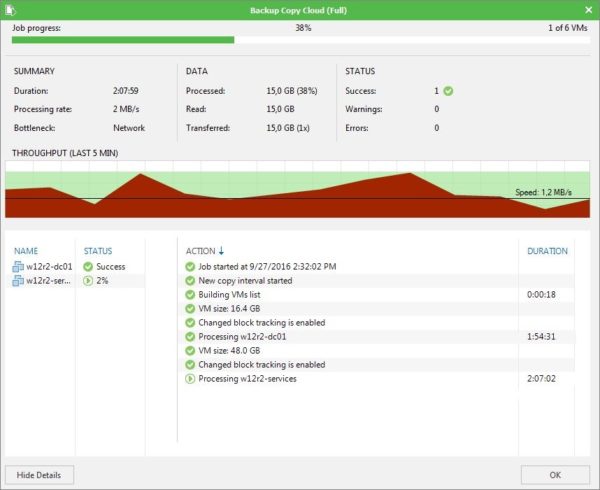
Avviando il backup, i dati sono trasferiti nel cloud repository seguendo l'intervallo di copia specificato durante la configurazione del job.
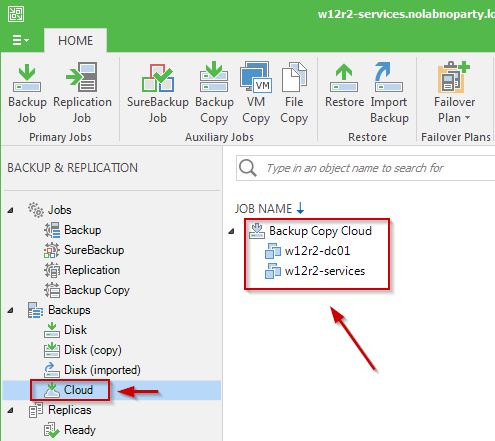
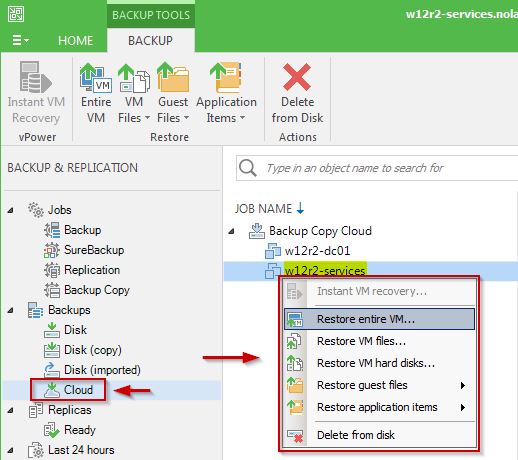
Quando il primo job di Backup Copy viene completato, i backup creati sono disponibili nella nuova sezione Cloud sotto la voce Backups.
Ripristino dal Cloud
Per effettuare il restore dal cloud, il processo è lo stesso utilizzato per il ripristino dei backup locali. Accedere al backup set salvato offsite, effettuare un click con il tasto destro del mouse sulla VM da processare e selezionare la tipologia di restore da eseguire.
Abilitare la funzione WAN Accelerator
WAN Accelerator è una funzione integrata presente in Backup & Replication che riduce la quantità di dati trasferiti attraverso la WAN utilizzando delle tecniche di caching e compressione dati. Un WAN accelerator funziona effettuando la cache dei file duplicati in modo da essere referenziati in una cache globale invece di essere spediti nuovamente attraverso la WAN.
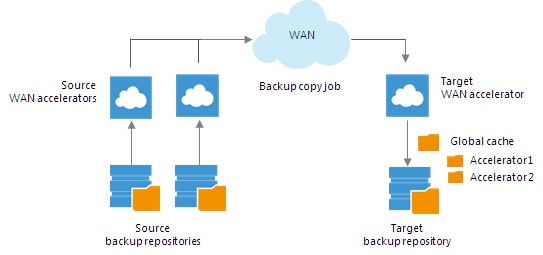
Questa soluzione non richiede nessuna appliance da implementare, agenti da installare o modifiche nell'infrastruttura di rete. Per sfruttare la funzionalità WAN accelerator entrambe le reti connesse devono avere la funzione WAN Accelerator abilitata.
La funzione WAN Acceleration è disponibile in Veeam Backup & Replication Enterprise Plus Edition.
Abilitare il WAN accelerator del Service Provider
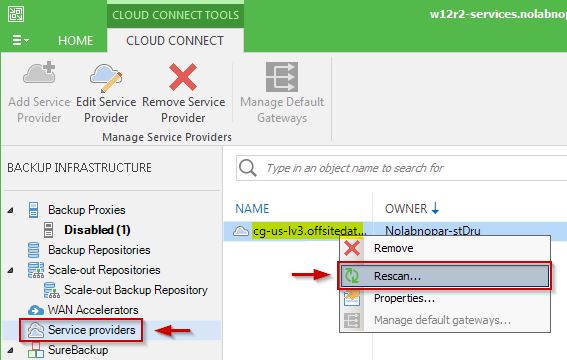
Contattare il supporto del proprio service provider per effettuare l'abilitazione della funzione WAN Accelerator. Una volta confermata l'attivazione, nell'area Backup Infrastructure selezionare la voce Service providers, effettuare un click con il tasto destro del mouse sul service provider configurato e selezionare l'opzione Rescan.
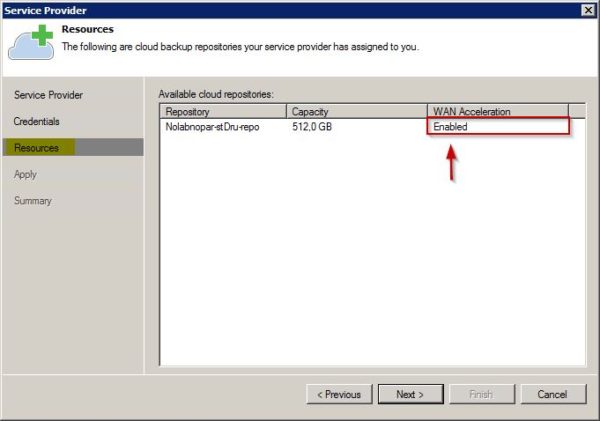
Verificando le risorse assegnate dal service provider, la voce WAN Acceleration è ora impostata come Enabled.
Configurare il WAN accelerator in Veeam
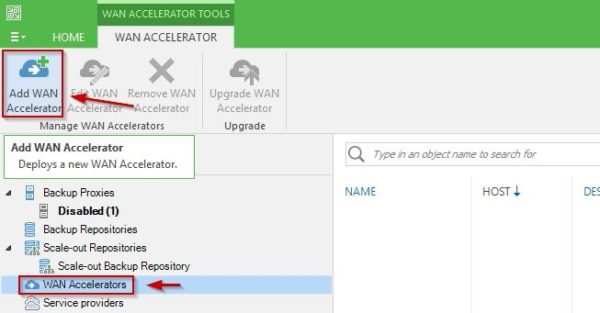
Accedere all'area Backup Infrastructure e selezionare la voce WAN Accelerators. Cliccare sul bottone Add WAN Accelerator per avviare il wizard di configurazione.
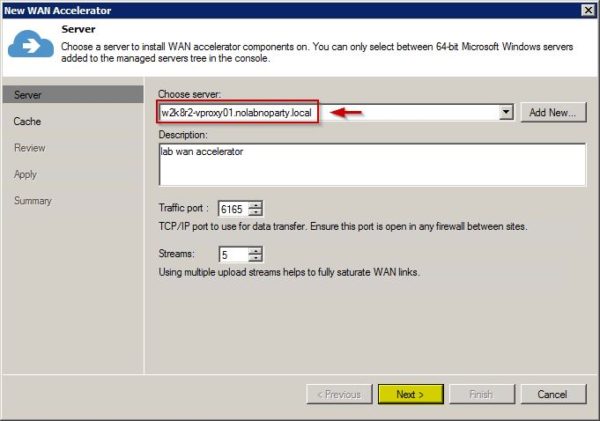
Specificare il server da utilizzare e cliccare su Next.
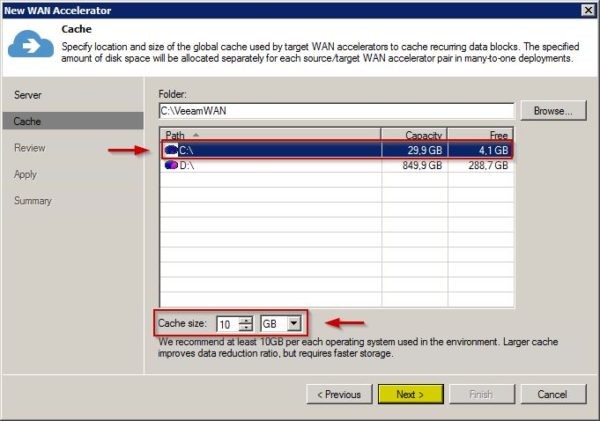
Specificare la locazione e la dimensione della global cache utilizzata dal WAN Accelerator, quindi cliccare su Next.
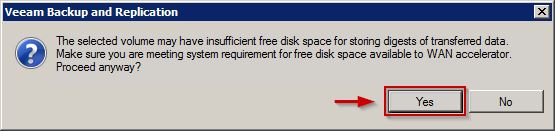
Se il disco selezionato non ha abbastanza spazio libero, il sistema visualizza un messaggio di warning. Tenere in considerazione questo fattore prima della messa in produzione. Cliccare Yes per continuare.
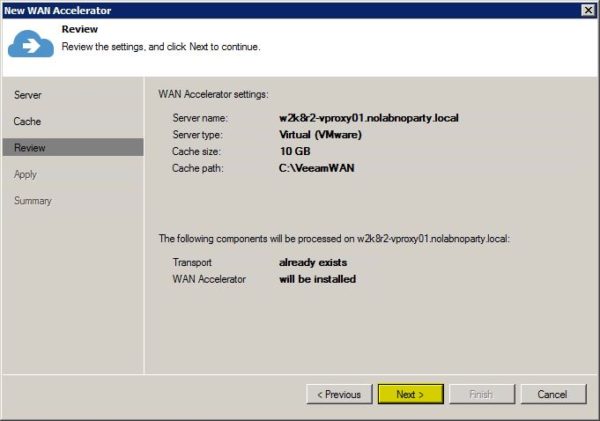
Nella pagina di Review cliccare su Next per proseguire.
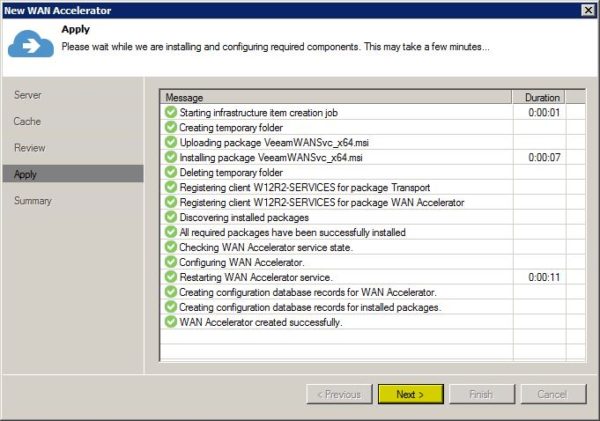
Quando la configurazione è stata correttamente completata, cliccare su Next.
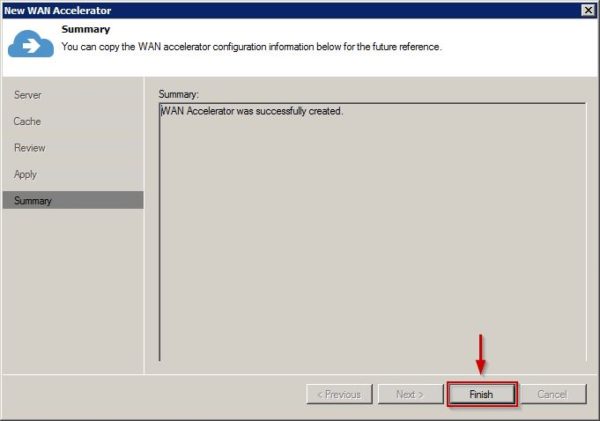
Cliccare su Finish per chiudere la pagina.
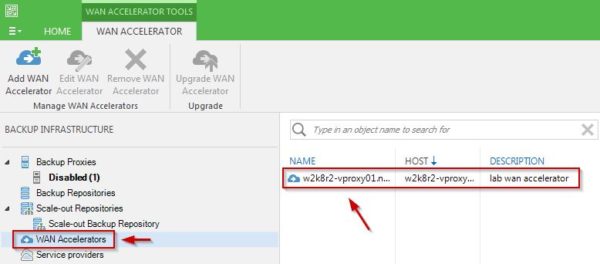
Il WAN Accelerator creato viene ora visualizzato nella lista.
Abilitare il WAN Accelerator nel Backup Copy job
Quando il WAN Accelerator è stato abilitato dalla parte del service provider, anche il Backup Copy job deve essere configurato per poter utilizzare il WAN Accelerator.
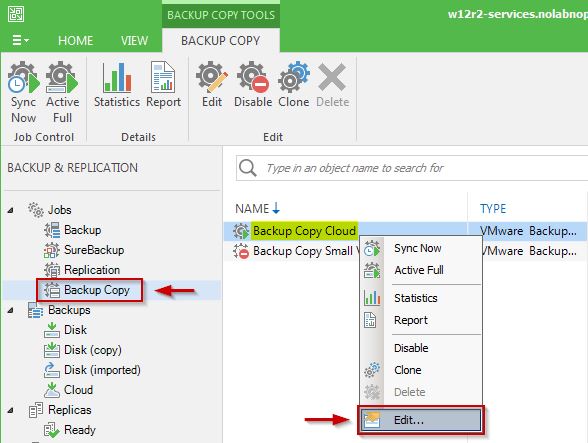
Dalla console Veeam, effettuare un click con il tasto destro del mouse sul Backup Copy job da modificare e selezionare l'opzione Edit.
Nella sezione Data Transfer, selezionare il metodo Through built-in WAN accelerators e specificare il Source WAN Accelerator configurato precedentemente. Cliccare su Finish per salvare la configurazione. Da notare che il Target WAN accelerator è ora visualizzato come Available.
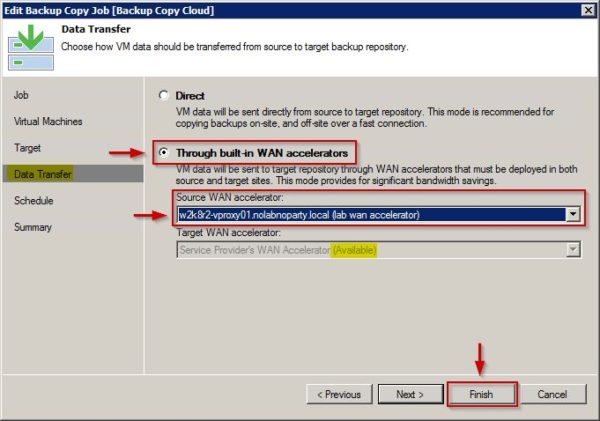
Il Backup Copy job ora utilizzerà la funzione WAN Accelerator incrementando la velocità di backup riducendo la banda utilizzata.