VMware Horizon 6 è una soluzione di virtualizzazione desktop che fornisce servizi di virtual desktop. Il Connection Server è il primo componente richiesto durante l'implementazione di questa soluzione.
Precedentemente chiamato VMware View poi Horizon View, la nuova release ha come nome solamente Horizon 6.
Blog serie
VMware Horizon 6 - parte 1 installare Connection Server
VMware Horizon 6 - parte 2 configurazione base
VMware Horizon 6 - parte 3 setup RDS Host
VMware Horizon 6 - parte 4 installare View Composer
VMware Horizon 6 - parte 5 setup Linked-Clone Desktop
VMware Horizon 6 - parte 6 deploy RDS Desktop
VMware Horizon 6 - parte 7 deploy RDS Application Pool
VMware Horizon 6 - parte 8 connettere View Desktop
Prerequisiti
Configurare un Windows 2008 R2 o Windows 2012 R2 Server per installare Horizon (solo con queste versioni è possibile effettuare l'installazione) ed effettuare il join al dominio.
Scaricare i file di Horizon dal sito VMware e copiare il file di installazione del Connection Server (VMware-viewconnectionserver-x86_64-6.0.0-1884746.exe) sul nuovo server appena creato.
Installare il Connection Server
Effettuare un doppio click con il tasto del mouse sul file VMware-viewconnectionserver-x86_64-6.0.0-1884746.exe per eseguire l'installazione.

Cliccare su Next per avviare il setup wizard.
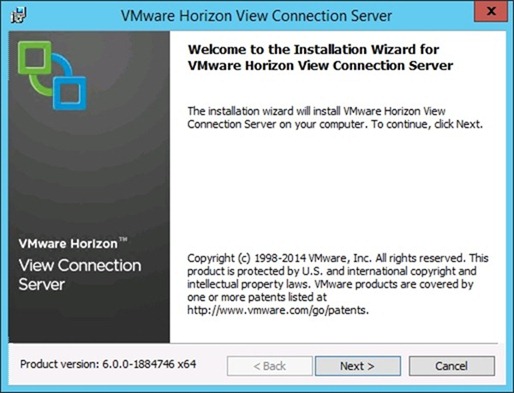
Accettare l'EULA e cliccare su Next.

Lasciare i valori di default come path di installazione e cliccare su Next.

Selezionare l'opzione View Standard Server poichè questa è la prima installazione del server nella rete. Cliccare Next per continuare.

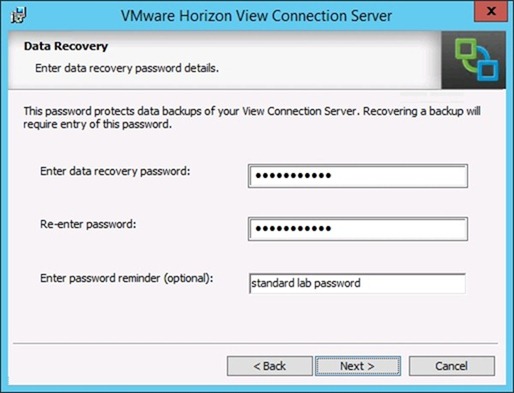
Digitare la password per proteggere i dati del backup e cliccare su Next.
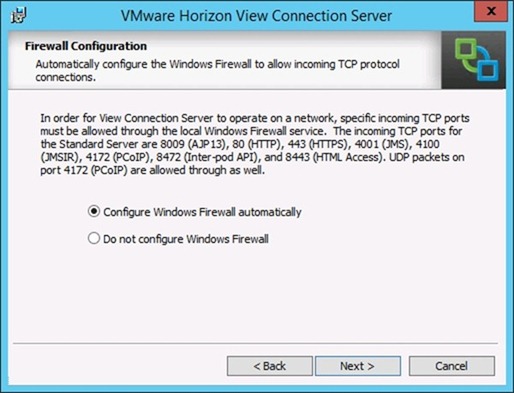
Selezionare l'opzione Configure Windows Firewall automatically se il firewall di Windows è utilizzato.
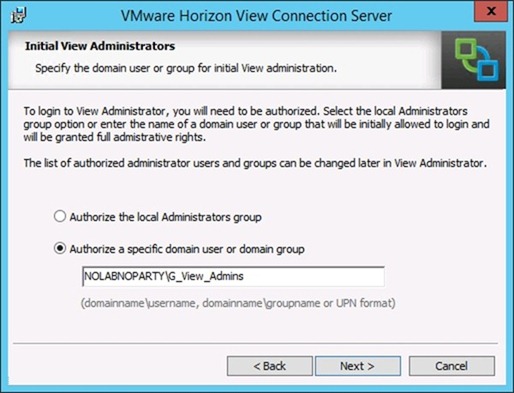
Specificare quale gruppo di AD o utente (es. G_View_Admins) ha accesso alla View console. Cliccare su Next.
Abilitare questa opzione se si vogliono condividere i dati con VMware. Cliccare su Next per proseguire.

Cliccare sul bottone Install per eseguire l'installazione.

Una volta avviata l'installazione, la progressive bar mostra lo stato di avanzamento del processo.

Terminata la procedura di installazione, cliccare su Finish per uscire dal wizard.

Per accedere all'administrator console di Horizon, digitare nel proprio browser l'indirizzo:
http://server_IP/admin
Poichè la View console necessita Adobe Flash player per essere eseguita, è necessario abilitare/installare il programma sui computer dai quali si vuole accedere alla console.

Dal browser accedere all'admin console e digitare username e password, quindi cliccare su Login.

Si apre la schermata principale dell'Horizon View Administrator.

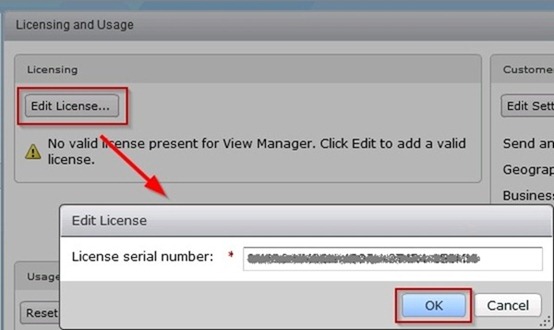
Poichè per attivare Horizon View è necessario inserire una valida licenza, cliccare sul bottone Edit license ed inserire la licenza ricevuta da VMware. Cliccare su OK per confermare i caratteri digitati.
Horizon View è ora attivo.

Terminata l'installazione del Connection Server, nella parte 2 della serie verrà trattata la configurazione base del server.