In VMware Horizon 6, le immagini Linked-Clone Desktop sono composte da una o più copie di una parent virtual machine che condividono il disco virtuale della parent operando come una virtual machine individuale.
Il vantaggio nell'utilizzo dei cloni è che permette agli amministratori di effettuare copie di una virtual machine partendo da un singolo processo di installazione e configurazione.
Blog serie
VMware Horizon 6 - parte 1 installare Connection Server
VMware Horizon 6 - parte 2 configurazione base
VMware Horizon 6 - parte 3 setup RDS Host
VMware Horizon 6 - parte 4 installare View Composer
VMware Horizon 6 - parte 5 setup Linked-Clone Desktop
VMware Horizon 6 - parte 6 deploy RDS Desktop
VMware Horizon 6 - parte 7 deploy RDS Application Pool
VMware Horizon 6 - parte 8 connettere View Desktop
Creazione dell'Organizational Unit
In Active Directory creare una nuova Organizational Unit in cui posizionare i client RDS.

Inserire il Name della nuova OU.

La nuova OU appena creata.

Creare una parent VM per il Desktop deployment
Da vSphere Web Client, effettuare il deploy di una nuova virtual machine (es. Windows 7) che opererà come parent virtual machine per l'operazione di desktop deployment (master image).

Completato il deployment della VM, effettuare il power on della virtual machine stessa.

Effettuare l'operazione di join della virtual machine al dominio.
Installazione del View Agent
Copiato il file di installazione nel desktop, eseguire l'installer del View Agent.

Il wizard di installazione viene visualizzato. Cliccare su Next per continuare.

Accettare l'EULA e cliccare su Next.

Selezionare tutte le funzioni e cliccare su Next.

Cliccare sul bottone Install per iniziare l'installazione.

Il programma è installato nel sistema.

Quando il View Agent è correttamente installato, cliccare su Finish per uscire dal wizard.
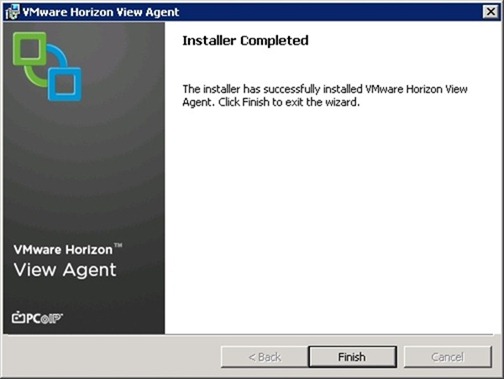
Per completare l'installazione è necessario riavviare il client. Cliccare su Yes.

Installazione del Plug-In View Agent Direct-Connection
Il View Agent Direct-Connection Plug-In permette ad un client View di connettersi direttamente al View desktop senza utilizzare il View Connection Server.
Copiare il plugin nel client ed avviare l'installer.

Cliccare su Next per continuare.

Accettare l'EULA e cliccare su Next.

Lasciare i valori di default e cliccare su Next.

Cliccare su Install per iniziare l'installazione.

Il plugin è installato nel sistema.

Cliccare su Finish per uscire dal wizard.

Personalizzare la master image
E' consigliato di ottimizzare il client come descritto nel capitolo Windows 7 and Windows 8 OS Customizations nella Windows 7 Optimization Guide.
Per effettuare tutte le ottimizzazioni raccomandate, è possibile procedere utilizzando due soluzioni:
- lo script CommandsPersonaManagementWin7_06032014.
- l'esecuzione del VMware OS Optimization Tool.

Installare le applicazioni che si vogliono avere preinstallate nella parent virtual machine ed effettuare tutte le modifiche all'OS. Nell'esempio, le applicazioni 7Zip e Foxit Reader sono state installate nel sistema.

Verificare che la VM abbia fatto il join al dominio e configurarla in modo da ricevere un indirizzo IP DHCP. Eseguire lo shutdown della virtual machine ed effettuare una snapshot della parent virtual machine necessaria come requisito per la creazione dei Linked-Clone.
Quando il processo di personalizzazione è completo, il sistema è pronto per effettuare l'operazione di linked-clone deployment.
Deploy di un Linked-Clone Desktop Pool
Log in nel View Administrator Console e posizionarsi in Catalog > Desktop Pools. Cliccare su Add per effettuare il deploy di un nuovo Pool.

Selezionare come tipologia Automated Desktop Pool e cliccare su Next.

Specificare l'opzione Floating come tipologia di assegnazione utente per il pool. Cliccare su Next.

Selezionare View Composer linked clones come tipologia di virtual desktop per effettuare il deploy. Sia vCenter Server che View Composer configurati precedentemente sono mostrati nella lista. Cliccare Next per continuare.

Inserire il nome per l'ID e il Display name quindi cliccare su Next.

Impostare il campo Allow users to choose protocol con il valore No.

Abilitare HTML Access e cliccare su Next per continuare.

Selezionare l'opzione Use a naming pattern ed inserire un nome nel text-box. Sotto la voce Provision Timing selezionare Provision all desktops up-front e cliccare su Next.

Selezionare l'opzione Do not redirect disposable files e cliccare su Next.

Lasciare i parametri di default e cliccare su Next.
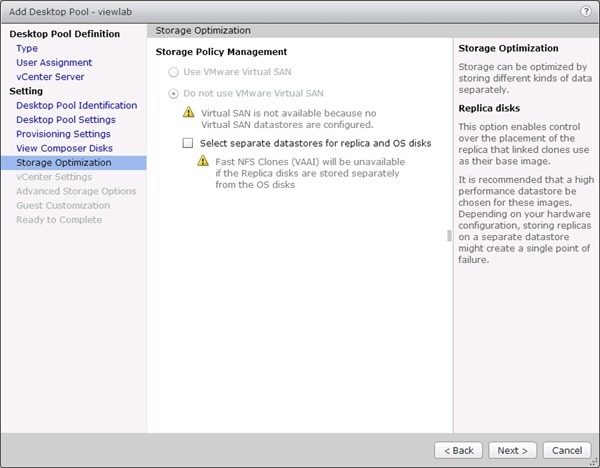
Cliccare Browse nel campo Parent VM. Dalla lista selezionare la parent VM che deve essere utilizzata e cliccare su OK.

Cliccare Browse nel campo Snapshot. Dalla lista selezionare la snapshot che deve essere utilizzata e cliccare su OK.

Cliccare Browse nel campo Virtual Machine Location. Selezionare il folder in cui salvare la VM e cliccare su OK.

Cliccare Browse nel campo Host or Cluster. Selezionare il cluster di destinazione per il pool e cliccare su OK.

Cliccare Browse nel campo Resources pool. Selezionare la resource pool (crearne una nell'eventualità) che deve essere utilizzata e cliccare su OK.
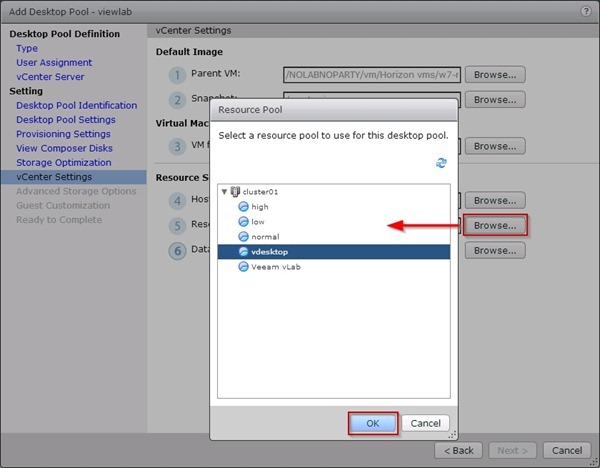
Cliccare Browse nel campo Datastore. Cliccare il datastore di destinazione in cui si vogliono salvare i virtual desktop. Lasciare lo Storage Overcommit come Conservative e cliccare su OK. Cliccare Next per continuare.

Selezionare l'opzione Use View Storage Accelerator e cliccare su Next.

Vicino al campo AD container cliccare il bottone Browse e selezionare una valida OU (es. vDesktop) per salvare il View desktop computer account name. Cliccare su OK quindi su Next.

Cliccare su Finish per creare il nuovo Desktop Pool.

Il nuovo pool creato appare nella lista. Effettuare un doppio click sul Desktop Pool per verificare lo stato del deployment.

Se si ricevono dei messaggi di errore durante la fase di provisioning, verificare in vCenter Server i permessi assegnati al service account utilizzato per eseguire il View Composer.

La tabella mostra la lista dei permessi da assegnare al service account di View Composer.

Per avviare nuovamente il provisioning, nella sezione Summary cliccare su Status e selezionare la voce Enable Provisioning. Quando il box di warning compare, cliccare su OK per procedere.

Se tutto è stato correttamente configurato, nella sezione Summary non vengono più visualizzati errori.

Selezionare la sezione Inventory per verificare lo stato di deployment del desktop.
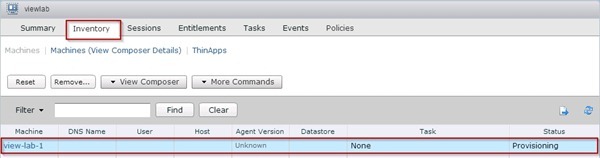
Cliccare sul bottone Refresh per aggiornare lo Status. Quando lo Status del desktop cambia in Available, il desktop pool è stato correttamente rilasciato.

La configurazione del Linked-Cone Desktop Pool è completo. Nel prossimo articolo verrà trattata la procedura di deployment dei RDS Desktop Pool.