Nella nuova VCSA 6.0 (vCenter Server Appliance), vSphere Update Manager (VUM) è l'unico componente "Windows" richiesto da vSphere 6.0.
Per implementare il servizio VUM quando la VCSA è utilizzata come vCenter Server, è richiesto un server Windows e un database SQL. Per piccole installazioni (fino a cinque host) SQL Express 2012 è incluso nel vCenter Installer e può essere utilizzato senza problemi ma per ambienti più complessi SQL Server ed Oracle sono le piattaforme che devono essere utilizzate.
Blog serie
VCSA 6.0: installare vSphere Update Manager - pt. 1
VCSA 6.0: installare vSphere Client e il plugin VUM - pt. 2
VCSA 6.0: configurare vSphere Update Manager - pt. 3
Creare il DB di Update Manager e il DSN
Se la configurazione NON prevede l'utilizzo del Server SQL Express incluso con il VMware vCenter Installer, è necessario creare manualmente il database VUM e il DNS nel Server SQL di destinazione prima di effettuare l'installazione di vSphere Update Manager.
Dal SQL Server aprire il Server Management Studio, effettuare un click con il tasto destro sulla voce Databases e selezionare l'opzione New Database.
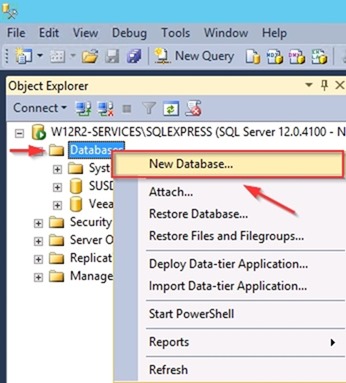
Assegnare un Database name tipo VIM_UPD e cliccare su OK.

Il database viene creato nel sistema.

Il database è stato creato correttamente e visualizzato nell'elenco dei database installati.

Chiudere il Server Management Studio ed aprire l'ODBC Data Sources (32-bit) per configurare il DSN.
Selezionare la sezione System DSN e cliccare sul bottone Add. Dalla lista selezionare il SQL Server Native Client 11.0 e cliccare su Finish.

Indicare un Name, una Description e selezionare il SQL Server a cui ci si vuole connettere, quindi cliccare successivamente su Next.

Lasciare le impostazioni di default e cliccare su Next.

Spuntare l'opzione Change the default database to e selezionare il database creato VIM_UPD dal menu a tendina. Cliccare su Next.
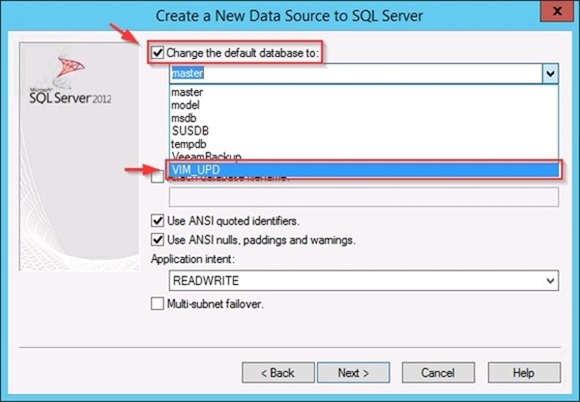
Lasciare le impostazioni di default e cliccare su Finish.

Cliccare su Test Data Source per verificare la connettività con il database.
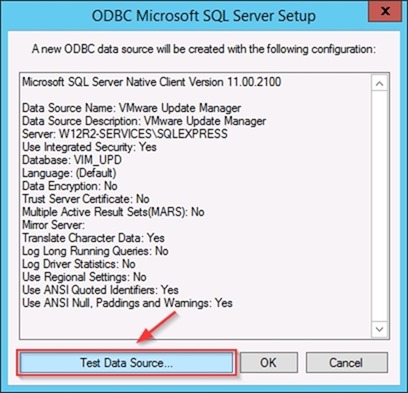
Se i test vengono completati correttamente, cliccare due volte su OK per chiudere le finestre.

Il System Data Source appena creato compare nella lista. Cliccare su OK per chiudere.

Installare vSphere Update Manager
Eseguire il VMware vCenter Installer e selezionare l'opzione Server sotto la voce vSphere Update Manager.
Selezionare l'opzione Use Microsoft SQL Server 2012 Express as the embedded database per installare SQL Express 2012 nel server. Il built-in installer provvede ad effettuare tutte le operazioni richieste per il setup completo di SQL Express e non sono richieste ulteriori configurazioni (non è necessario effettuare le impostazioni del DB e del DSN).

Cliccare su Next per continuare.

Accettare l'EULA e cliccare su Next.

Non abilitare l'opzione Download updates from default sources immediately after installation e cliccare su Next.

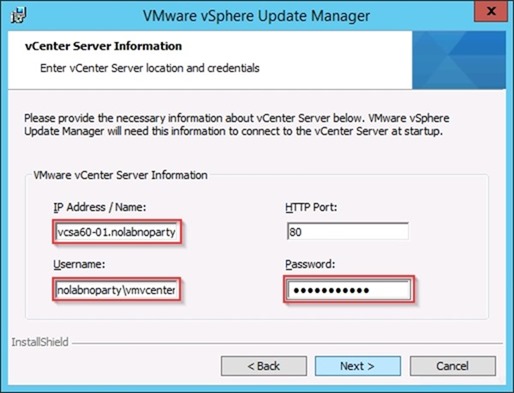
Digitare l'FQDN della VCSA e lo Username e Password da utilizzare. Cliccare su Next quando completato.
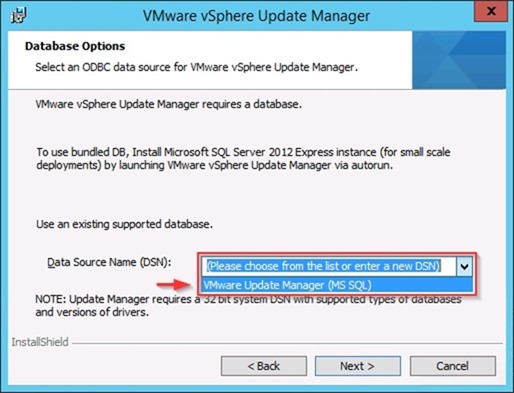
Selezionare il Data Source Name precedentemente creato e cliccare su Next.
Cliccare su Next per procedere.

Dal menu a tendina, selezionare l'FQDN name del vSphere Update Manager e cliccare su Next.

Configurare, nel caso, una diversa location per il download delle patch e cliccare su Next.

Cliccare su Install per avviare l'installazione.

L'Update Manager viene installato nel server.

Quando l'installazione è completata, cliccare su Finish per uscire dal Wizard.

Installare il Download Service
Se il setup pianificato prevede anche l'installazione del vSphere Update Manager Download Service, selezionare l'opzione Download Services e cliccare sul bottone Install.

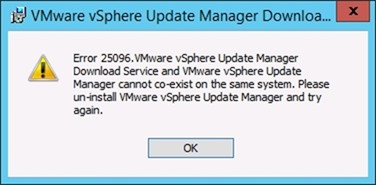
Se l'installazione del Download Service viene effettuata nello stesso server dove vSphere Update Manager è installato, viene visualizzato un errore poichè il Download Service e VUM non possono co-esistere nello stesso sistema. In questo caso è quindi necessario un Server Windows aggiuntivo.
Quando l'installazione del vSphere Update Manager è completa, per effettuare la procedura di patching è necessario accedere al servizio ed effettuare la configurazione. Nella parte 2 è illustrata l'installazione del vSphere Client e del plugin VUM necessari per accedere al servizio e gestire gli aggiornamenti di VMware.