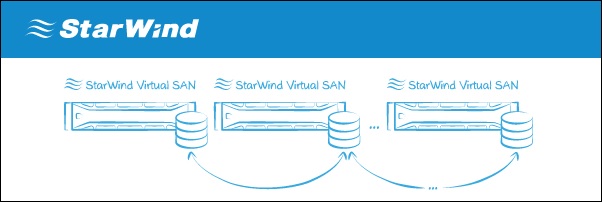
Terminata l'installazione dei Server StarWind nel cluster VMware, la fase successiva della procedura di setup prevede la configurazione dei device e della replica.
Per fornire l'HA e le performance, StarWind Virtual SAN supporta le seguenti configurazioni RAID:
- FLAT image - RAID 0, 1, e 10 (RAID 5, 50, 6, e 60 solo per gli array all-flash)
- LSFS - RAID 0, 1, 10, 5, 50, 6, 60
I volumi possono essere separati in due modi possibili. L'OS e i Device immagine StarWind possono essere mantenuti su un singolo volume fisico utilizzando le partizioni (GPT è consigliato per lo storage condiviso per permettere la creazione di volumi maggiori di 2 TB) o segregare l'OS in un array RAID1 dedicato.
Blog serie
StarWind Virtual SAN installazione – pt.1
StarWind Virtual SAN configurazione – pt.2
StarWind Virtual SAN setup datastore – pt.3
Impostare le regole VMware VM/Host
Se si opera in un cluster VMware con vMotion abilitato, è consigliato mantenere i Server StarWind in host ESXi separati. Accedere a vSphere Web Client, selezionare il cluster in cui i Server StarWind sono configurati e posizionarsi nella sezione Configure > VM/Host Rules.
Cliccare su Add per creare una nuova regola ed assegnare un Name (es. Separate StarWind Servers). Dal menu a tendina selezionare la voce Separate Virtual Machines e cliccare Add.

Selezionare i due Server StarWind e cliccare su OK per confermare.

La regola è stata creata correttamente.

Configurare il Device
Effettuare il login al primo Server StarWind ed accedere alla StarWind Management Console. Effettuare un click con il tasto destro del mouse sul server e selezionare la voce Connect.

Dalla sezione General cliccare sull'opzione Add Device (advanced).

Selezionare l'opzione Hard Disk Device e cliccare su Next.

Specificare Virtual Disk come Disk Device Type e cliccare Next.

Selezionare Create a New Virtual Disk e specificare Name e Size. Cliccare su Next per continuare.

Selezionare Thick-provisioned come Virtual Disk ed utilizzare un Block Size di 512, raccomandato se si utilizza l'host ESXi. Cliccare su Next.

Specificare Write-Back come modalità per la policy della cache Device RAM e la Size della cache stessa. Cliccare Next.

A seconda dell'ambiente operativo, specificare i parametri della Flash Cache. Una size del 10% rispetto alla dimensione del Device è la dimensione raccomandata per la Flash Cache. Cliccare su Next per continuare.

Specificare Create New Target come Target Attachment Method. Editare il campo Target Name se si intende customizzare il nome del Target, quindi cliccare successivamente su Next.

Cliccare su Create per creare il nuovo Device.

Completata l'operazione, cliccare su Close per uscire dal wizard.

Il nuovo Device è stato creato correttamente.

Configurare la Replica
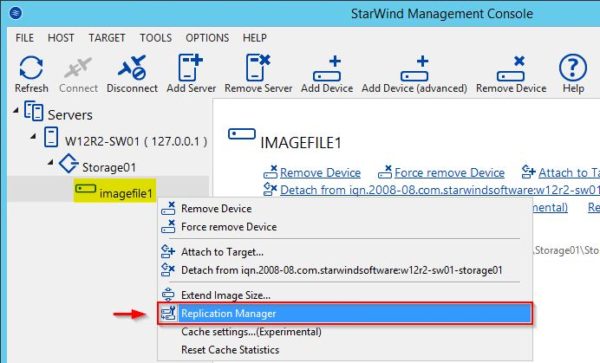
Dalla StarWind Mangement Console, effettuare un click con il tasto destro del mouse sul Device creato in precedenza e selezionare l'opzione Replication Manager.
Dal Replication Manager cliccare Add Replica.

Selezionare la voce Synchronous "Two-Way" Replication e cliccare su Next.

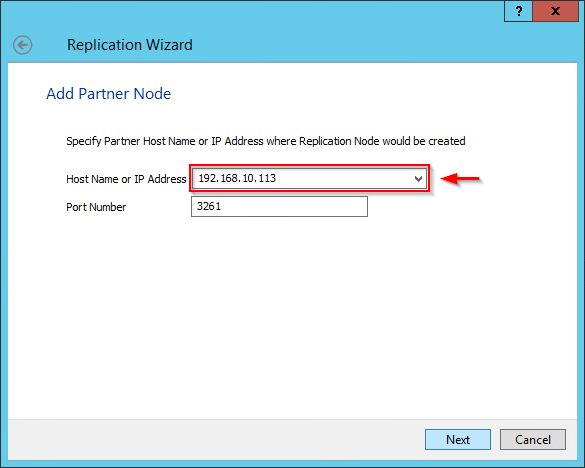
Inserire l'IP address del partner di replica e cliccare Next.
Selezionare l'opzione Heartbeat e cliccare su Next.

Selezionare Create new Partner Device e cliccare Next.

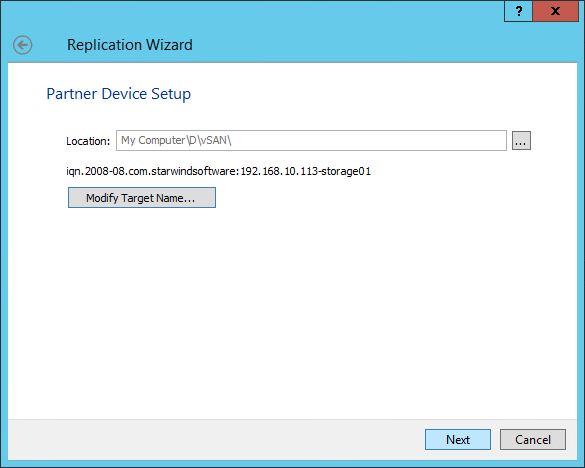
Lasciare la Location di default e cliccare Next per continuare.
Cliccare Change Network Settings per specificare le reti di Heartbeat e Sync.
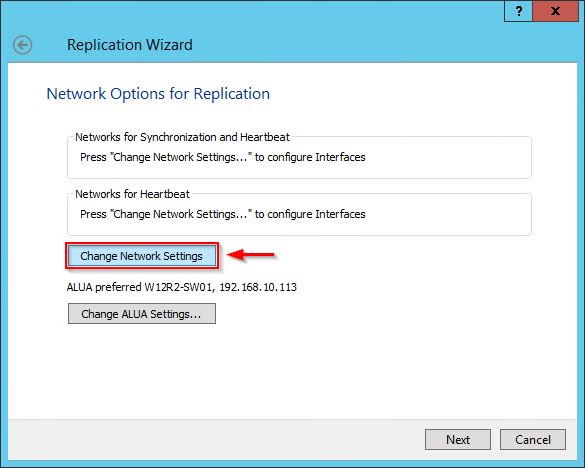
Selezionare attentamente le reti da utilizzare e cliccare su OK quando terminato.

Quando le reti per i canali di Synchronization e Heartbeat sono stati impostati, cliccare su Next.

Selezionare l'opzione Synchronize from existing Device e cliccare su Next.

Cliccare sul bottone Create Replica per procedere con la creazione della replica.

Il Device è ora configurato per essere replicato con il partner.

Cliccare Close quando il processo è stato completato.

Il Device viene sincronizzato con il partner.
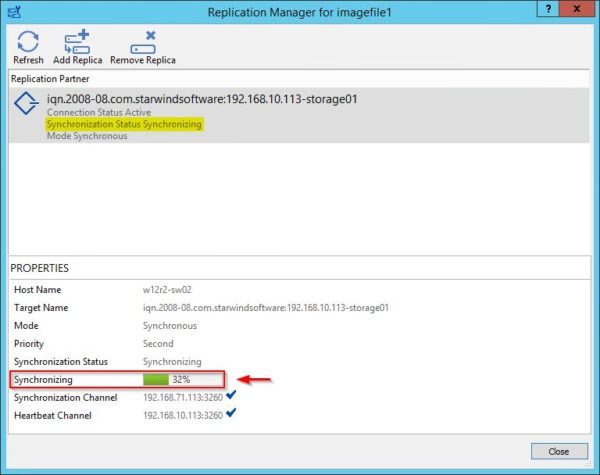
Quando la procedura di sincronizzazione è completa, cliccare su Close per uscire dal wizard.

Lo storage creato è ora disponibile al sistema.

Connettersi al secondo Server StarWind per verificare lo stato del Device replicato.
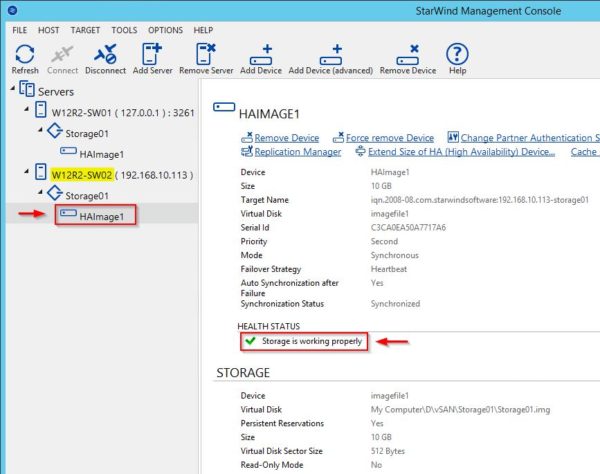
Nella parte 3 viene illustrata la creazione del datastore vSphere utilizzando StarWind Virtual SAN.