


VMware Remote Console è un'applicazione Windows standalone inclusa in VMware vCenter 5.5 Update 2b e fornisce l'accesso alla console e la connessione dei device del client alla VM nell'host remoto.
VMRC è stato nuovamente reso disponibile da quando Google ha annunciato la sospensione del supporto in Chrome di NPAPI (Netscape Plugin API). Questo aggiornamento rende il browser Chrome incapace di accedere alla console delle virtual machine e di connettersi ai device utilizzando il plugin virtual machine console disponibile in vSphere Web Client.
Per avviare VMRC dal vSphere Web Client, è necessario scaricare l'installer dal sito VMware. Due nuove opzioni sono disponibili nella sezione Summary delle VM: Open with VMRC e Download VMRC.

Funzioni di VMRC
Rispetto alla console di vSphere Web Client, la versione standalone VMRC offre alcune funzionalità avanzate:
- capacità di effettuare il Power On, Shut Down, Suspend e Restart delle VM guest.
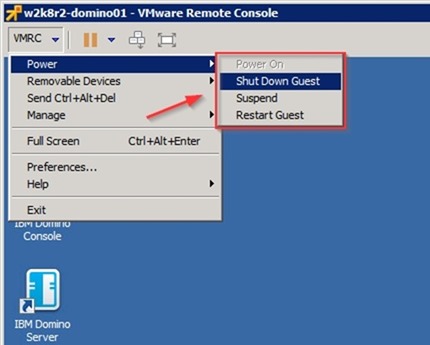
Le stesse funzioni possono essere effettuate tramite l'icona ||.

- capacità di configurare i VM settings e di effettuare l'operazione di Reinstall VMware Tools.
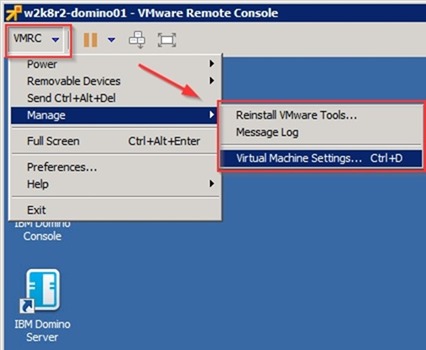
Come si presenta la finestra Virtual Machine Settings.

Installare VMRC
Scaricare VMRC dal sito VMware ed eseguire l'installer. Cliccare su Next per continuare.

Accettare l'EULA e cliccare su Next.

Lasciare i valori di default e cliccare su Next.

Selezionare le opzioni desiderate e cliccare su Next.

Cliccare su Install per procedere con l'installazione.

L'applicazione viene installata nel sistema.

Quando l'installazione viene completata correttamente, cliccare su Finish per uscire dal Wizard.

Riavviare il sistema per applicare la nuova configurazione. Cliccare su Yes per procedere.

Selezionare l'opzione Remember my choice for all links of this type e cliccare su Launch Application.

Accettare il certificato e cliccare sul bottone Connect Anyway.

L'applicazione si avvia dando l'accesso alla virtual machine.

Da questa finestra è possibile amministrare la VM in console mode.


