Quando si utilizza Omnissa Horizon, l'operazione di copia e incolla tra il dispositivo locale e le Applicazioni Pubblicate potrebbe non funzionare.
Per motivi di sicurezza, questa funzionalità è disabilitata per default. È possibile abilitarla utilizzando Dynamic Environment Management (DEM), uno strumento incluso nella soluzione Horizon.
Comportamento predefinito
Accedere all'ambiente VDI con un utente autorizzato. Inserire nome utente e password e cliccare su Login.

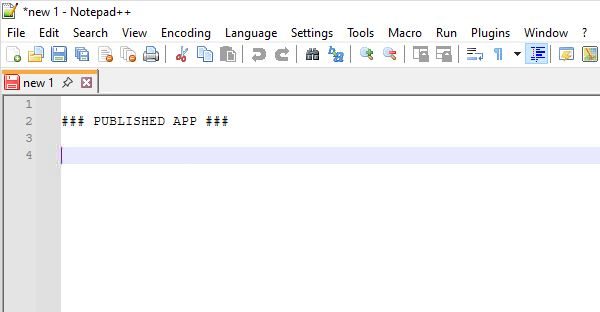
Aprire una Published App (Notepad++ nell'esempio).

L'applicazione viene aperta e l'utente può iniziare a scrivere.
Da Client a Published App
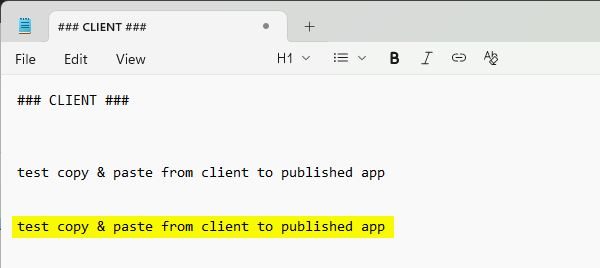
Sul proprio dispositivo locale, aprire un'applicazione come Notepad e scrivere una frase di prova, ad esempio "test copy & paste from client to published app". Evidenziare la frase, cliccare con il tasto destro del mouse e selezionare Copy.

Nell'App Pubblicata in Horizon, cliccare con il tasto destro del mouse per incollare. L'opzione Paste risulterà disattivata. Questo si verifica perché la funzione di copia e incolla dal client alle App Pubblicate è disabilitata per default.

Da Published App a Client
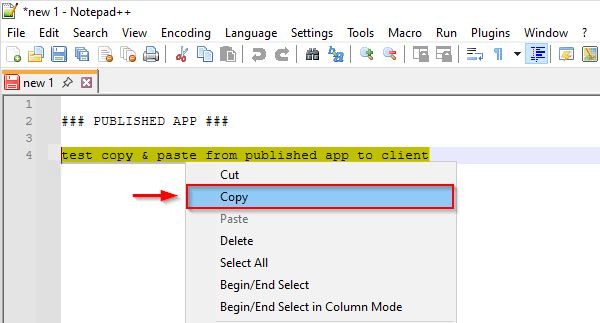
Nell'App Pubblicata, scrivere una frase come "test copy & paste from published app to client". Cliccare con il tasto destro del mouse e selezionare Copy.

Andare nell'applicazione locale (ad esempio Notepad), cliccare con il tasto destro del mouse e selezionare Paste.

Il testo incollato sarà lo stesso che era stato precedentemente copiato dal client: "test copy & paste from client to published app". Questo è un comportamento previsto, dato che la copia e incolla è disabilitata in entrambe le direzioni come default.
Abilitare la funzione di copia e incolla
La funzionalità di copia e incolla per le Applicazioni Pubblicate può essere abilitata utilizzando lo strumento Dynamic Environment Management (DEM) all'interno della soluzione Omnissa Horizon.
Installare il DEM Agent
Il DEM Agent deve essere installato sugli Host RDS configurati nella Horizon Farm.

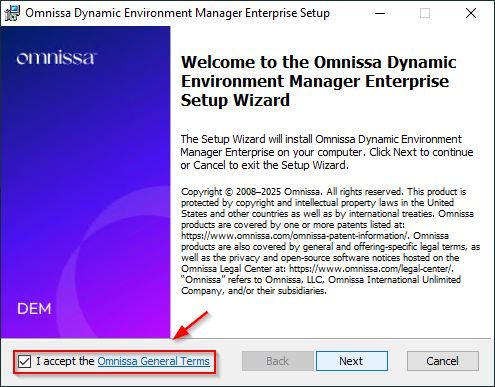
Accedere all'RDS Host e installare il DEM Agent facendo doppio click sul file di installazione. Accettare l'EULA e cliccare su Next.
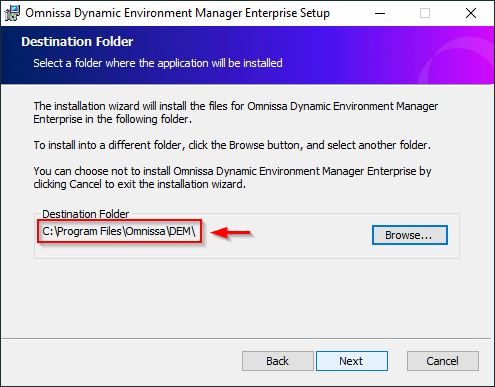
Mantenere il Default Folder e cliccare su Next.
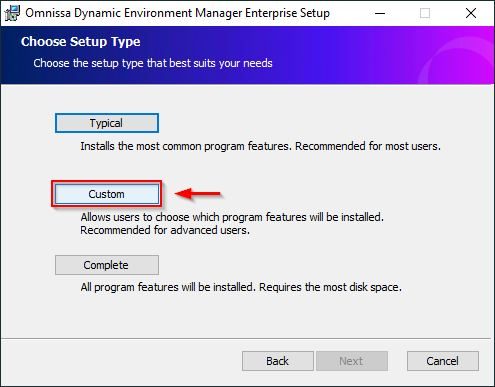
Selezionare l'opzione di installazione Custom.
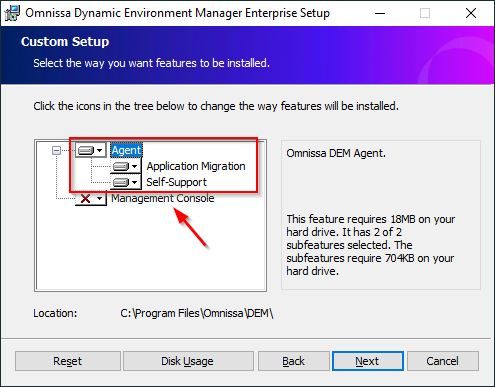
Verificare che la funzione Agent sia selezionata e cliccare su Next.
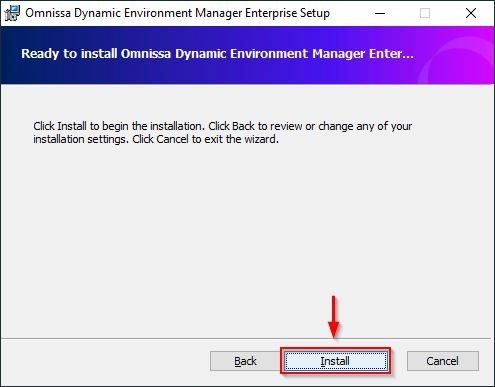
Cliccare su Install per avviare l'installazione.
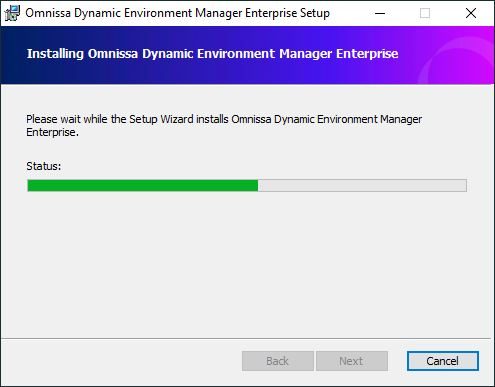
L'Agent viene installato.
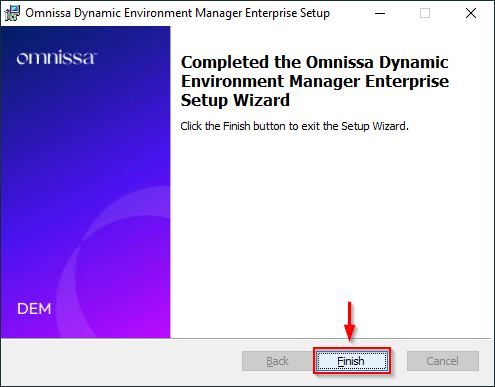
Una volta completato, cliccare su Finish per uscire dalla procedura guidata.
Applicare la GPO DEM
Affinché DEM funzioni con le Applicazioni Pubblicate, la sua GPO deve essere applicata agli Host RDS.
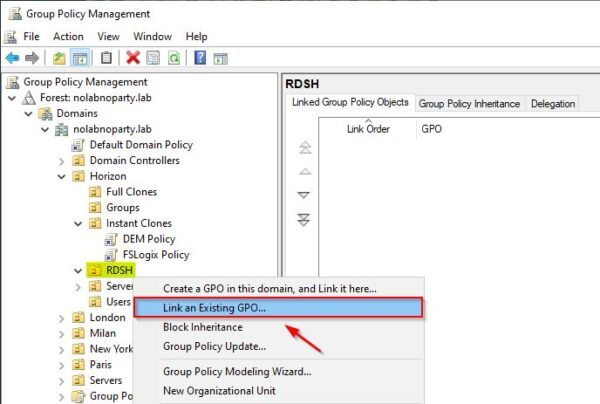
Da un Domain Controller, aprire il tool Group Policy Management. Cliccatr con il tasto destro del mouse sulla OU che contiene gli Host RDS e selezionare Link an Existing GPO.
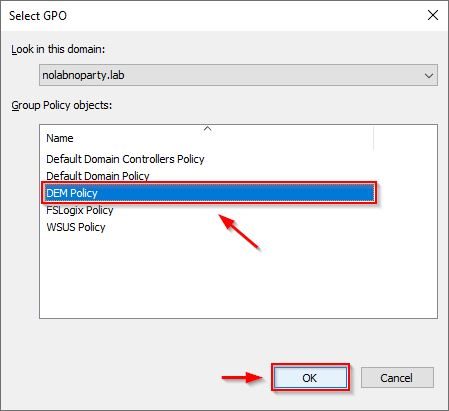
Selezionare la GPO appropriata e cliccare OK.
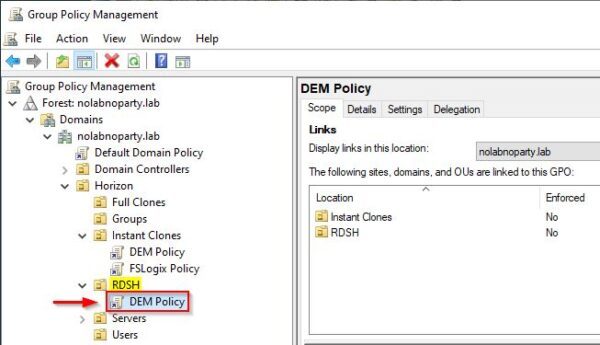
LA GPO applicata.
Creare una Horizon Smart Policy in DEM
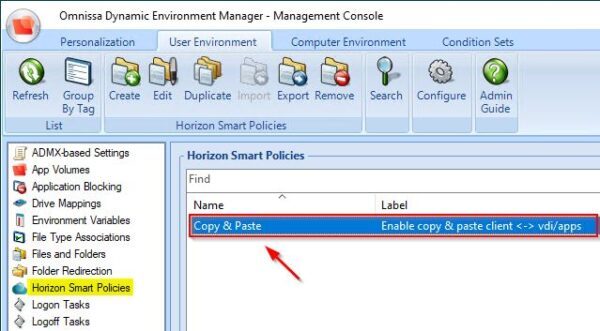
Aprire il tool Omnissa Dynamic Environment Manager e navigare su User Environment > Horizon Smart Policies. Cliccare su Create per creare una nuova policy.
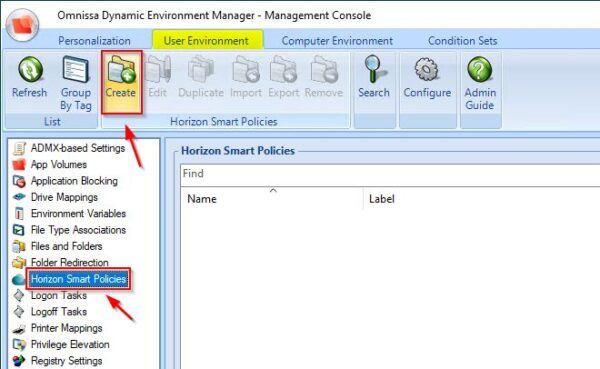
Digitare un Name per la policy e una Label per descriverne la funzionalità. Individuare la voce Clipboard nella sezione Redirection e selezionare Allow all dal menu a tendina. Cliccare su Save.

La policy appena creata.
Creare una Condition Set
Se altre policy DEM non devono applicarsi alle App Pubblicate, creare una Condition Set per filtrarle.
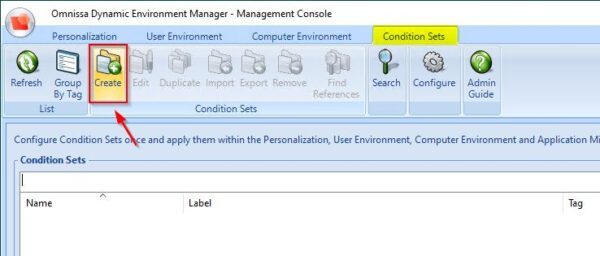
Andare su Condition Sets e cliccare su Create per creare una nuova policy.
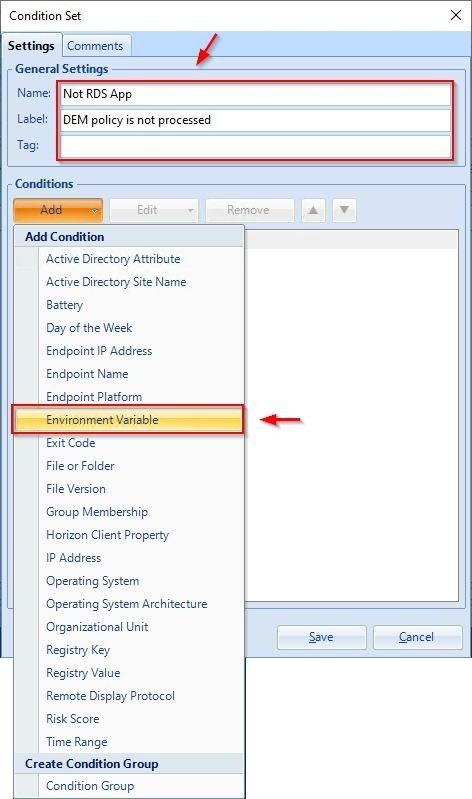
Inserire un Name e una Label per descriverne la funzionalità. Cliccare su Add e selezionare Environment Variable.
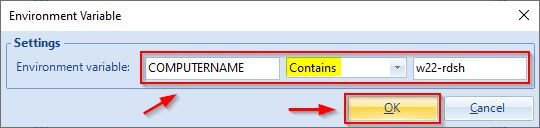
Nel campo Environment variable, digitare il nome della variabile (ad esempio COMPUTERNAME). Dal menu a tendina, selezionare Contains e specificare il testo che identifica gli Host RDS (ad esempio w22-rdhs). Cliccare su OK.
Per escludere che la GPO venga elaborata con questa variabile, selezionare la nuova condizione e cliccare su Edit. Selezionare NOT per negare la condizione.
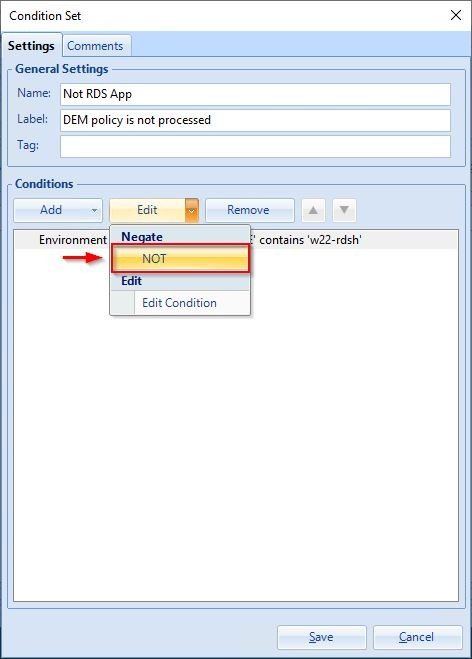
Una volta creata la condizione, clicca su Save per salvare la configurazione.

La Condition Set creata.
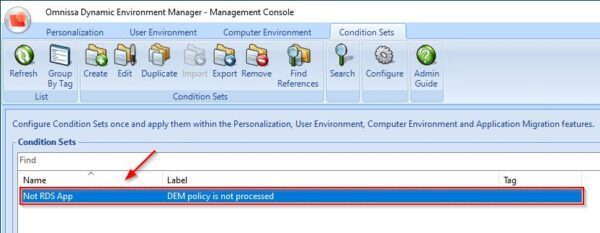
Applicare la Condition Set
Per applicare questo set di condizioni ad una policy, aprire la GPO che si desidera filtrare (ad esempio una policy di Printer Mapping) ed accedere alla sezione Conditions. Cliccare su Add e selezionare Condition Set.

Selezionare la Condition Set creata e cliccare su OK.
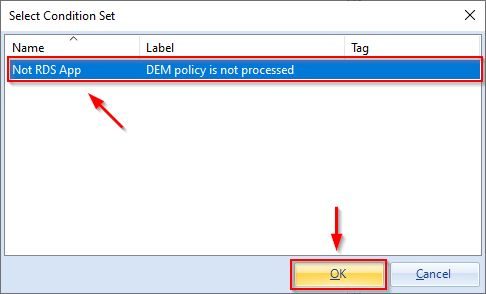
Verificare che l'operatore AND sia selezionato tra le condizioni esistenti e il nuovo set di condizioni. Cliccare su Save.

Testare la configurazione
Aprire nuovamente l'App Pubblicata e selezionare il testo "test copy & paste from published app to client". Cliccare con il tasto destro del mouse sul testo e selezionare Copy.
Posizionarsi nell'applicazione locale, cliccare con il tasto destro del mouse e selezionare Paste.

Il testo copiato dall'App Pubblicata viene ora incollato correttamente nel client. La funzione di copia e incolla è ora funzionante.

Abilitare la funzione di copia e incolla solo se necessario, poiché potrebbe potenzialmente introdurre rischi per la sicurezza.