Le Farm RDS forniscono applicazioni Windows agli utenti tramite il Client Horizon nello stesso modo dei Virtual Desktop utilizzando i protocolli Blast Extreme o PCoIP.
Le applicazioni vengono pubblicate e distribuite agli utenti installando su un host Microsoft Remote Desktop Session (RDS) le applicazioni desiderate. Uno o più server RDS possono essere poi accorpati per costituire una Farm dove i pool di applicazioni possono essere creati in maniera simile ai desktop pool.
Gli utenti finali possono accedere alle applicazioni pubblicate invece di ricorrere ai desktop remoti. Le applicazioni possono essere aggiunte, rimosse, aggiornate ed assegnate agli utenti rendendole disponibili su qualsiasi dispositivo o rete semplificando la gestione globale.

Installare il ruolo RDS
Distribuire un Windows Server 2016/2019 nella propria infrastruttura vSphere ed effettuare il join del server al dominio AD.
Logarsi al Server Windows ed accedere al Server Manager Dashboard. Cliccare sul link Add roles and features.

Cliccare Next.
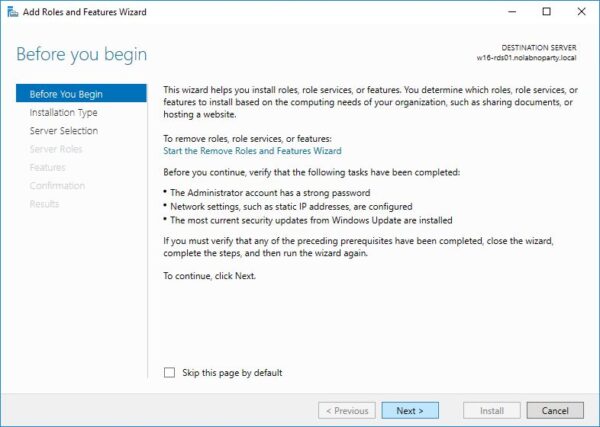
Selezionare l'opzione Role-based or feature-based installation e cliccare Next.

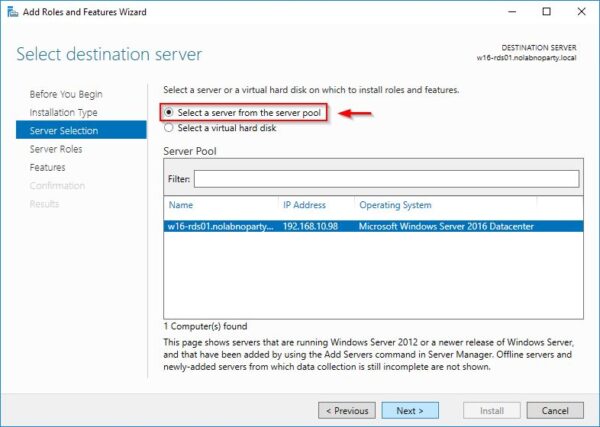
Lasciare l'opzione di default Select a server from the server pool e cliccare Next.
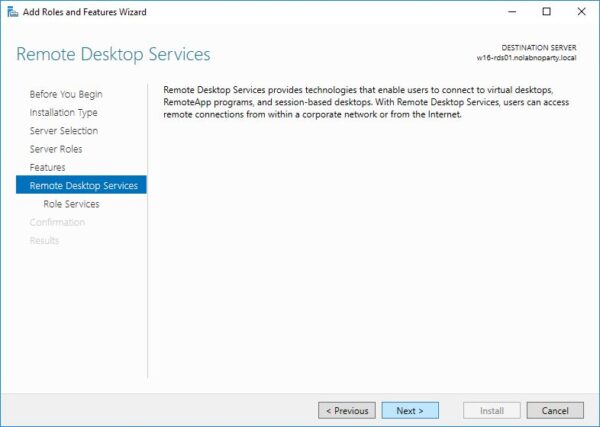
Selezionare il ruolo Remote Desktop Services e cliccare Next.

Niente da selezionare in questa schermata. Cliccare Next.

Cliccare Next.
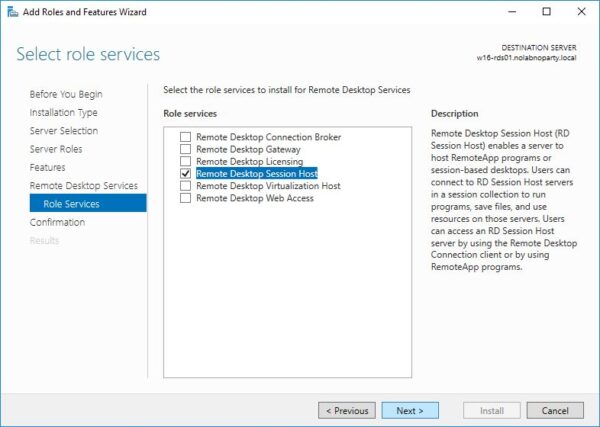
Selezionare l'opzione Remote Desktop Session Host. Le funzioni aggiuntive devono essere installate.

Cliccare Next per continuare.
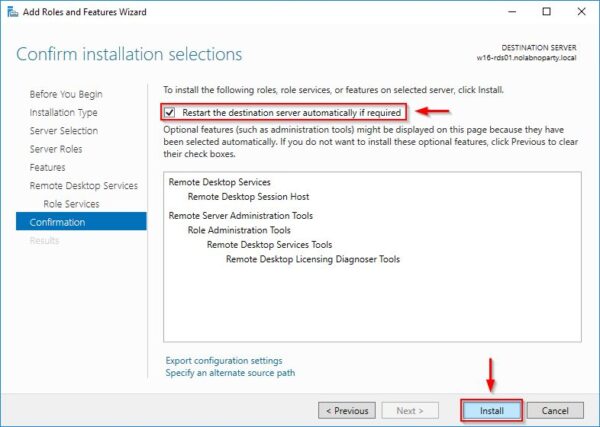
Abilitare Restart the destination server automatically if required e cliccare su Install.
Il ruolo selezionato viene installato nel server. Il server si riavvia automaticamente.

Cliccare su Close quando l'installazione è stata completata.

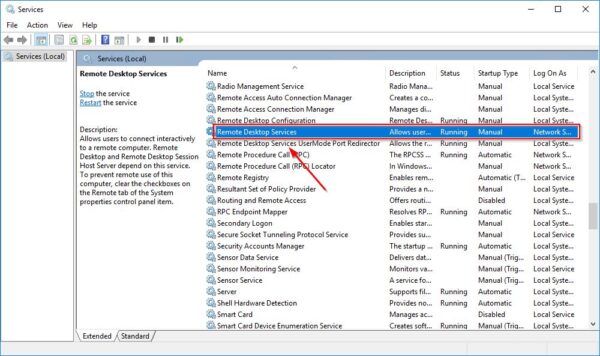
Verificare che il servizio Remote Desktop Services sia attivo.
Abilitare l'accesso remoto
Per permettere agli utenti Horizon di effettuare un accesso remoto al Server RDS, accedere alle System Properties del server e posizionarsi nella sezione Remote. Abilitare l'opzione Allow remote connection to this computer. Cliccare Select Users.

Cliccare Add e selezionare da Active Directory i corretti Utenti o Gruppi Horizon. Cliccare OK quando fatto.

Cliccare OK per salvare la configurazione.

Installare l'Agent Horizon
Scaricare dal sito web VMware l'Agent Horizon ed eseguire l'installer.

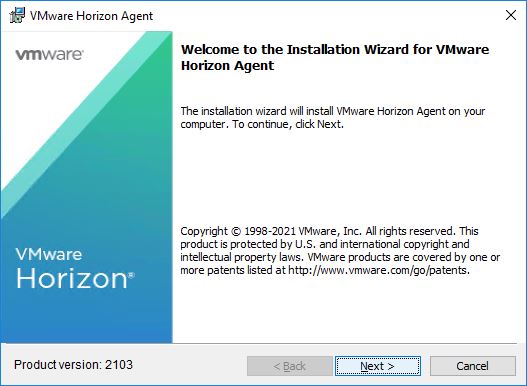
Cliccare Next per avviare l'installazione dell'Agent.
Accettare l'EULA e cliccare su Next.

Specificare il protocollo da utilizzare e cliccare su Next.

Selezionare le funzioni aggiuntive se richieste e cliccare su Next.

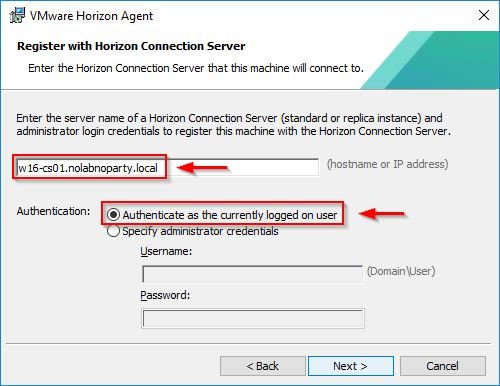
Digitare il Connection Server hostname or IP address e selezionare l'Authentication method preferito. Cliccare Next.
Cliccare Install per procedere con l'installazione.

L'Agent Horizon viene installato nel sistema.

Quando l'installazione è stata completata correttamente, cliccare Finish per uscire dal wizard.

Cliccare Yes per riavviare il server.

Configurare la Farm RDS
Accedere alla management console di Horizon ed inserire le credenziali di un account membro del gruppo Administrator di Horizon e cliccare Login.

Accedere all'area Inventory > Farms e cliccare su Add.

Selezionare l'opzione Manual Farm per aggiungere manualmente tutte le VM richieste. Le VM non sono Instant Clones ma sono clonate manualmente nel vCenter. Verificare che le VM aggiunte alla Farm siano tutte identiche poichè Horizon effettua un bilanciamento di carico tra i vari server.

Inserire la Farm ID ed opzionalmente una Description. Verificare le altre opzioni disponibili ed impostare il valore eventualmente richiesto. Cliccare Next.

La pagina Load Balancing Settings permette di specificare le metriche utilizzate per distribuire gli utenti nella Farm. Per default, solo l'opzione Include Session Count è abilitata e considerata. Cliccare Next.

Selezionare il Server RDS da aggiungere alla Farm e cliccare Next. Sono visibili solo i servers con l'Agent Horizon installato.

Cliccare Submit per creare la Farm RDS.
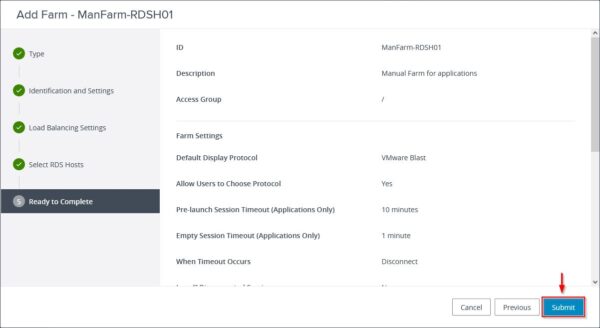
La Farm appena configurata.

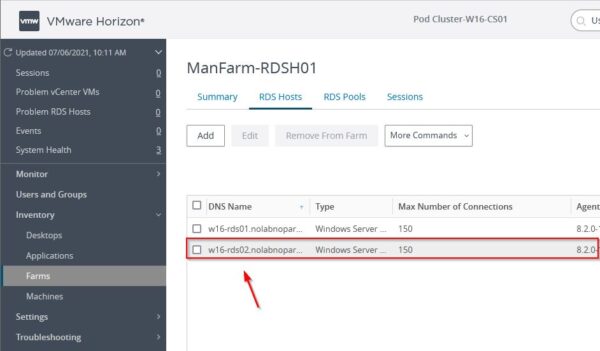
Nell'area Inventory > Farms posizionarsi in RDS Hosts per aggiungere altri Server RDS. Cliccare Add.

Selezionare il nuovo Server RDS da aggiungere e cliccare su OK. Nuovamente, verificare che ogni host nella Farm RDS sia identico.

Il nuovo Server RDS aggiunto.
Configurare le Application Pools
Posizionarsi nell'area Inventory > Applications per specificare le applicazioni da distribuire. Selezionare la voce Add from Installed Applications del menu a tendina Add.

Selezionare l'opzione RDS Farm e selezionare la Farm appropriata dalla lista. Dalle applicazioni disponibili, selezionare le applicazioni desiderate e cliccare Next. Le applicazioni selezionate saranno pubblicate dalla Farm RDS agli utenti abilitati.

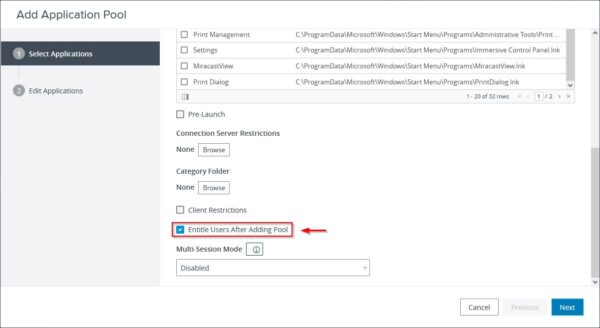
Abilitare l'opzione Entitle Users After Adding Pool e cliccare Next.
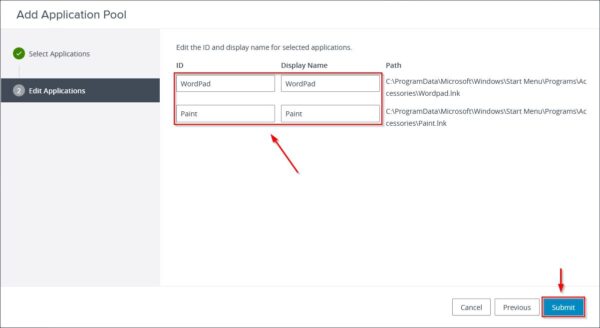
Cliccare Submit per creare l'Application Pool.
Abilitazione gli utenti
La finestra Add Entitlements viene aperta automaticamente. Cliccare Add per aggiungere utenti o gruppi abilitati ad utilizzare le applicazioni configurate.

Inserire parte del Name/User Name per filtrare l'utente o il gruppo da abilitare e cliccare su Find. Selezionare utente o gruppo desiderato e cliccare OK.

Cliccare OK per abilitare utente o gruppo selezionato.

Il nuovo Application Pool è stato creato correttamente.

Testare le applicazioni pubblicate
Accedere alla propria infrastruttura Horizon utilizzando un account abilitato. Cliccare Login.

Le applicazioni configurate sono ora disponibili all'utente nel Client Horizon. Cliccare sull'applicazione con cui si desidera lavorare ed automaticamente l'applicazione viene resa disponibile.

Se viene visualizzato questo errore durante l'accesso all'applicazione, verificare che sia stato configurato l'accesso remoto nei Server RDS.

L'applicazione pubblicata è pienamente operativa.
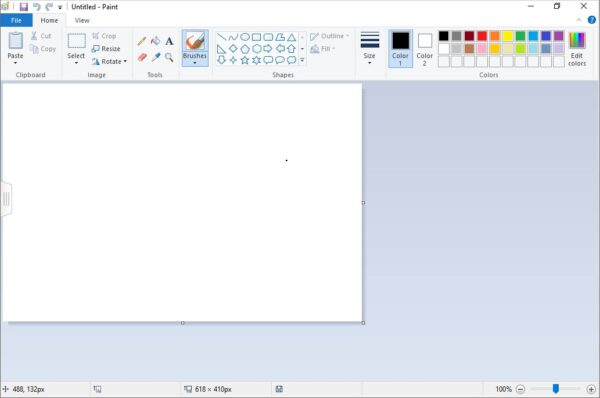
Per uscire dall'applicazione, selezionare File e cliccare su Exit.

I file creati con l'applicazione possono essere salvati nei dischi di rete mappati tramite GPO o nell'area del profilo utente se sono state configurate le soluzioni DEM o Writable Volumes.