Installando gli Omnissa Packages In-Guest VHD, è possibile inviare in streaming le app virtualizzate direttamente alle VM guest tramite condivisioni SMB.
Questa soluzione consente di erogare software virtualizzato direttamente da file share di rete sicure fino alle virtual machine dell'utente finale, ignorando le dipendenze dalle API di vCenter per una distribuzione delle app più rapida e indipendente dall'hypervisor.
Blog serie
Installazione Omnissa App Volumes In-Guest VHD - pt.1
Configurazione Omnissa App Volumes In-Guest VHD - pt.2
Configurazione Omnissa Writable Volumes In-Guest VHD - pt.3
Configurazione Omnissa Packages In-Guest VHD - pt.4
Prerequisiti
Per creare e distribuire gli Omnissa Packages In-Guest VHD, assicurarsi di disporre dei seguenti componenti infrastrutturali:
- App Volumes Manager - Completamente attivo e funzionante.
- Una share SMB - Una share SMB accessibile sia da Omnissa App Volumes Manager sia dalle macchine virtuali guest di destinazione. La share SMB è stata già creata nella Parte 1.
- Permessi corretti:
- Le VM guest (account macchina) o gli account utente devono avere permessi di Read per la share SMB.
- L'App Volumes Manager richiede permessi di Read/Write per caricare i pacchetti VHD.
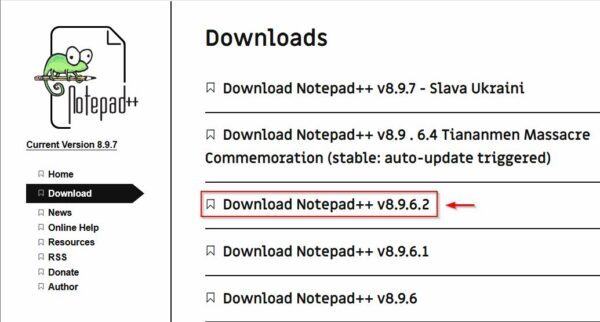
- Applicazioni da virtualizzare - Il software che si intende impacchettare. In questa guida verrà utilizzato Notepad++ come applicazione di esempio.
- VM di packaging - Una VM dedicata con l'agente App Volumes installato, che verrà utilizzata per creare gli Omnissa App Packages In-Guest VHD.
Configurare gli Omnissa Packages In-Guest VHD
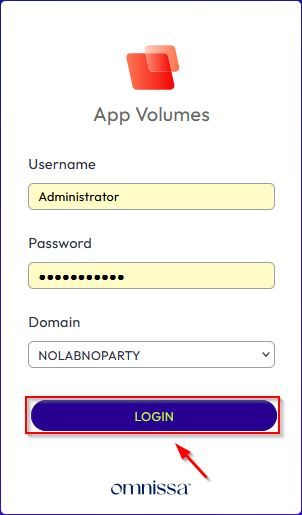
Accedere ad App Volumes Manager utilizzando le proprie credenziali amministrative e cliccare su Login.
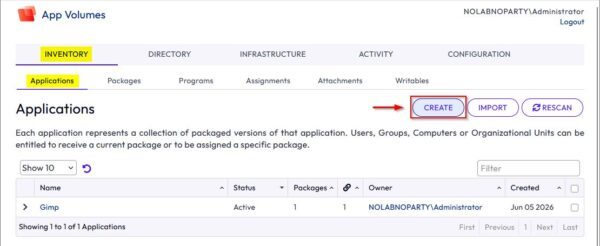
Una volta effettuato l'accesso, navigare su INVENTORY > Applications e cliccare Create.
Inserire un Name per l'applicazione e una Description opzionale per l'applicazione che si desidera virtualizzare. Cliccare su Create.
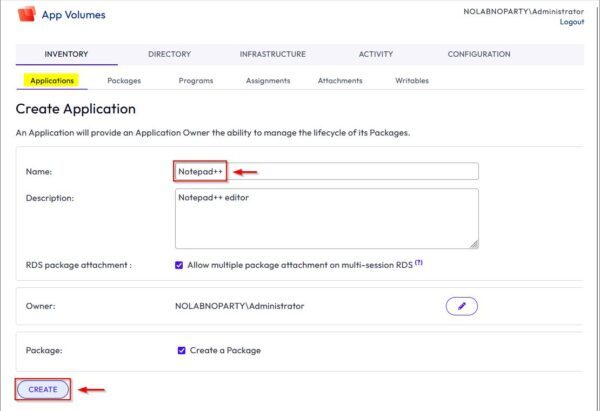
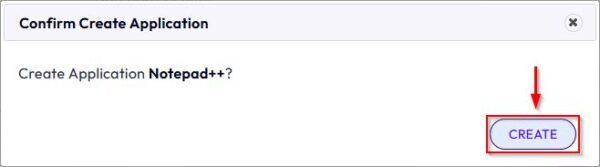
Cliccare su Create per confermare.
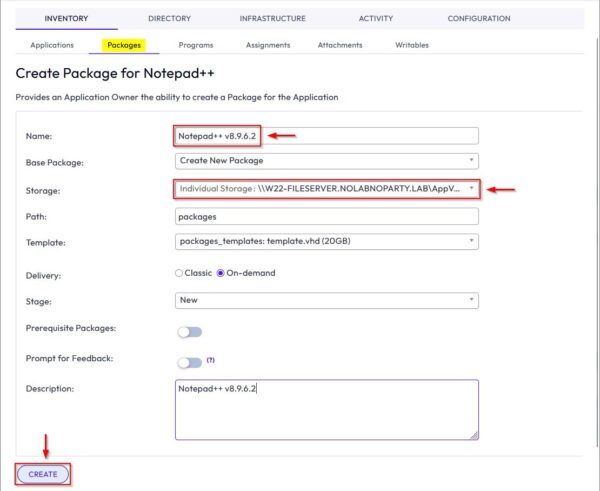
Nella sezione Packages, specificare un Name per il pacchetto, selezionare la share di rete come Storage location e fornire una Description opzionale. Cliccare su Create.
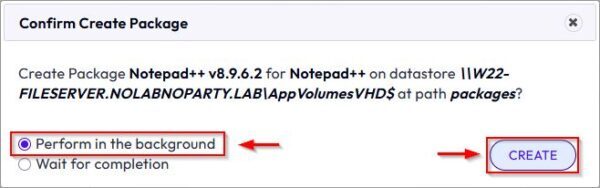
Lasciare selezionata l'opzione Perform in the background (a meno che non vi siano requisiti specifici diversi) e cliccare su Create.
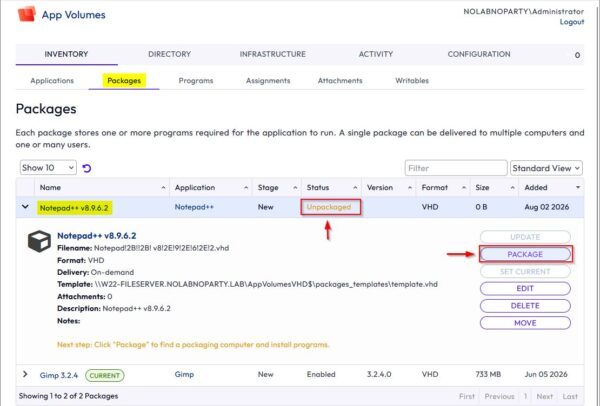
Nella sezione Packages, il pacchetto appena creato mostrerà lo Status di Unpackaged. Espandere questa voce e cliccare su Package per cercare il computer di provisioning.
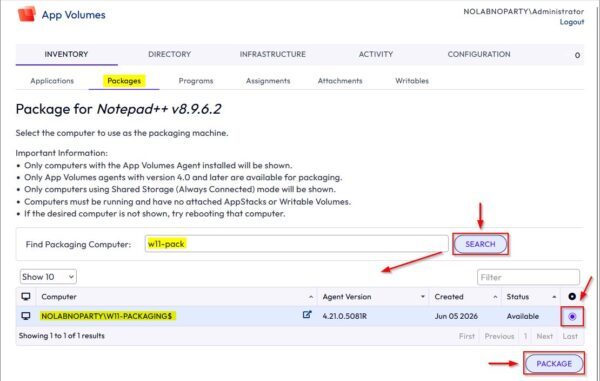
Nel campo Find Packaging Computer, inserire il nome della VM di packaging dedicata e cliccare su Search. La VM dedicata deve essere accesa, avere l'App Volumes Agent installato, presentare un'installazione pulita della stessa versione di sistema operativo usata dalle VDI di produzione ed essere joined al dominio Active Directory. Selezionare la VM corretta dai risultati e cliccare su Package.
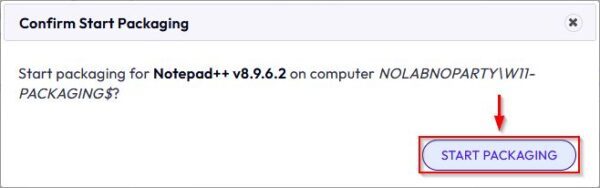
Cliccare su Start Packaging.
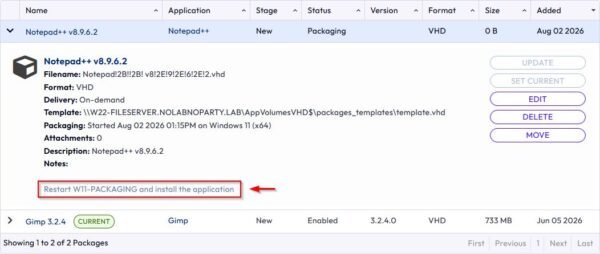
Verrà richiesto di riavviare la VM di destinazione per avviare il processo di packaging.
Questo articolo è stato scritto per il blog di StarWind e può essere trovato in questa pagina. E' illustrata la procedura completa per configurare gli Omnissa Packages In-Guest VHD.
Testare il package assegnato
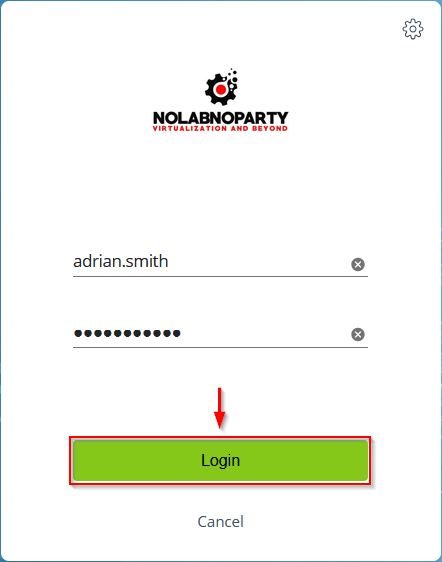
Per verificare che tutto funzioni come previsto, assicurarsi che il package applicativo venga erogato correttamente agli utenti finali. Connettersi alla propria infrastruttura Omnissa Horizon ed effettuare l'accesso con le credenziali di un utente abilitato all'uso dell'applicazione. Cliccare su Login.
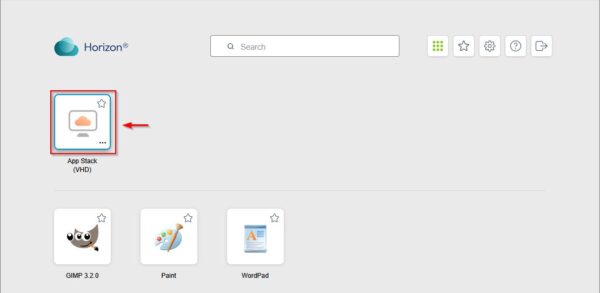
Tra le risorse Horizon disponibili, selezionare ed avviare il desktop VDI assegnato. A differenza delle applicazioni pubblicate standard che appaiono come singole icone nel portale Horizon dell'utente, gli Omnissa Packages erogati tramite In-Guest VHD si collegano in modo invisibile e appaiono direttamente all'interno dell'ambiente desktop virtuale.
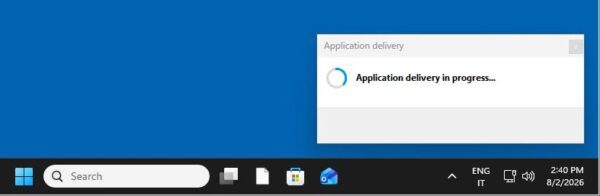
Una volta effettuato l'accesso alla VDI, individuare lo shortcut dell'applicazione. Il package è ora disponibile per l'utente e può essere aperto facendo doppio click sulla relativa icona. Il sistema effettuerà il mount ed eseguirà l'applicazione in modo automatico.
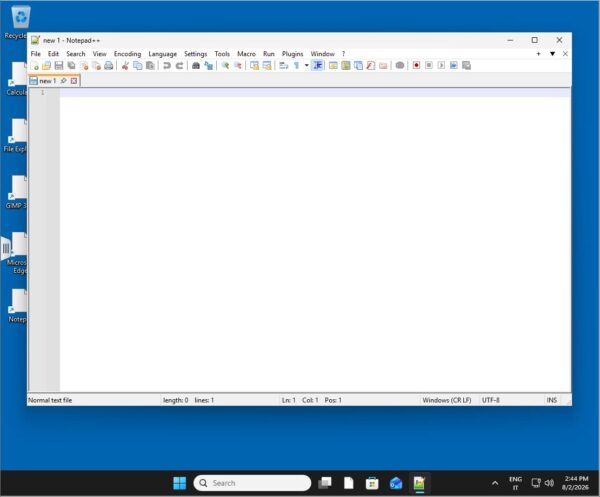
L'applicazione è ora accessibile direttamente all'interno della VDI.
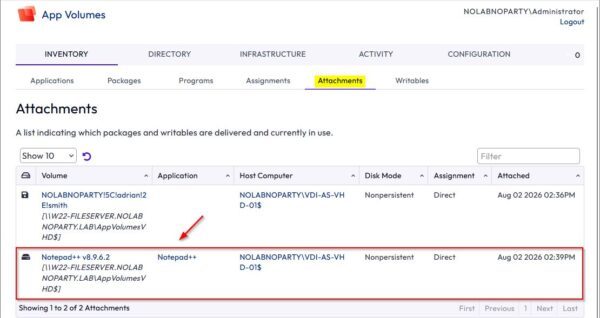
Per confermare l'erogazione dal lato amministrativo, accedere all'App Volumes Manager e navigare nella scheda Attachments. Qui è possibile verificare con precisione quali pacchetti sono stati erogati correttamente e sono attualmente in uso.
L'utilizzo degli Omnissa Packages In-Guest VHD semplifica notevolmente la gestione delle applicazioni in tutta l'azienda. Poiché i pacchetti richiedono solo una share SMB standard, funzionano in modo totalmente indipendente dall'hardware sottostante, rendendo la distribuzione incredibilmente flessibile e scalabile.
Consultare l'articolo completo sul blog di StarWind.