


Monitorare i log di Windows soprattutto gestendo numerosi server è utile per ridurre al minimo eventuali spiacevoli sorprese.
Affidandoci come sempre al sistema Nagios, il monitoraggio dei log di Windows viene effettuato da un plugin chiamato check_logfiles sviluppato da ConSol Lab.
Procedura
Effettuare il download dell’addon NSClient++.
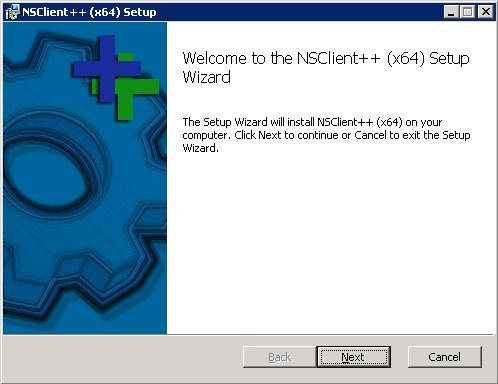
Copiare il file nel server da monitorare e lanciare l’esecuzione. Click Next per continuare.
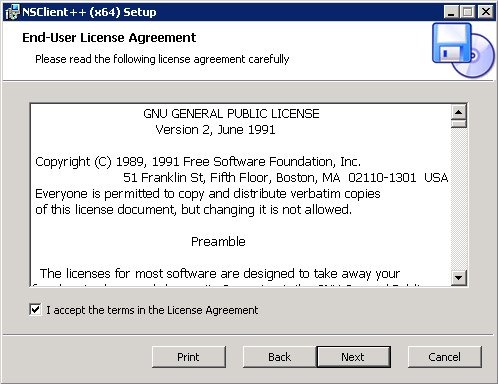
Accettare l’EULA e cliccare su Next.
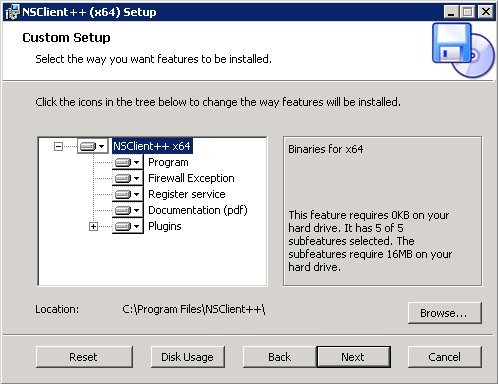
Modificare le opzioni di installazione in caso di necessità e cliccare Next per proseguire.
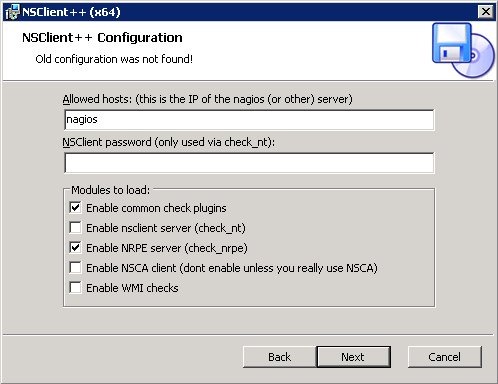
Se non è presente nessuna precedente installazione, viene creato un nuovo file di configurazione. Cliccare su Next per continuare.

Specificare l’IP o hostname di Nagios utilizzato per monitorare il server ed abilitare i moduli:
Enable common check plugin
Enable NRPE server (check_nrpe)
Cliccare Next per proseguire.
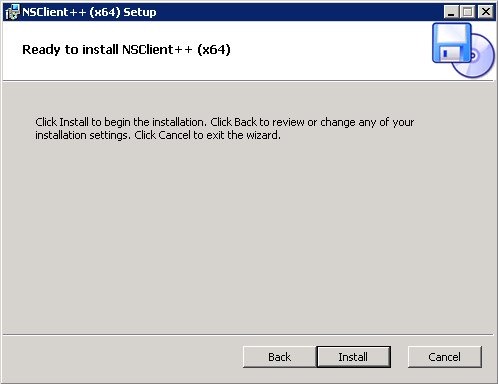
Configurati i vari parametri, cliccare Install per effettuare l’installazione.
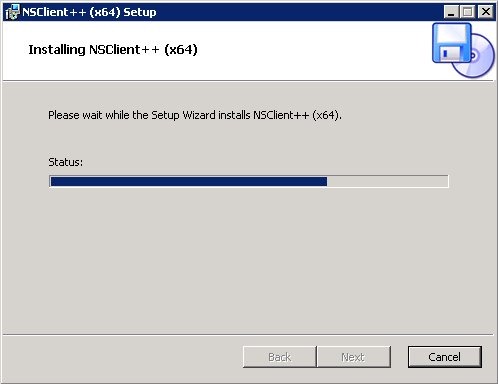
La schermata mostra lo status dell’installazione.
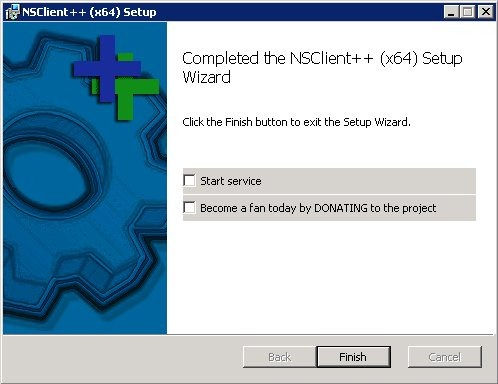
Terminata la procedura, cliccare Finish senza abilitare l’opzione Start service.
Durante l’installazione, vengono automaticamente aperte nel firewall di Windows le porte TCP e UDP necessarie per permettere il corretto funzionamento.
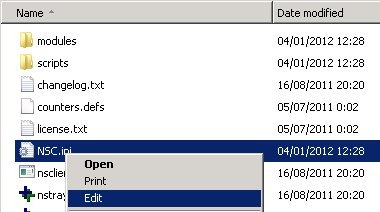
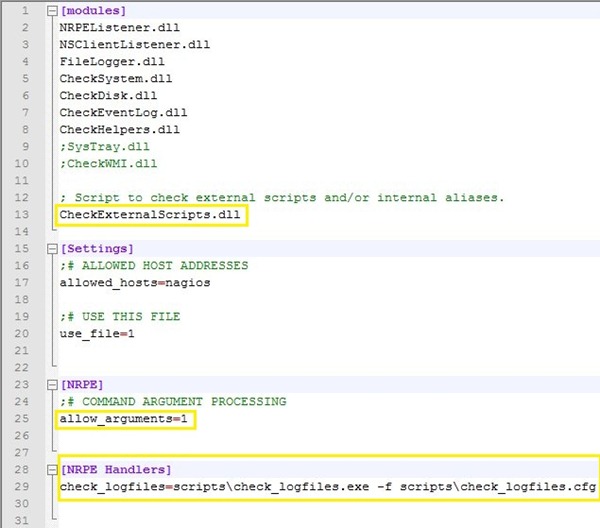
Editare il file C:\Program Files\NSClient++\NCS.ini.
Modificare i parametri come indicato:
CheckExternalScripts.dll      (rimuovere “;”)
allow_arguments=1             (impostare il valore a 1)

aggiungere le righe:
[NRPE Handlers]
check_logfiles=scripts\check_logfiles.exe -f scripts\check_logfiles.cfg
Scaricare il plugin check_logfiles, scompattarlo estraendo il file eseguibile e copiarlo in C:\Program Files\NSClient++\scripts.

Creare un file di tipo .txt e rinominarlo in check_logfiles.cfg. Editare il file con Notepad o programmi simili.
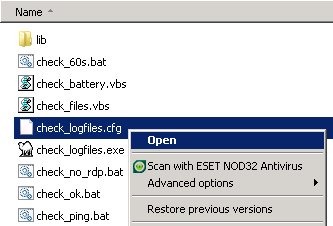
All’interno di questo file è contenuta la configurazione del plugin.
Per ricevere gli alert di tipo Critical, Error, Warning, aggiungere le seguenti righe:
@searches = ({
tag => 'evt_sys',
type => 'eventlog',
options => 'winwarncrit',
});

Per ulteriori informazioni sui parametri di configurazione, fare riferimento al sito del plugin.
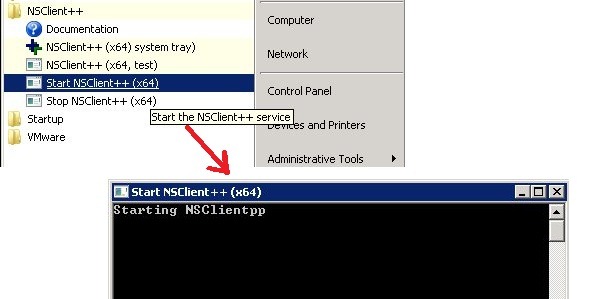
Avviare il servizio NSClient da da Start –> All Programs –> NSClient++.
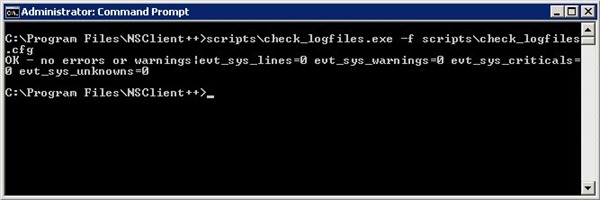
Per testare manualmente il plugin dal server da monitorare, dal Command Prompt digitare l’istruzione:
C:\> cd \Program Files\NSClient++
C:\Program Files\NSClient++> scripts\check_logfiles.exe -f scripts\check_logfiles.cfg
Per fare in modo che il plugin legga tutto il log (“allyoucaneat”), aggiungere l’opzione -reset per resettare i dati nel seekfile.
C:\Program Files\NSClient++> scripts\check_logfiles.exe -f scripts\check_logfiles.cfg -reset
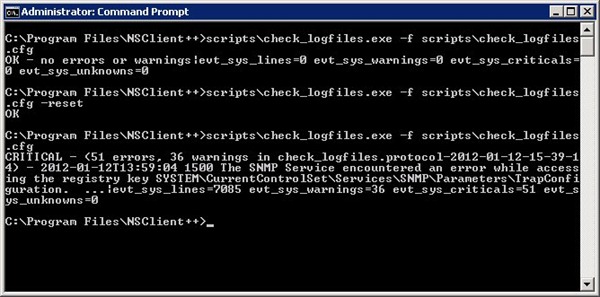
Per testare manualmente il plugin da Nagios, digitare da console l’istruzione:
./check_nrpe -H ip_address_server -c check_logfiles
# cd /usr/lib/nagios/plugins
# ./check_nrpe -H 192.168.10.200 -c check_logfiles

Definire il comando in Nagios per effettuare il check dei file di log.
define command {
command_name     check_nrpe
command_line     $USER1$/check_nrpe -H $HOSTADDRESS$ -c $ARG1$
}
Effettuato il check, Nagios visualizza il risultato tramite il plugin installato.

Con questo plugin anche i log sono sotto controllo rendendo la vita degli amministratori di sistema un po’ più semplice.


