


Uscita la release 5.1 di VMware vSphere, gli ambienti che utilizzano la VMware VCSA appliance per la gestione dell’infrastruttura necessitano di essere aggiornati per poter operare con la nuova versione.
L’operazione di migrazione viene eseguita utilizzando un Browser Internet (consigliato Firefox o Chrome per evitare problemi di funzionamento), VMware vSphere Client connesso all’appliance VCSA 5.0. La procedura permette di mantenere tutta la configurazione esistente del sistema rendendo il tutto semplice e veloce.
Per effettuare la procedura è necessario scaricare dal sito di VMware l’ultima versione di VCSA ed accedere successivamente a VCSA 5.0.

Deployment di VCSA 5.1
Terminato il download, il deploy di VCSA 5.1 si effettua cliccando dal menu di vSphere Client l’opzione File > Deploy OVF Template.

Cliccando su Browse, selezionare il file VMware-vCenter-Server-Appliance-5.1.0.5200-880472_OVF10.ova e cliccare su Next.

Cliccare su Next.

Assegnare un nome all’appliance ed un’eventuale Inventory Location se configurata.

Selezionare, se presente, la Resource pool più adatta e cliccare su Next.

Selezionare lo storage su cui salvare l’appliance VCSA e cliccare su Next.

Selezionare il Disk Format desiderato. Installando la VCSA in un ambiente lab, la modalità Thin Provision permette di risparmiare prezioso spazio disco. In produzione è consigliato utilizzare il formato il Thick Provision per questioni di performance. Cliccare su Next.

Inserire i parametri di rete richiesti. Da notare che questi parametri sono provvisori in quanto durante la fase di upgrade i parametri di VCSA 5.0 vengono migrati su 5.1. Next per proseguire.

Al termine della configurazione vengono visualizzati i settaggi impostati per l’installazione. Cliccare su Finish per avviare il deploy.

Lo status di installazione è mostrato nella schermata successiva.

Terminata la procedura, il sistema visualizza la finestra di conferma. Click su Close.

Prima di procedere con l’upgrade effettivo, è consigliato effettuare uno snapshot di VCSA 5.0 in modo da poter ripristinare il sistema in caso di problemi.

Con un backup a disposizione, effettuare il Power On della nuova appliance VCSA 5.1.

Terminato il boot, da console vengono visualizzati i parametri necessari per accedere tramite browser.

Digitare da browser l’indirizzo:
https://ip_address_vcsa:5480
Inserire username e password (default root/vmware) per accedere a VCSA 5.1 e cliccare su Login.

Automaticamente si avvia il Wizard di configurazione. Accettare l’EULA cliccando sulla voce Accept license agreement. Cliccare su Next per proseguire.

Dalla schermata Configure Options, selezionare le voci:
Upgrade from previous version
Use default SSO configuration
Cliccare su Next.

Viene mostrata la Local appliance Key che servirà successivamente per stabilire la Trust VCSA 5.0 > VCSA 5.1.

Accedere a VCSA 5.0 e selezionare dal menu la voce Upgrade > Prepare.

Cliccare sul bottone Set role ed attendere il messaggio di conferma “Operation was successful”.

Da VCSA 5.1, copiare la Local appliance Key.

In VCSA 5.0 cliccare su Upgrade > Establish Trust ed effettuare il Paste della chiave copiata precedentemente nel campo Remote appliance key.

Cliccare sul bottone Import remote key ed attendere il messaggio di conferma “Operation was successful”.

Stabilita la Trust tra VCSA 5.0 > 5.1, effettuare l’operazione di Copy della Local appliance key di VCSA 5.0 per stabilire la Trust inversa.

Effettuare un Paste nel campo Remote appliance key in VCSA 5.1 e cliccare su Next.

Viene eseguita l’operazione di Pre-Upgrade Checker. Qui vengono visualizzati gli host presenti in VCSA 5.0. Click Next per continuare.

Viene effettuata successivamente l’operazione di check sugli host gestiti da VCSA 5.0 generando un report. Click su Next.

Assicurarsi di avere effettuato una snapshot o backup dell’appliance 5.0 prima di proseguire. Selezionare la voce “I confirm that I have made…” e cliccare su Start per avviare l’upgrade.

Durante la fase di upgrade, vengono trasferiti i parametri di configurazione su VCSA 5.1 e viene effettuato lo shutdown di VCSA 5.0.

Terminata l’operazione, compare la schermata di conferma. E’ necessario attendere qualche secondo per permettere il reboot della nuova appliance VCSA 5.1.

Accesso al sistema
Se si utilizza Internet Explorer come browser per l’accesso a VCSA 5.1, la pagina web potrebbe presentare dei malfunzionamenti visualizzando un non chiaro messaggio “Not Found”.

Utilizzando browser come Firefox o Chrome invece, il problema di accesso a VCSA 5.1 via web viene risolto e il tutto funziona perfettamente.

Con la versione 5.1 è stata introdotta anche una nuova interfaccia di VMware vSphere Web Client. Tramite browser (Internet Explorer stranamente funziona in questo caso) accedere all’indirizzo:
https://ip_address_vcsa:9443
Digitare username e password utilizzati in precedenza in VCSA 5.0 e cliccare su Login.

Si accede al nuovo layout del client web in cui è possibile gestire tutta l’infrastruttura. Con la versione 5.1, il formato web del client vSphere va a sostituire il classico client fino ad ora utilizzato.
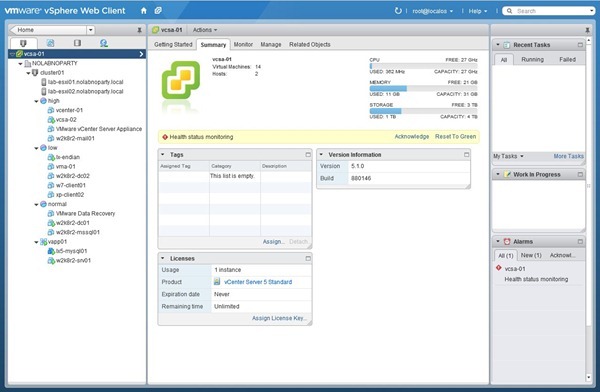
VCSA 5.1 è adesso pienamente operativo. La vecchia appliance VCSA 5.0 può essere tranquillamente rimossa dal sistema.


