


La procedura per aggiornare direttamente Veeam Backup and Replication alla versione 9 è piuttosto semplice ma richiede che sia installata nel sistema almeno la versione 7 patch 4.
La nuova release introduce migliorie del prodotto ed alcune nuove funzioni come lo Scale-out Backup Repository, BitLooker e la console Standalone.
Prerequisiti
Per effettuare l'aggiornamento sono richiesti tre componenti:
- Veeam Backup Replication 7 patch 4 installata nel sistema da aggiornare
- File ISO Veeam di installazione
- Licenza per for Veeam 9
Prima di procedere con l'aggiornamento, assicurarsi di avere un backup funzionale del database SQL e della configurazione di Veeam. Se il Server Veeam è installato su una VM, effettuare una snapshot prima dell'aggiornamento.

Aggiornare Backup Enterprise Manager
Se nel proprio ambiente è installato Veeam Backup Enterprise Manager, bisogna aggiornare prima questo componente. Fermare tutti i job in esecuzione, montare il file ISO di installazione di Veeam ed eseguire l'installer.
Dal wizard di installazione, cliccare sull'opzione Backup Enterprise Manager per aggiornare questo componente.

Poichè l'aggiornamento richiede la presenza di .NET Framework 4.5.2, la procedura inizia con l'installazione di questo componente. Cliccare su OK per procedere.

.NET Framework 4.5.2 è installato nel sistema.

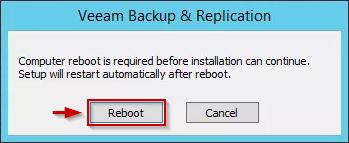
Cliccare su Reboot per completare l'installazione.
All'avvio del wizard di installazione cliccare su Next.

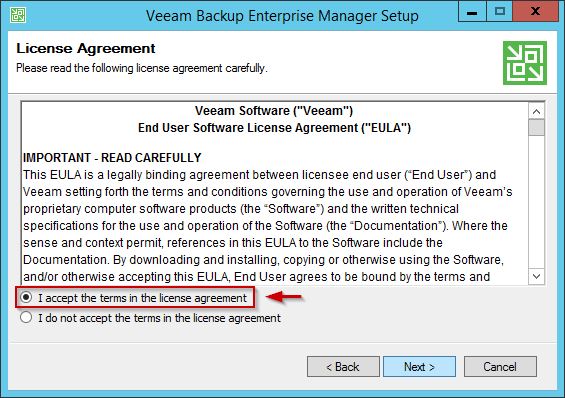
Accettare l'EULA e cliccare su Next.
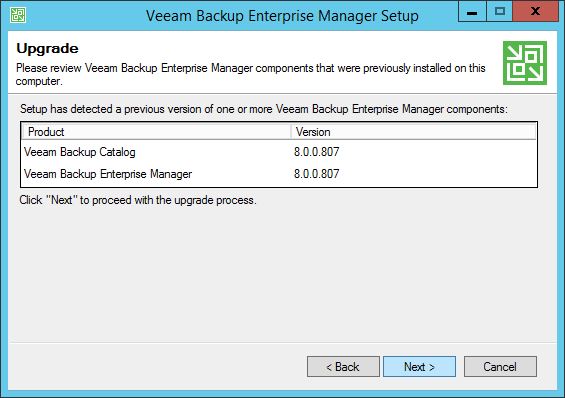
Il wizard rileva una precedente versione installata nel sistema. Cliccare su Next per continuare.
Cliccare Browse e selezionare la licenza per la versione 9. Cliccare Next per proseguire.

Abilitare l'opzione LOCAL SYSTEM account e cliccare su Next.

Selezionare l'opzione Use existing instance of SQL Server e selezionare il server corretto tramite il bottone Browse. Cliccare su Next.

Cliccare Yes per procedere con l'aggiornamento del database.

Veeam Backup Enterprise Manager viene aggiornato.

Quando l'installazione viene correttamente completata, cliccare su Finish per uscire dal wizard.

Aggiornare Veeam Backup and Replication
Eseguire l'installer Veeam e cliccare sulla voce Backup & Replication.

Cliccare Next per avviare il wizard di installazione.

Accettare l'EULA e cliccare su Next.

Il wizard di installazione rileva la presenza di una versione precedente installata nel sistema. Cliccare su Next per continuare.

Cliccare Browse e selezionare la licenza per la versione 9, successivamente cliccare su Next.

Selezionare l'opzione LOCAL SYSTEM account e cliccare su Next.

Selezionare la voce Use existing instance of SQL Server e selezionare il server corretto tramite il bottone Browse. Cliccare su Next per continuare.

Cliccare su Yes per aggiornare il database.

Cliccare su Install per procedere con l'aggiornamento.

Veeam Backup & Replication è installato nel sistema.

Quando il setup ha completato l'installazione correttamente, cliccare su Finish per uscire dal wizard.

Accedere alla console Veeam digitando il corretto server name o IP address, abilitare l'opzione Use Windows session authentication e cliccare su Connect.

L'applicazione viene avviata.

La prima volta che si accede alla console Backup and Replication viene richiesto di effettuare l'aggiornamento dei componenti Veeam installati. Cliccare su Next per procedere.

I componenti presenti vengono aggiornati.

Quando il processo viene completato, cliccare su Finish per chiudere la schermata.

Il nuovo layout di Veeam Backup and Replication dopo l'aggiornamento.

Installare la console standalone
Una funzionae introdotta con la nuova release è la console Standalone che permette la gestione di Veeam Backup Server separando la console dal backup server permettendo l'installazione su laptop e desktop, eliminando le sessioni RDP verso il server di backup.
Avviare l'installer dal proprio laptop o desktop e cliccare sulla voce Backup & Replication Console per avviare l'installazione.

Cliccare su Next per continuare.

Accettare l'EULA e cliccare su Next.

Lasciare la cartella di default e cliccare su Install.

La console viene installata.

Quando l'installazione è stata completata correttamente, cliccare su Finish per uscire dal wizard.

Cliccare su Yes per riavviare il computer.

Avviare la console standalone appena installata per visualizzare la schermata principale di Veeam senza aprire nessuna sessione RDP verso il server di backup.

La procedura completa di aggiornamento necessita circa 10 minuti mantenendo i job di backup precedentemente configurati. Dovuto alla semplicità della procedura, l'aiuto di consulenti esterni dovrebbe essere limitato.


