


Se l'Hardened Repository sta esaurendo lo spazio, potrebbe essere necessario eliminare rapidamente i backup dal Veeam ISO Hardened Repository per evitare l'interruzione dei backup.
Per effettuare la cancellazione dei backup, è necessario avviare il server in modalità Live System utilizzando il file ISO di Veeam.
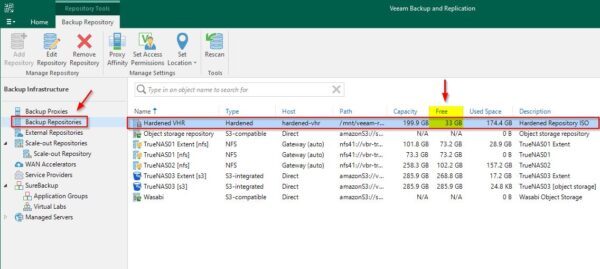
Nell'esempio seguente, il repository Veeam è quasi pieno con solo 33 GB di spazio libero rimanente e deve essere liberato per prevenire il fallimento dei job di backup.
Avviare il server in modalità Live System
Se il Veeam ISO Hardened Repository è configurato seguendo le best practice, è necessario abilitare iDRAC, iLO o un sistema di gestione remota simile per accedere alla console del server.
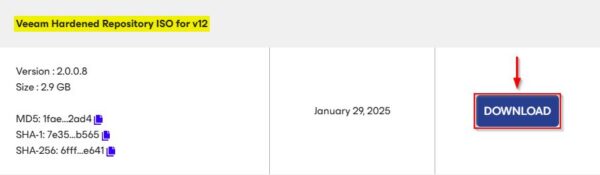
Scaricare il Veeam ISO Hardened Repository dal sito web di Veeam.
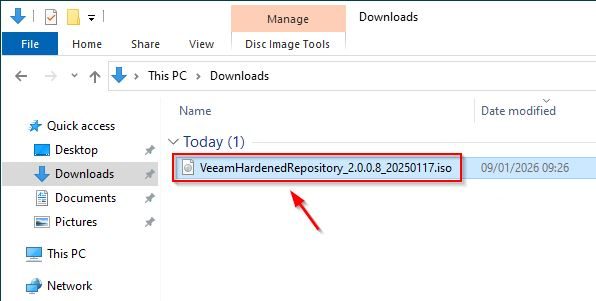
Verificare che il file .ISO scaricato sia accessibile dal computer utilizzato per connettersi a iDRAC/iLO dell'Hardened Repository server.
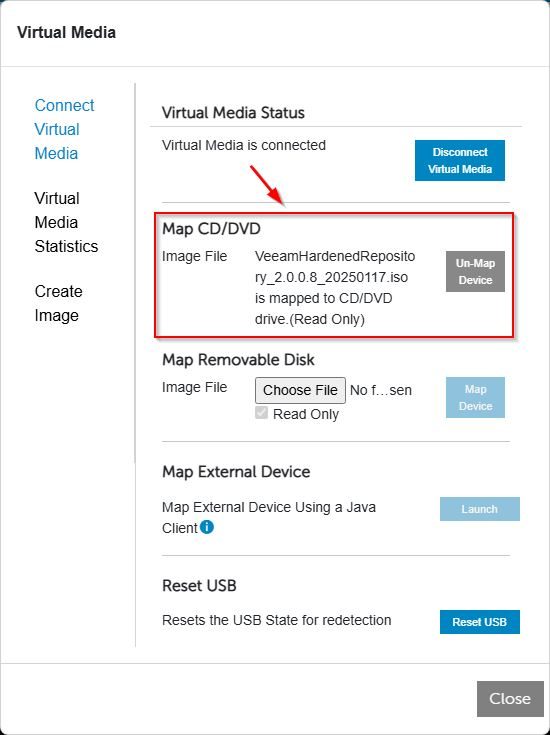
Accedere alla console del server e mappare il file .ISO scaricato sul CD/DVD virtuale.
Configurare il server per l'avvio dal Virtual CD/DVD/ISO.

Per garantire che il server si avvii in modalità Live System, è necessario riavviare il Veeam ISO Hardened Repository. Inserire le credenziali per effettuare il login alla console dell'Hardened Repository.

Seleziona l'opzione Reboot e premere Enter.

Selezionare Yes e premere Enter. Il server si riavvia.

Quando il server si avvia dalla ISO Veeam montata, scegliere l'opzione Live System.
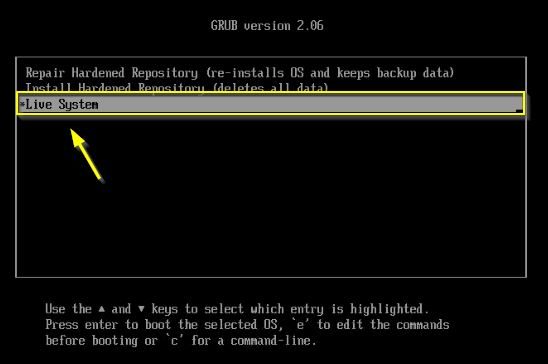
Questo articolo è stato scritto per il blog StarWind e può essere trovato in questa pagina. E' illustrata l'intera procedura per eliminare manualmente i backup archiviati nel Veeam ISO Hardened Repository.
Rimozione dei restore point mancanti
Dopo aver eliminato i backup dal repository, verificare che la catena di backup non contenga punti di ripristino mancanti.
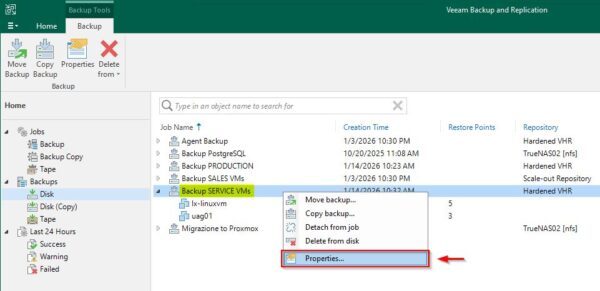
Dall'area Home, andare in Backup > Disk. Cliccare con il tasto destro del mouse sul Backup Job appena processato e selezionare Properties.
Se la catena di backup è intatta e i backup sono recuperabili, non è necessaria alcuna ulteriore azione. Se sono presenti punti di ripristino danneggiati, cliccare con il tasto destro del mouse su un restore point mancante e selezionare l'opzione Forget > All unavailable backups.
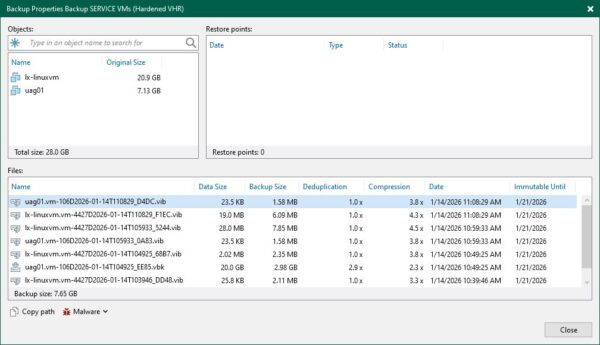
Seguendo questa procedura, sarà liberato spazio sul Veeam ISO Hardened Repository, evitando fallimenti dei backup a causa di spazio di archiviazione insufficiente.
Leggere l'articolo completo sul blog StarWind.


