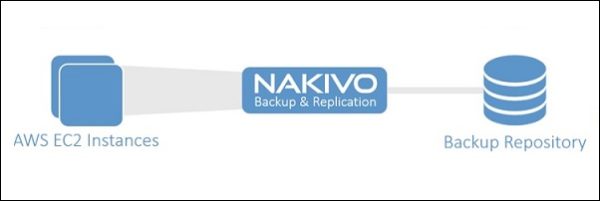
Con Nakivo Backup & Replication è possibile salvare i backup nell'ambiente AWS (Amazon Web Services) Elastic Cloud Compute (EC2).
Questa soluzione incrementa la protezione dei dati permettendo agli amministratori di seguire la regola 321 del backup. Avendo almeno una copia dei backup critici fuori sede è possibile mantenenre i dati integri nel caso di problemi a livello locale.
Prerequisiti
Per effettuare il backup delle VM nel cloud Amazon, è necessario innanzitutto configurare l'ambiente AWS:
- Effettuare l'iscrizione al servizio Amazon Web Services.
- Per accedere al cloud Amazon da Nakivo è necessario creare uno User dedicato dall'AWS IAM Console. Un utente IAM (Identity and Access Management) è utilizzato per controllare chi può utilizzare le risorse AWS (autenticazione) e quali risorse possono essere usate ed in quale modo (autorizzazione).

- Creare un Group (es. NakivoBackup), specificare gli Users membri e collegare le Policy per assegnare i permessi richiesti per accedere all'istanza EC2.

Configurare Nakivo per AWS
Per stabilire la connessione con un'istanza EC2, è necessario impostare l'account AWS nell'Inventory, aggiungere un nuovo Transporter ed aggiungere un nuovo Repository.
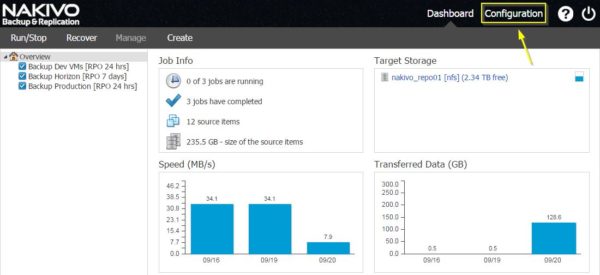
Accedere alla web console Nakivo e cliccare su Configuration.
Selezionare la sezione Inventory, cliccare sul bottone Add New e selezionare la voce AWS Account.

Digitare un Display name e selezionare AWS account come Type dal menu a tendina. Inserire l'AWS access Key ID e la Secret access key ricevuta durante la creazione dell'utente (verificare i parametri in AWS IAM Console > Users > Security Credentials) e cliccare su Add.

Il nuovo Inventory è stato aggiunto in Nakivo.

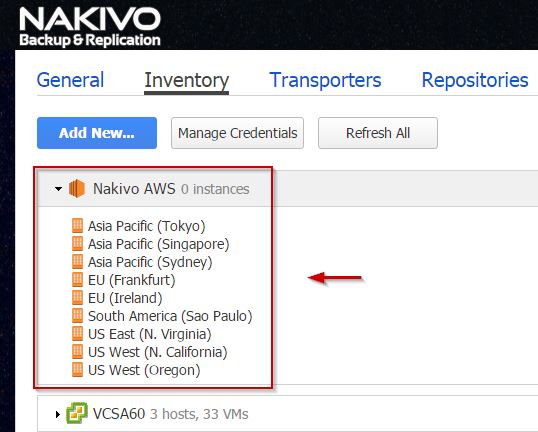
Una volta configurato l'AWS Inventory, sono visualizzate le Region disponibili.
Per poter utilizzare l'ambiente Amazon EC2, bisogna lanciare un server virtuale conosciuto come Amazon EC2 instance. Selezionare la sezione Transporter e cliccare sul bottone Add Transporter. Selezionare l'opzione Deploy new transporter (AWS EC2).
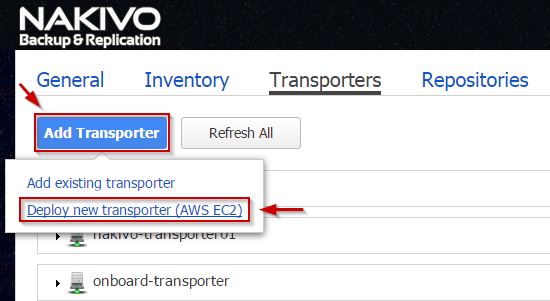
Digitare il Transporter Name e specificare il Transporter type. Selezionare la Region su cui si vuole installare il transporter e specificare l'Instance type. Lasciare l'opzione Automatically configure VPC for this transporter abilitata e cliccare su Deploy per avviare il deployment.

Il nuovo transporter AWS viene aggiunto nel sistema.

Il tansporter è stato correttamente configurato.

Accedere alla sezione Repositories e cliccare sul bottone Add Backup Repository. Selezionare l'opzione Create new backup repository.

Specificare il Name, l'Assigned Transporter e dal menu a tendina selezionare la voce Amazon EBS come Type.

Opzionalmente è possibile specificare una schedulazione per effettuare le operazioni di Detach/Attach al repository.

Il nuovo repository viene aggiunto al sistema.

Il repository creato nel sistema.

Configurare un backup su AWS
Salvare le copie del backup in un repository locale non permette la protezione dei dati nel caso di un malfunzionamento dello storage locale. Configurando uno storage di backup secondario nel cloud Amazon, è possibile garantire una migliore sicurezza per l'integrità dei dati. I dati sono trasferiti tramite un link criptato AES 256 e solo i dati che cambiano vengono trasferiti nel repository offsite poichè Nakivo effettua backup forever-incremental.
Dal menu della Dashboard, cliccare su Create e selezionare l'opzione Backup copy job.

Selezionare il source backup da copiare all'esterno e cliccare su Next.

Selezionare l'AWS Backup repository creato in precedenza e cliccare su Next.

Specificare una Schedule e cliccare Next quando terminato.

Assegnare un Job Name e configurare le opzioni disponibili. Specificare la Recovery points retention richiesta e cliccare su Finish per salvare la configurazione.

Per eseguire il job immediatamente, cliccare con il tasto destro del mouse sul backup copy job appena creato e selezionare la voce Run Job.

Cliccare Run per confermare.

Le VM selezionate sono copiate nell'istanza Amazon EC2.

Quando il job viene completato, è possibile verificare il risultato e le statistiche direttamente dalla Dashboard.

Ripristino granulare dai backup AWS
Con Nakivo è possibile recuperare file, oggetti Microsoft Exchange ed oggetti Microsoft Active Directory dai backup AWS EC2 compressi e deduplicati senza dover prima ripristinare l'intera istanza AWS EC2.
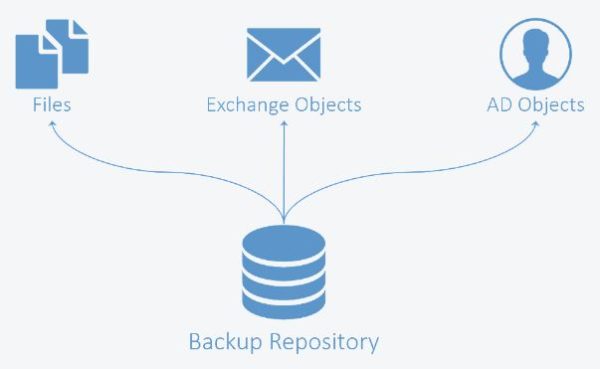
Dal menu della Dashboard cliccare su Recover e selezionare l'opzione Individual files.

Selezionare un backup e specificare il recovery point da utilizzare, cliccare quindi su Next.

Selezionare i file da ripristinare e cliccare su Download Selected.

Verificare nel folder di download i file appena recuperati.

Utilizzando l'ambiente Amazon AWS per salvare le copie dei propri backup, si ha la garanzia di avere un repository cloud veloce, affidabile e con dei costi molto competitivi.