

Se non è disponibile alcun server fisico e un dispositivo NAS è l'unico repository installato nella rete, è possibile configurare una VM Linux come Hardened Repository con iSCSI per rendere i backup immutabili.
Utilizzando una distribuzione Linux supportata, è possibile mappare una LUN via iSCSI su una VM Linux nella propria infrastruttura virtuale e utilizzarla come backup repository per la propria infrastruttura di backup Veeam.
Il dispositivo di storage utilizzato in questa procedura è un NAS Synology e l'OS della VM è una Linux Ubuntu 22.04.3 LTS.
Configurare un Linux Hardened Repository con iSCSI
Prima di iniziare la configurazione della VM Linux, è necessario creare un iniziatore iSCSI e un LUN che verrà utilizzato per archiviare i backup.
Configurare l'iSCSI Initiator
Per configurare una LUN iSCSI in Linux Ubuntu, verificare che il pacchetto open-iscsi sia installato nel sistema in uso.
# sudo apt -y install open-iscsi

Abilitare il servizio iSCSI per ogni volta che il server viene avviato.
# sudo systemctl enable open-iscsi
# sudo systemctl enable iscsid

Editare il file /etc/iscsi/initiatorname.iscsi per specificare l'iSCSI Initiator corretto.
# sudo vi /etc/iscsi/initiatorname.iscsi

Il sistema è configurato con un'impostazione di default dell'InitiatorName che deve essere modificato.

Recuperare l'IQN configurato nel dispositivo storage utilizzato come backup repository.

Sostituire nel file /etc/iscsi/initiatorname.iscsi l'InitiatorName di default con l'IQN configurato nello storage e salvare il file.
InitiatorName=iqn.2000-01.com.lab:NAS-DS918BCK.Target01

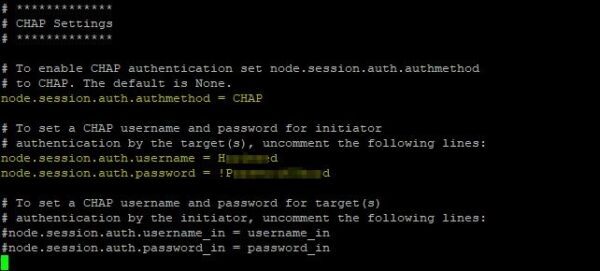
Se la connessione iSCSI connection richiede l'autenticazione, editare il file /etc/iscsi/iscsid.conf.
# sudo vi /etc/iscsi/iscsid.conf

Abilitare lo startup automatico.
node.startup = automatic

Abilitare e configurare le impostazioni di autenticazione.
node.session.auth.authmethod = CHAP
node.session.auth.username = username
node.session.auth.password = password
Riavviare il servizio iSCSI.
# sudo systemctl restart iscsid open-iscsi

Discovery e login al target
Eseguire il comando seguente per individuare l'iSCSI Target. Il target iSCSI configurato iqn.2000-01.com.lab:NAS-DS918BCK.Target01 è stato rilevato correttamente (nell'esempio sono stati rilevati due target iSCSI).
# sudo iscsiadm -m discovery -t sendtargets -p 192.168.10.31

Ora effettuare il login al target desiderato.
# sudo iscsiadm --mode node --targetname iqn.2000-01.com.lab:NAS-DS918BCK.Target01 --portal 192.168.10.31 --login

Verificare che la connessione sia stata stabilita correttamente con il dispositivo storage.
# sudo iscsiadm -m session -o show

Creare una nuova partizione e il file system
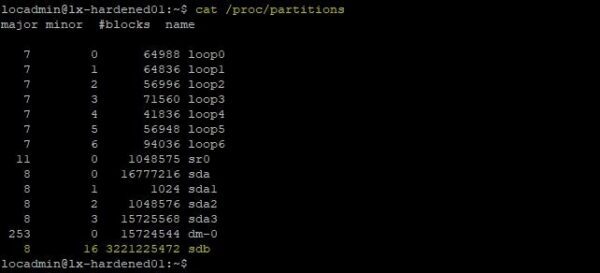
Dopo aver connesso il disco iSCSI, verificare le partizioni configurate in Ubuntu. Viene visualizzato un nuovo disco sdb.
# cat /proc/partitions
Recuperare l'elenco dei dischi installati in Ubuntu per identificare il disco utilizzato come repository.
# sudo fdisk -l

Poiché la partizione da creare è più grande di 2 TB, è necessario configurare una partizione GPT.
# sudo parted /dev/sdb mklabel gpt

Ora creare la partizione utilizzando l'intero disco formattato XFS.
# sudo parted -a opt /dev/sdb mkpart primary xfs 0% 100%

Per verificare la partizione appena creata, eseguire il comando:
# lsblk

Verificare nuovamente i dischi installati. Ora la nuova partizione /dev/sdb1 è visualizzata.
# sudo fdisk -l

Per sfruttare la tecnologia Fast-Clone in Veeam Backup & Replication, dobbiamo abilitare reflink e CRC formattando la partizione con il seguente comando:
# sudo mkfs.xfs -b size=4096 -m reflink=1,crc=1 /dev/sdb1 -f -K

Mount del file system
Una volta formattata la partizione, bisogna montare il file system per il suo utilizzo.
Per montare la partizione in /mnt/veeamrepo, creare la directory utilizzando il comando mkdir.
# sudo mkdir -p /mnt/veeamrepo

Effettuare il mount del file system tramite il comando:
# sudo mount -o defaults /dev/sdb1 /mnt/veeamrepo

Eseguire il comando seguente per verificare il file system:
# df -Th

Ora recuperare l'UUID della nuova partizione da configurare nel file /etc/fstab.
# sudo blkid /dev/sdb1

Aggiornare il file /etc/fstab con il nuovo UUID per montare automaticamente il file system a ogni avvio del server.
# sudo vi /etc/fstab
UUID=88d1bd31-1996-4545-9e5a-2b410364f13a /mnt/veeamrepo xfs _netdev 0 0
Aggiungendo il valore _netdev, il mount point verrà montato solo dopo che la rete si sarà avviata correttamente.

Riavviare il server e assicurarsi che la LUN iSCSI sia mappata dopo l'avvio.
# sudo reboot
# df -Th

Creare l'utente Veeam
Va creato un utente Veeam dedicato con le autorizzazioni corrette in modo che il Veeam Transport Service abbia i permessi corretti per il mount Veeam.
Creare un nuovo account e creare la password.
# sudo useradd locveeam --create-home -s /bin/bash
# sudo passwd locveeam

Per installare i componenti Veeam richiesti, dobbiamo assegnare temporaneamente l'utente appena creato al gruppo sudo per eseguire i comandi come root.
# sudo usermod -a -G sudo locveeam

Assegnare i permessi al mount point
Assegnare le autorizzazioni per accedere alla cartella /mnt/veeamrepo all'account locveeam e verificare i permessi assegnati.
# sudo chown -R locveeam:locveeam /mnt/veeamrepo/
# sudo chmod 700 /mnt/veeamrepo
# ll /mnt

Testare l'Hardened Repository
Assegnati permessi corretti, è ora di testare l'Hardened Repository con iSCSI.
1. Creare il nuovo Hardened Repository con iSCSI in Veeam
Accedere alla console Veeam Backup & Replication e configurare il nuovo Hardened Repository (seguire questa procedura step-by-step).

2. Creare un Backup Job
Creare un Backup Job specificando l'Hardened Repository appena creato per salvare i backup (seguire questa procedura step-by-step).

3. Eseguire il Backup Job
Eseguire il Backup Job.

4. Verificare l'Immutabilità
Provare ad eliminare il backup appena creato per verificare se il backup è immutabile. Come previsto, il backup non può essere eliminato a causa del suo stato di immutabilità.

Mettere in sicurezza nell'Hardeneded Repository
Una volta completati con successo i test di configurazione e backup, l'Hardened Repository con iSCSI deve essere protetto per evitare accessi non autorizzati:
- Verificare che l'utente Veeam (locveeam nell'esempio) non sia un membro del gruppo sudo.
- Scollegare il sistema di Remote Server Management (iDRAC, iLO, etc.) dalla rete.
- Disabilitare l'accesso SSH al repository tramite i comandi:
# sudo systemctl disable ssh.service
# sudo systemctl stop ssh.service

Poiché la macchina Linux viene eseguita nell'infrastruttura virtuale, anche l'accesso all'ambiente virtuale deve essere protetto.
La configurazione del Linux Hardened Repository con iSCSI è ora completa e il sistema è pronto per l'uso.


