Veeam Hardened Repository ISO è un Hardened Repository basato su Rocky Linux fornito come una ISO avviabile che è già pre-hardened per soddisfare i requisiti DISA STIG.
Questa soluzione fornisce un modo più semplice per installare un Hardened Repository nella propria infrastruttura di backup in modo da avere backup immutabili.
Blog serie
Veeam Hardened Repository ISO installazione - pt.1
Veeam Hardened Repository ISO configurazione - pt.2
Veeam Hardened Repository ISO test backup - pt.3
Prerequisiti
Scaricare Veeam Hardened Repository ISO dal sito web Veeam. E' possibile trovare il download della ISO nella sezione Extension And Other dalla propria area My Account > Products.

Per motivi di sicurezza, il server deve essere fisico e deve soddisfare i seguenti prerequisiti:
- La versione di Veeam Backup & Replication deve essere 12.2 o successiva.
- L'avvio sicuro UEFI deve essere abilitato.
- Il server deve avere almeno due volumi di archiviazione:
- Un volume dedicato per il sistema operativo (minimo 100 GB).
- Almeno un volume aggiuntivo per i dati (questo volume deve essere più grande del volume del sistema operativo).
- Abilitare la cache write-back nel controller RAID.
- Devono essere utilizzati volumi di archiviazione interni o collegati direttamente.
- Non deve essere installato software di sicurezza di terze parti sul server.
- Le porte iLO e iDRAC devono essere protette con password complesse e regole firewall appropriate.
Limitazioni
- Il multipathing per i volumi di storage non è supportato.
- Le LUN iSCSI o Fibre Channel non sono supportate.
- Le connessioni wireless non sono supportate.
- Se la larghezza di banda tra il server e il supporto di installazione è inferiore a 4 MBit/s, l'installer grafico non si avvierà.
Installazione del Veeam Hardened Repository ISO
Avviare il server dall'ISO di Veeam Hardened Repository per procedere con l'installazione.
Selezionare Install Hardened Repository e premere Enter.
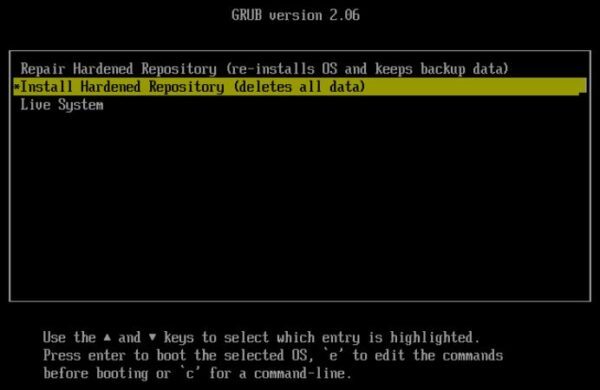
Il sistema effettua il boot dalla ISO.
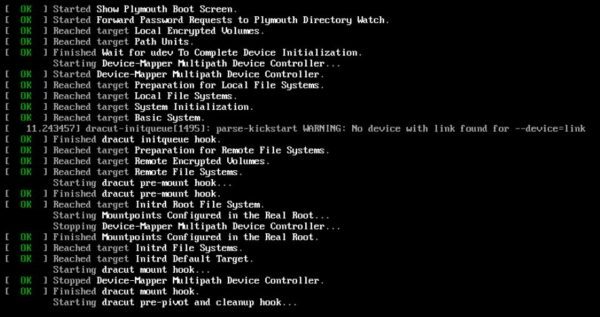
Se non vengono rilevati errori durante le operazioni di boot, viene avviata la procedura guidata di installazione.

Cliccare su Keyboard per specificare il layout appropriato.

Cliccare su +/- per aggiungere e rimuovere il layout della tastiera. Cliccare su Done per salvare la selezione.

Cliccare su Time & Date per specificare la regione e le impostazioni NTP.
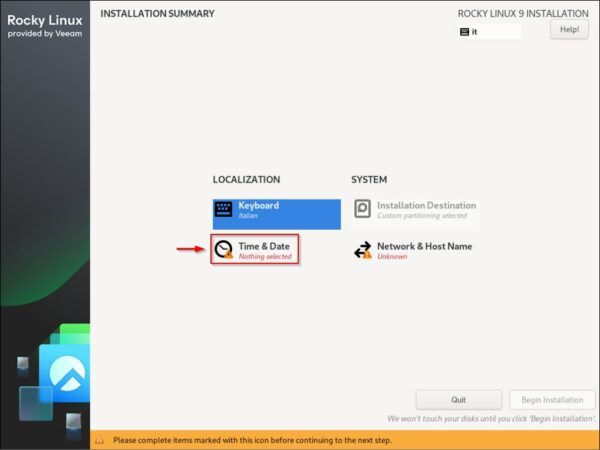
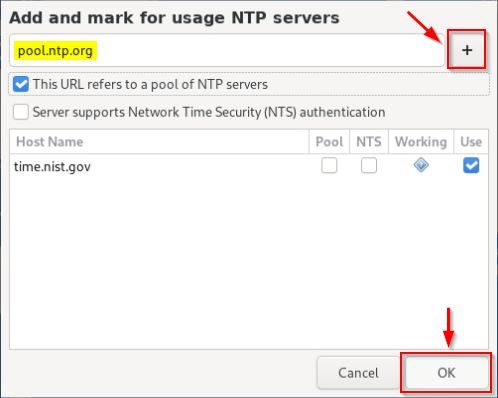
Cliccare sull'icona dell'ingranaggio per configurare il server NTP.

Inserire il server NTP e cliccare sull'icona + (più). Cliccare su OK, quindi su Done.
Cliccare Network & Host Name per configurare le impostazioni di rete.

Abilitare il NIC switch e cliccare Configure.

Selezionare Manual dal menu a tendina Method. Inserire IP Address, DNS servers e i Search domains. Cliccare su Save per salvare la configurazione.

Una volta completata la configurazione di base, cliccare su Begin Installation.

Cliccare Yes.

Il sistema operativo viene installato sul server.
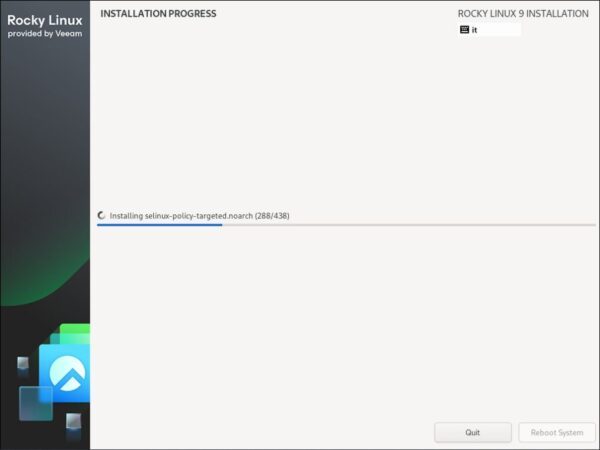
Una volta completata l'installazione, cliccare su Reboot System.

Al boot, selezionare Rocky Linux e premere Enter.

La prima volta che si accede al sistema, bisogna cambiare la password. Le credenziali di default sono le seguenti:
username: vhradmin
password: vhradmin
Assicurarsi di inserire una password complessa.
 Cliccare su I Accept.

La dashboard di Veeam Hardened Repository ISO.

L'installazione del repository è ora completa. Nella parte 2 verrà illustrata la configurazione dell'ISO Veeam Hardened Repository.